フロントパネルとMotion UI

Horizon 8Pフロントパネル。
入力チャンネルを選択すると、Motion UIディスプレイにそのチャンネルのInput Summaryが表示されます。フロントパネルからは、モニター出力およびヘッドホン出力も操作できます。
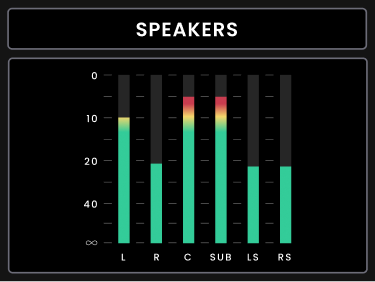
通常の待機時にはメーター画面が表示されます。ハードウェアまたはHorizon Controlで設定を変更すると、パラメーターやステータスの画面が一時的に表示され、その後一定時間操作がないと、対応する入力または出力のメーター画面に戻ります。
初回起動
初回起動時:
- Horizonの起動アニメーションとWelcome画面が表示されます。

- Control Wheelを回してMotion UIの明るさを設定し、Control Wheelを押して続行します。

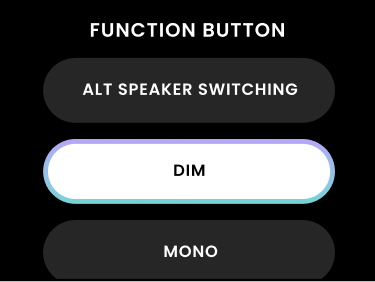
- 初期設定時に表示される選択肢から、Functionボタンの初期割り当てを選択します。
- セットアップを完了すると、通常の出力メーター画面に移行します。
デフォルトではDimが割り当てられています。
入力チャンネルの選択
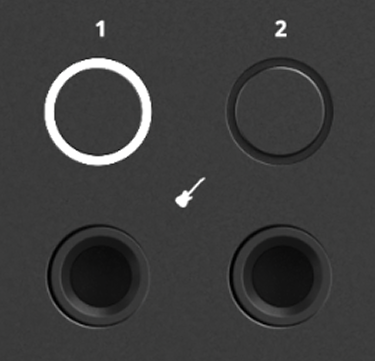
対応する番号のチャンネルボタンを押して入力を選択します。選択したチャンネルのInput Summaryが表示されます。一定時間操作がないと、入力メーター画面に戻ります。
入力ゲインの調整
Control Wheelを回して、選択した入力のゲインを調整します。調整中はゲイン値がMotion UIに表示され、Horizon Controlで行ったゲイン変更もMotion UIに反映されます。
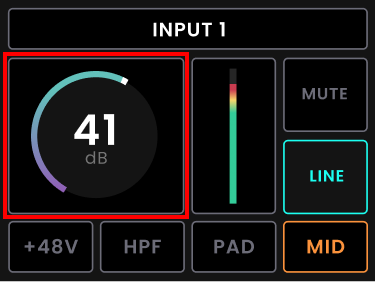
Horizon 8Pは75 dBの入力ゲインを備えています。
入力タイプの選択
各入力チャンネルでは、リアパネルのMic/Line入力または対応するLine(D-sub)リターンを使用できます。
チャンネル1と2には、フロントパネルにJFET楽器入力も備わっています。Horizon 8Pのフロントパネルで設定するチャンネルを選び、Inputボタンを押して入力モードを選択してください。入力モードはHorizon Controlからも変更できます。チャンネル1と2ではMic/Line、Line (D-sub)、Instrumentを、チャンネル3~8ではMic/LineとLine (D-sub)を選択できます。楽器を接続してもInstrumentモードには自動で切り替わりません。
ファンタム電源
Mic/Lineが選択されている場合、Horizon 8Pのプリアンプ入力で+48 Vファンタム電源を使用できます。チャンネルがD-subリターンを使用している場合、またはチャンネル1/2でInstrument Inputを使用している場合は利用できません。
選択したチャンネルの+48 Vボタンを押して、ファンタム電源をオン/オフします。有効にするとMotion UIに「Phantom Power is enabled」と短時間表示された後、選択した入力でファンタム電源が有効になったInput Summaryへ戻ります。この状態はHorizon Controlのチャンネルストリップにも反映されます。
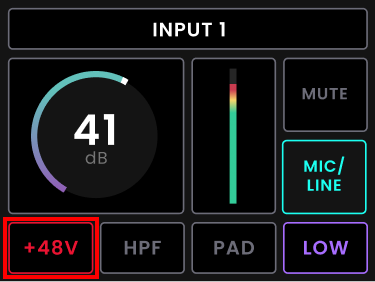
+48 Vを使用できない状態で有効にしようとすると、Motion UIに「+48 V Not Available」と短時間表示された後、Input Summaryへ戻ります。

ORBIT Variable Impedance Control
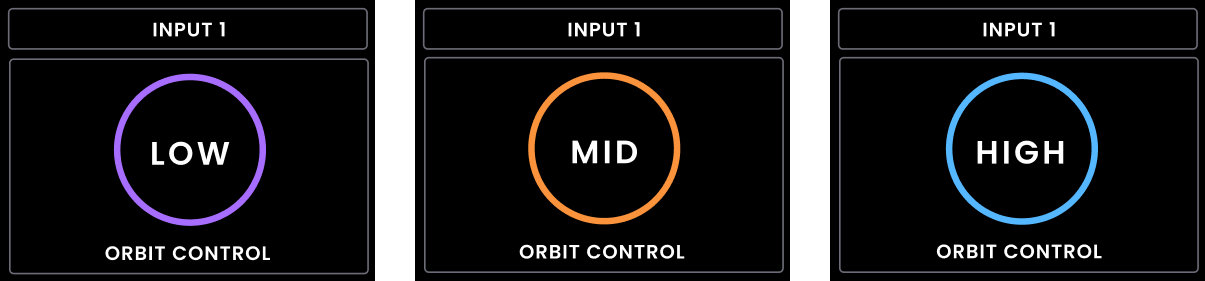
Mic/Line選択時、ORBIT Variable Impedance Controlでは3種類の入力インピーダンス設定を選択できます。
| 設定 | 入力インピーダンス |
|---|---|
| Low | 220 Ω |
| Medium | 1200 Ω |
| High | 2800 Ω |
選択したチャンネルのORBITボタンを押すたびに、Low、Medium、Highの順に切り替わります。
選択した設定はMotion UIに短時間表示され、その後もInput Summaryに表示されます。ハードウェアのORBITで行った変更はHorizon Controlに反映され、Horizon Controlで行った変更もハードウェアに反映されます。
ハイパスフィルター
選択したプリアンプ入力の可変ハイパスフィルターをオン/オフできます。選択したチャンネルのHPFボタンを押して切り替えます。新しい状態はMotion UIに短時間表示され、Horizon Controlにも反映されます。

カットオフ周波数範囲は20 Hz~250 Hzです。
カットオフ周波数を調整するには:
-
選択したチャンネルのHPFボタンを長押しして、周波数編集画面を開きます。
-
Control Wheelを回してカットオフ周波数を調整します。

- Control Wheelを押して設定を確定し、もう一度押して保存します。

選択したカットオフ周波数は、ハイパスフィルターをオフにして再度オンにしても保持されます。
Pad
Padは、選択したHorizon 8Pのプリアンプ入力を10 dB減衰させます。PadはHorizon Controlの入力チャンネルストリップから有効/無効を切り替えられます。

入力のミュート
選択した入力の番号付きチャンネルボタンを長押しすると、ミュート/ミュート解除を切り替えられます。新しいミュート状態はMotion UIに短時間表示されます。入力ミュートはHorizon Controlからも操作できます。

Input Summaryとメーター表示
Input Summaryには、選択したチャンネルのゲイン、+48 V状態、HPF、Pad、ORBIT設定、入力モード、ミュート状態が表示されます。一定時間操作がないと、入力メーター画面に戻ります。
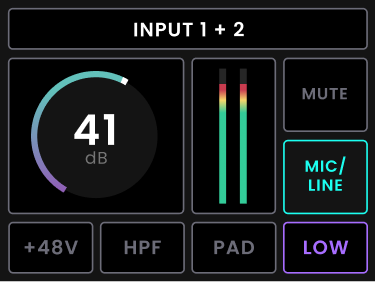
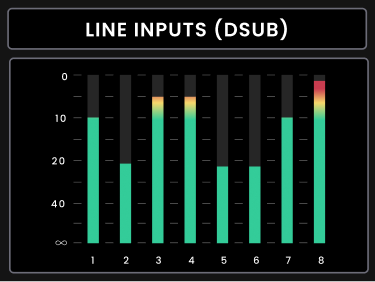
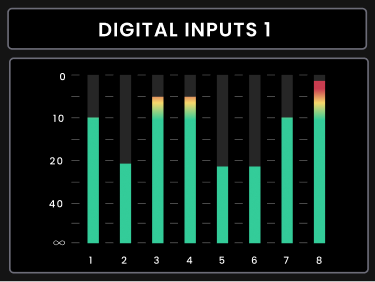
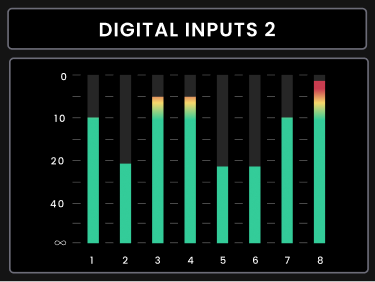
入力メーター表示中にControl Wheelを押すと、次の表示を切り替えられます。
- Mic/Line入力
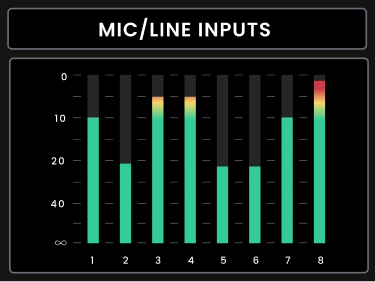
- D-subライン入力
- Digital入力1および2
出力メーターとモニターレベル
Horizon 8Pは出力モードで起動します。メインのVolumeコントロールが選択されている状態でControl Wheelを回し、モニターレベルを調整します。
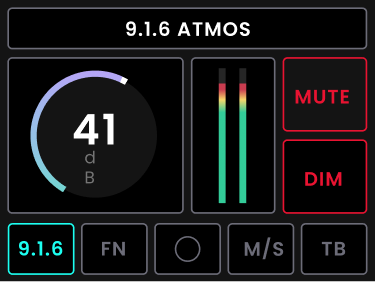
Output Summaryには、現在のSpeaker Layout名、出力レベル、スピーカー構成、およびFunction、Mono、Mid/Side、Talkback、Dim、Muteの各状態が表示されます。
Control Wheelを押すと、使用可能な出力メーター表示を切り替えられます。
- スピーカー

- ヘッドホン出力

モニター出力のミュート
メインのVolumeボタンを約1秒間長押しすると、モニター出力がミュートされます。ミュート中はVolumeボタンが点滅し、Motion UIに新しいミュート状態が短時間表示されます。別の出力へ移動してもミュートは維持されます。もう一度Volumeボタンを長押しするとミュートが解除されます。

Functionボタン
Functionボタンは、割り当てられたモニタリング機能を切り替えます。Dim、Mono、Mid/Side、Reference Level、Talkbackのいずれかを割り当てることができ、デフォルトではDimが設定されています。Functionの割り当てはフロントパネルまたはHorizon Controlから変更でき、両者は常に連動します。割り当てられた機能の状態が変わるとMotion UIに新しい状態が短時間表示され、Horizon Controlにも同じ状態が反映されます。
ヘッドホン出力
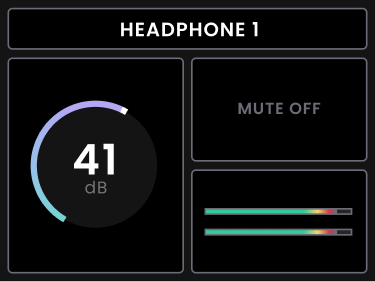
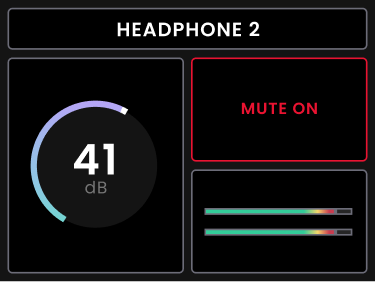
Horizon 8Pは、独立して操作できる2系統のヘッドホン出力を備えています。HP1またはHP2を選択してOutput Summaryを開き、Control Wheelを回してレベルを調整します。選択したヘッドホンのレベル、ミュート状態、出力メーターがMotion UIに表示され、レベル変更はHorizon Controlにも反映されます。
選択したヘッドホンボタンを長押しすると、そのヘッドホン出力をミュート/ミュート解除できます。
フロントパネル設定
Control Wheelを3秒間長押しして、フロントパネルのSettings画面を開きます。Control Wheelを回して項目を移動し、押して選択します。
フロントパネルのSettings画面では、次の項目にアクセスできます。
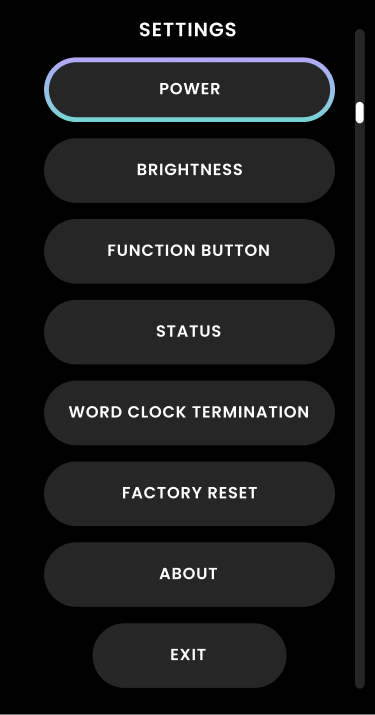
| 項目 | 説明 |
|---|---|
| Power | Horizon 8Pの電源をオフにします。Settingsから電源をオフにした場合は、Control Wheelを1回押してすぐに離すと、再び電源が入ります。 |
| Brightness | Motion UIディスプレイおよびフロントパネルLEDの明るさを調整します。 |
| Function button | フロントパネルのFunctionボタンに割り当てる機能を変更します。 |
| Status | 現在のサンプルレート、デジタル入力フォーマット(ADATまたはS/PDIF)、デジタル入力のクロック状態を表示します。 |
| Word clock termination | 75 Ωワードクロック終端を有効/無効にします。 |
| Factory reset | 本機を工場出荷時の設定に戻します。 |
| About | 製品名、シリアル番号、FPGAバージョン、ファームウェアバージョン、フロントパネルのファームウェアバージョン、著作権情報を表示します。 |
| Sleep | ハードウェアのスリープ設定にアクセスします。 |
明るさ

ステータス

Word Clock Termination

Factory Reset

About
