Monitor ProfilesとSpeaker Layouts
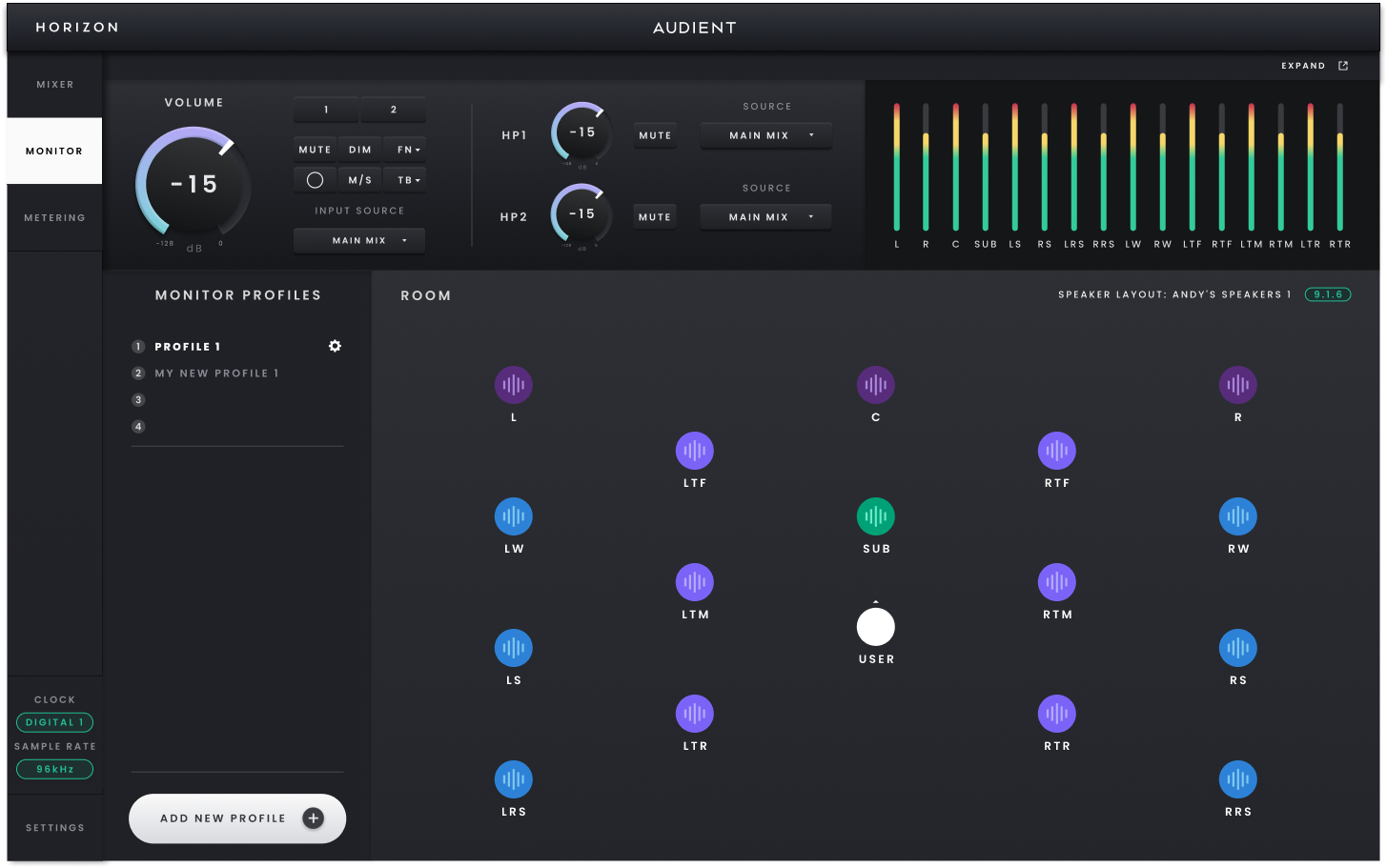
1つのMonitor Profileを使用したMonitor Controller。
Monitor Profilesを使用すると、スピーカー構成を毎回作り直さずに複数のモニタリング設定を切り替えられます。各Profileにはモニタリング設定と使用するSpeaker Layoutが一緒に保存されるため、同じHorizonシステムから異なるスピーカーシステムやキャリブレーション済みのリスニング環境へ簡単に切り替えられます。
Horizon Controlでは、最大32個のMonitor Profilesと6個のSpeaker Layoutsを使用できます。最大4つのProfileをFavouritesに登録してすばやくアクセスでき、それ以外のProfileはスクロール可能なライブラリから選択できます。1つのSpeaker Layoutを複数のProfileで共有できるため、Trimやモニタリング設定が異なるだけでチャンネル構成を複製する必要はありません。
Monitor Profileを作成するには:
- Monitor Profilesエリアで新しいMonitor Profileを作成します。
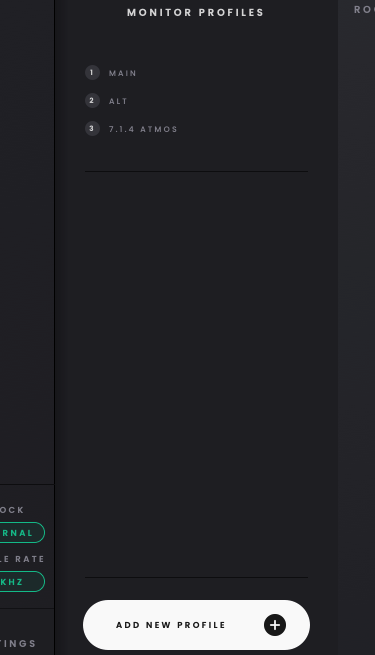
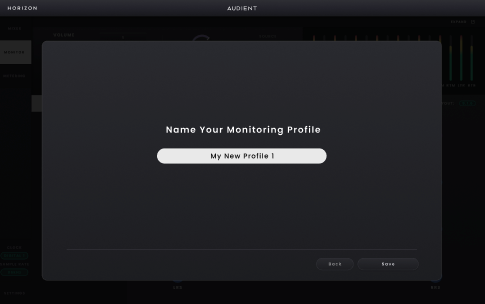
- Monitor Profileに名前を付けます。
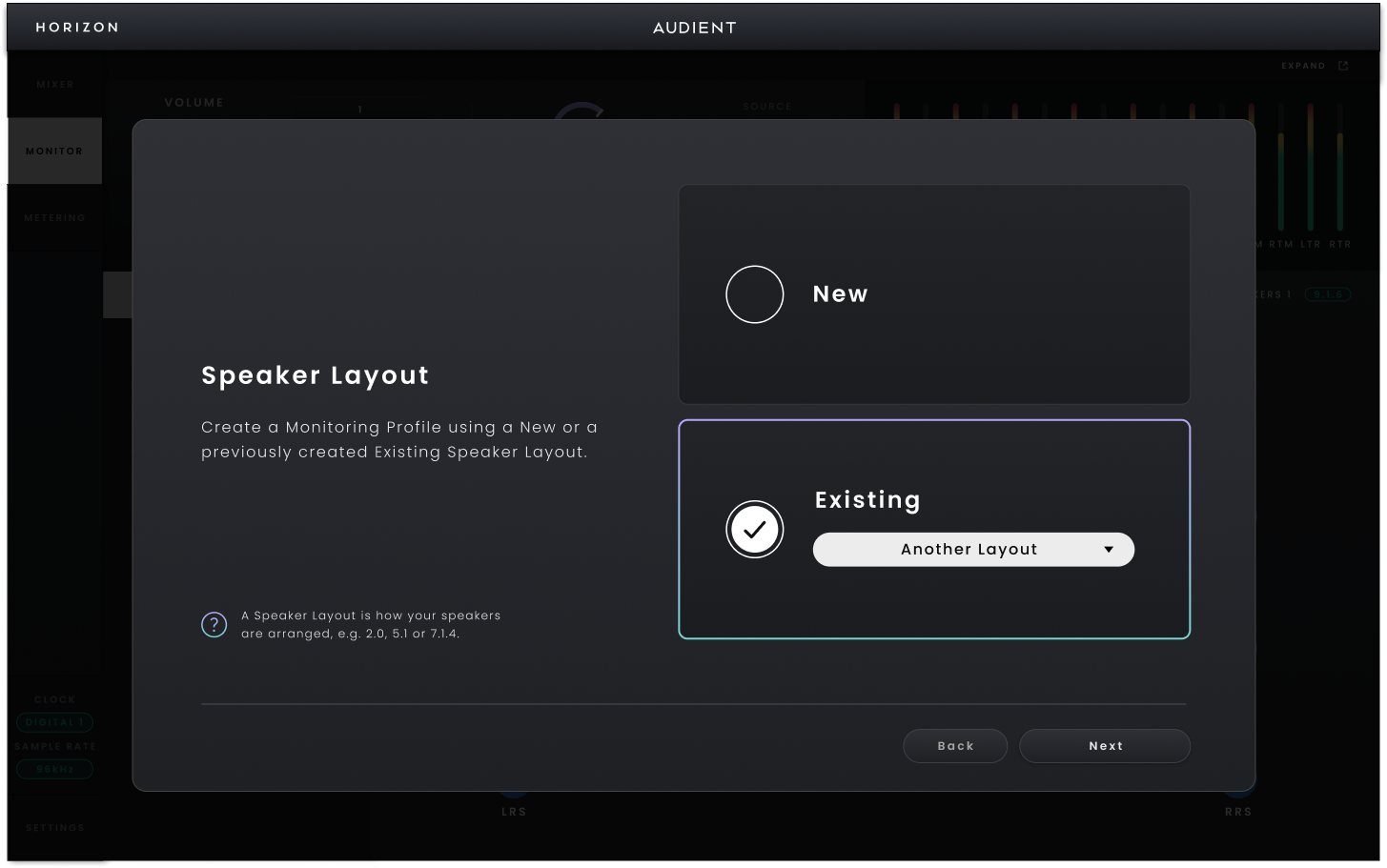
- 新規または既存のSpeaker Layoutを選択します。
- 新しいSpeaker Layoutを作成する場合は、名前を付けて必要なチャンネル構成を選択します。
- 最後のステップでSaveを選択してMonitor Profileを作成します。保存したProfileはMonitor Profilesエリアに表示されます。

- Monitor Profileは、出力ルーティングが設定されていない状態でPrimaryデバイスのRouting Matrixに追加されます。Routing Matrixを使用して、モニターチャンネルを必要なHorizonの物理出力へ手動でルーティングします。
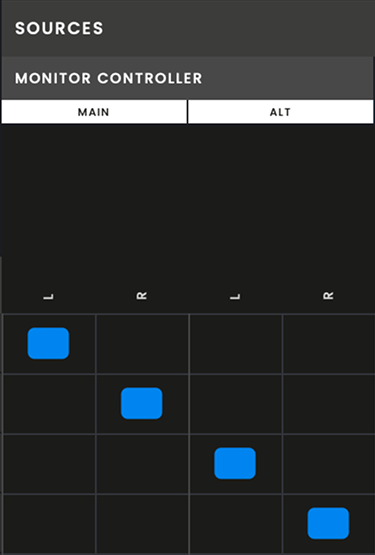
使用可能なスピーカー出力はPrimaryのHorizonデバイスから提供されます。
Profileの再利用と調整
ProfileをFavouritesに追加するには、クリックしたままFavouritesの位置までドラッグします。Profileを別の位置にドラッグすると表示順を変更できます。
複数のMonitor Profilesで同じチャンネル構成を使用する場合は、既存のSpeaker Layoutを使用します。保存済みのLayoutを再利用しながら、各Profileは独自のモニタリング設定を保持できます。出力ルーティングはRouting Matrixで別途設定します。
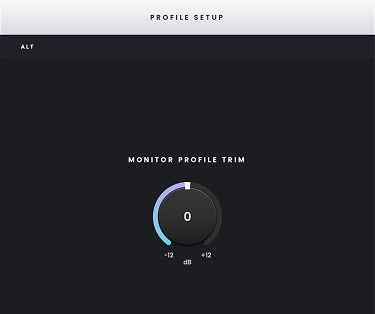
各Monitor ProfileのSettingsボタンから、そのProfileのTrimを調整できます。 Profile Trim — Profile間のレベルを合わせ、切り替え時にリスニングレベルが不意に変化するのを防ぎます。

最大6つのSpeaker Layoutsを保存できます。6つのスロットがすべて使用中の場合は、新しいLayoutを作成する前に不要なLayoutを削除してください。
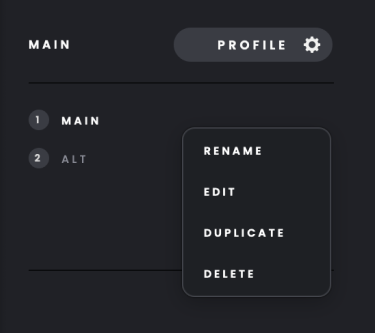
サイドバーのMonitor Profileを右クリックするとコンテキストメニューが表示され、次の操作を行えます。
- Rename — Monitor Profile名を変更します。
- Delete — 選択したMonitor Profileを削除します。
- Duplicate — Monitor Profileを複製します。
Speaker Layoutsの管理
保存済みのSpeaker Layoutsは、PrimaryのHorizonデバイスのMonitor Settingsから使用できます。Speaker LayoutsはMonitor Profilesで使用するチャンネル構成を定義し、物理出力へのルーティングはRouting Matrixで別途設定します。
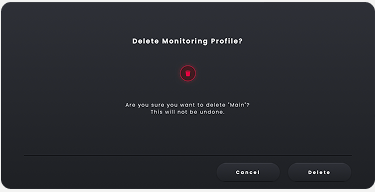
Speaker Layoutを削除する際は確認が必要です。そのLayoutを使用しているMonitor Profilesは、有効なLayoutが再割り当てされるまでアクティブにできなくなります。