Panel frontal y Motion UI

Panel frontal de Horizon 8P.
Al seleccionar un canal de entrada, se abre su Input Summary en la pantalla Motion UI. El panel frontal también permite controlar las salidas de monitorización y auriculares.
Metering es la vista normal en reposo. Al realizar cambios desde el hardware o Horizon Control aparecen temporalmente pantallas de parámetros y estado; tras un periodo de inactividad, la pantalla vuelve a la vista de Metering de entrada o salida correspondiente.
Primer encendido
En el primer encendido:
- Se muestran la animación de inicio de Horizon y la pantalla Welcome.

- Gira el Control Wheel para ajustar el brillo de Motion UI y pulsa después el Control Wheel para continuar.

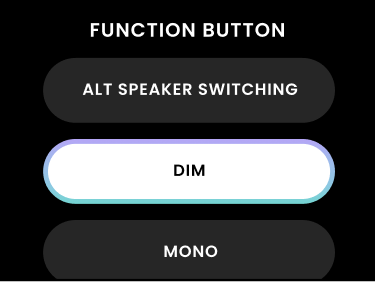
- Elige la asignación inicial del botón Function entre las opciones que aparecen durante la configuración inicial.
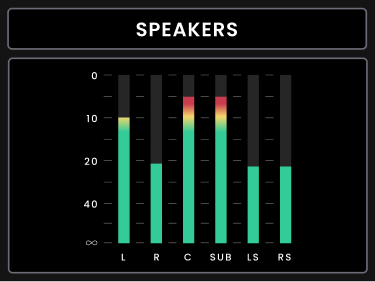
- Completa la configuración para acceder a la vista normal de Metering de salida.
Dim está asignado de forma predeterminada.
Seleccionar un canal de entrada
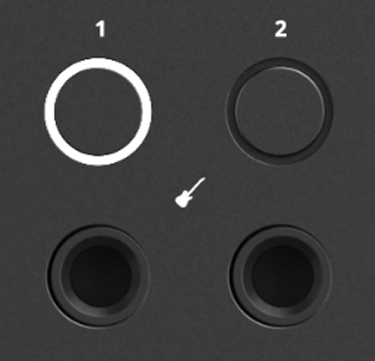
Pulsa uno de los botones de canal numerados para seleccionar la entrada correspondiente. Se abre Input Summary para el canal seleccionado. Tras un periodo de inactividad, la pantalla vuelve al Metering de entrada.
Ajustar la ganancia de entrada
Gira el Control Wheel para ajustar la ganancia de la entrada seleccionada. El valor de ganancia se muestra en Motion UI mientras cambia, y los cambios de ganancia realizados en Horizon Control se reflejan en Motion UI.
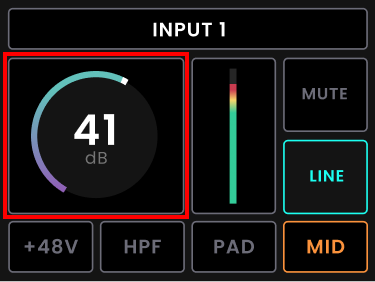
Horizon 8P ofrece 75 dB de ganancia de entrada.
Seleccionar el tipo de entrada
Cada canal de entrada puede utilizar su entrada Mic/Line del panel trasero o el retorno Line (D-sub) correspondiente.
Los canales 1 y 2 también tienen entradas de instrumento JFET en el panel frontal. Selecciona el canal que quieras configurar en el Horizon 8P y pulsa el botón Input para elegir su modo de entrada. También puedes seleccionarlo en Horizon Control. Los canales 1 y 2 ofrecen Mic/Line, Line (D-sub) e Instrument; los canales 3–8 ofrecen Mic/Line y Line (D-sub). Al conectar un instrumento no se selecciona automáticamente el modo Instrument.
Phantom power
La phantom power de +48 V está disponible en las entradas de preamplificador de Horizon 8P cuando se selecciona Mic/Line. No está disponible cuando un canal utiliza su retorno D-sub ni cuando los canales 1 o 2 utilizan Instrument Input.
Pulsa el botón +48 V del canal seleccionado para activar o desactivar phantom power. Motion UI mostrará brevemente Phantom Power is enabled antes de volver a Input Summary, donde Phantom Power aparecerá activada en la entrada seleccionada. Esto también se reflejará en el channel strip de Horizon Control.
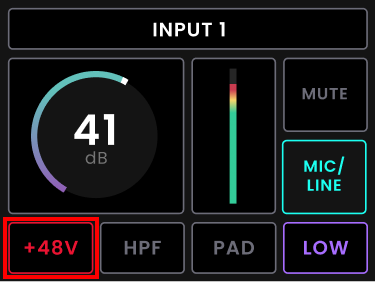
Si intentas activar +48 V cuando no está disponible, Motion UI muestra brevemente +48 V Not Available antes de volver a Input Summary.

ORBIT Variable Impedance Control
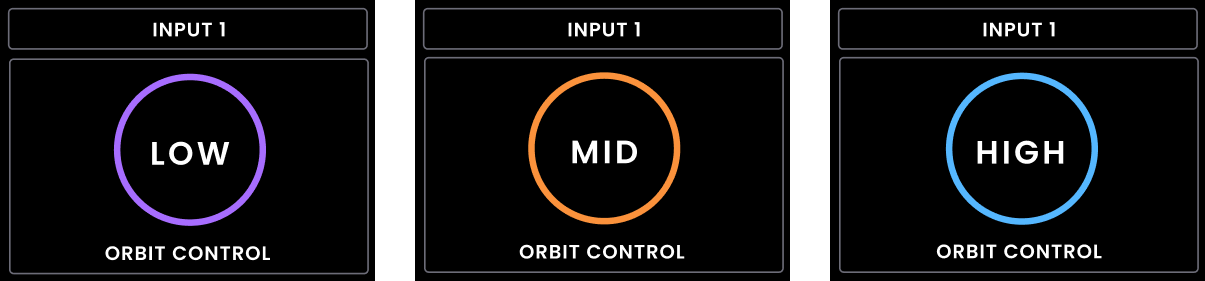
ORBIT Variable Impedance Control ofrece tres ajustes de impedancia de entrada cuando se selecciona Mic/Line:
| Ajuste | Impedancia de entrada |
|---|---|
| Low | 220 Ω |
| Medium | 1200 Ω |
| High | 2800 Ω |
Pulsa el botón ORBIT del canal seleccionado para alternar entre Low, Medium y High.
El ajuste seleccionado se muestra brevemente en Motion UI y permanece visible en Input Summary. Los cambios realizados con ORBIT en el hardware se reflejan en Horizon Control, y los cambios realizados en Horizon Control se reflejan en el hardware.
Filtro de paso alto
El filtro de paso alto variable puede activarse o desactivarse para la entrada de preamplificador seleccionada. Pulsa el botón HPF del canal seleccionado para activar o desactivar el filtro. Motion UI muestra brevemente el nuevo estado y este se refleja en Horizon Control.

El rango de frecuencia de corte es de 20 Hz a 250 Hz.
Para ajustar la frecuencia de corte:
-
Mantén pulsado el botón HPF del canal seleccionado para abrir la pantalla de edición de frecuencia.
-
Gira el Control Wheel para ajustar la frecuencia de corte.

- Pulsa el Control Wheel para confirmar los ajustes y vuelve a pulsarlo para guardarlos.

La frecuencia de corte seleccionada se conserva al apagar y volver a activar el filtro de paso alto.
Pad
Pad atenúa la entrada de preamplificador seleccionada de Horizon 8P en 10 dB. Pad puede activarse o desactivarse desde el channel strip de entrada de Horizon Control.

Silenciar una entrada
Mantén pulsado el botón de canal numerado de la entrada seleccionada para silenciarla o reactivarla. Motion UI muestra brevemente el nuevo estado de mute. El mute de entrada también puede controlarse desde Horizon Control.

Input Summary y Metering
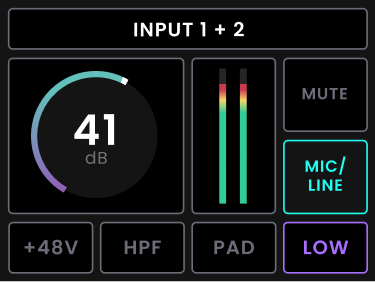
Input Summary muestra la ganancia del canal seleccionado, el estado de +48 V, HPF, Pad, el ajuste ORBIT, el modo de entrada y el estado de mute. Tras un periodo de inactividad, la pantalla vuelve al Metering de entrada.
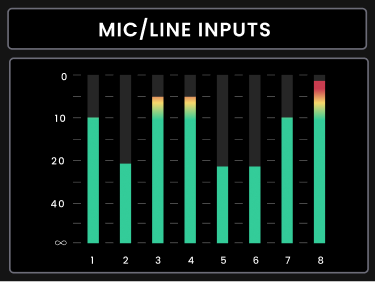
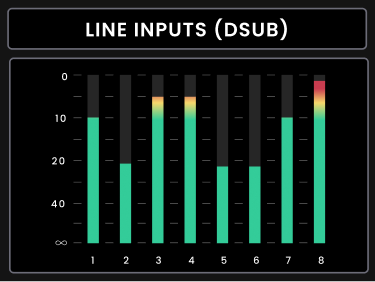
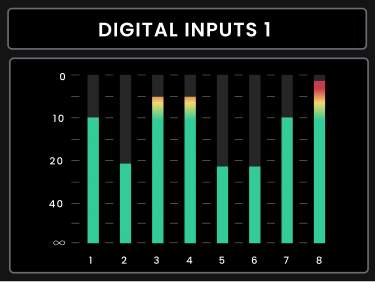
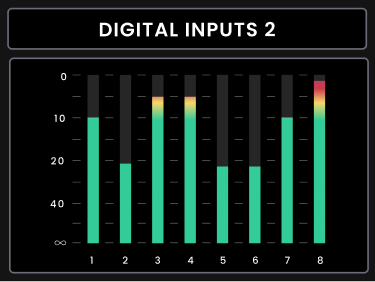
Pulsa el Control Wheel mientras visualizas el Metering de entrada para alternar entre:
- Entradas Mic/Line
- Entradas de línea D-sub
- Digital Inputs 1 y 2
Metering de salida y nivel de monitorización
Horizon 8P se inicia en modo de salida. Con el control Volume principal seleccionado, gira el Control Wheel para ajustar el nivel de monitorización.
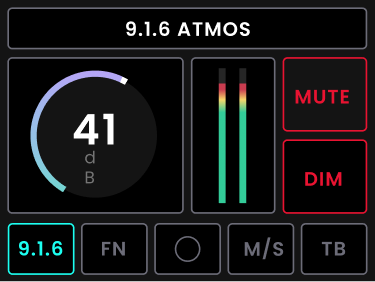
Output Summary muestra el nombre del Speaker Layout activo, el nivel de salida, la configuración de altavoces y los estados actuales de Function, Mono, Mid/Side, Talkback, Dim y Mute.
Pulsa el Control Wheel para alternar entre las vistas de Metering de salida disponibles:
- Altavoces

- Salidas de auriculares

Silenciar la salida de monitorización
Mantén pulsado el botón Volume principal durante aproximadamente un segundo para silenciar la salida de monitorización. El botón Volume parpadea mientras está silenciada y Motion UI muestra brevemente el nuevo estado de mute. El mute permanece activo aunque navegues a otra salida. Mantén pulsado de nuevo el botón Volume para reactivar la salida.

Botón Function
El botón Function activa o desactiva la función de monitorización que tenga asignada. Puede asignarse a Dim, Mono, Mid/Side, Reference Level o Talkback; Dim está asignado de forma predeterminada. La asignación de Function puede cambiarse desde el panel frontal o desde Horizon Control, y ambos permanecen vinculados. Cuando cambia el estado de la función asignada, Motion UI muestra brevemente el nuevo estado y Horizon Control refleja el mismo estado.
Salidas de auriculares
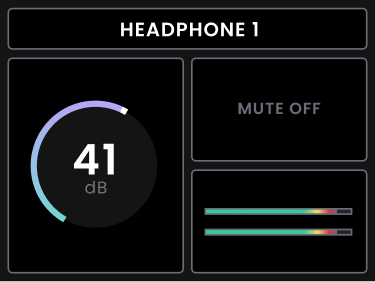
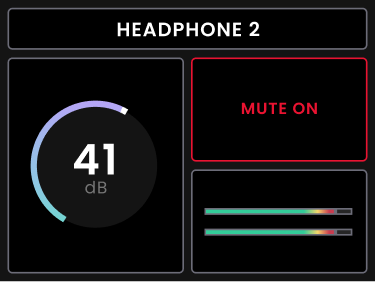
Horizon 8P ofrece dos salidas de auriculares con control independiente. Selecciona HP1 o HP2 para abrir su Output Summary y gira después el Control Wheel para ajustar el nivel. El nivel de auriculares seleccionado, el estado de mute y el Metering de salida se muestran en Motion UI, y los cambios de nivel se reflejan en Horizon Control.
Mantén pulsado el botón de auriculares seleccionado para silenciar o reactivar esa salida de auriculares.
Ajustes del panel frontal
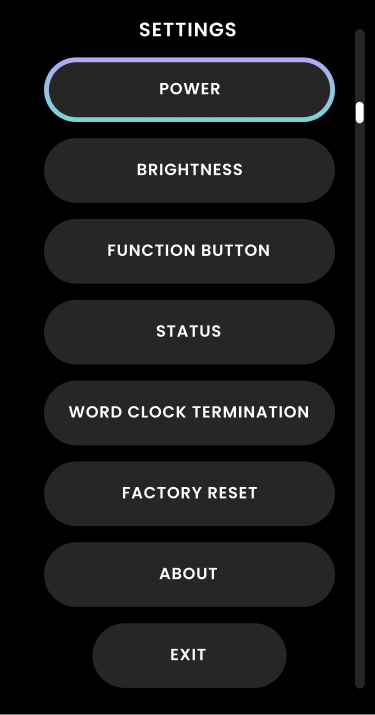
Mantén pulsado el Control Wheel durante tres segundos para abrir la vista Settings del panel frontal. Gira el Control Wheel para navegar y púlsalo para realizar una selección.
La vista Settings del panel frontal permite acceder a:
| Opción | Descripción |
|---|---|
| Power | Apaga Horizon 8P. Si la unidad se ha apagado desde Settings, pulsa brevemente el Control Wheel y suéltalo para volver a encenderla. |
| Brightness | Ajusta el brillo de la pantalla Motion UI y de los LED del panel frontal. |
| Function button | Cambia la función asignada al botón Function del panel frontal. |
| Status | Muestra la frecuencia de muestreo actual, el formato de entrada digital (ADAT o S/PDIF) y el estado del clock de la entrada digital. |
| Word clock termination | Activa o desactiva la terminación de word clock de 75 Ω. |
| Factory reset | Restablece la unidad a sus ajustes de fábrica. |
| About | Muestra el nombre del producto, número de serie, versión de FPGA, versión de firmware, versión de firmware del panel frontal e información de copyright. |
| Sleep | Permite acceder al ajuste de suspensión del hardware. |
Brightness

Status

Word Clock Termination

Factory Reset

About
