Frontseite & Motion UI

Frontseite des Horizon 8P.
Durch Auswahl eines Eingangskanals wird dessen Input Summary auf dem Display der Motion UI geöffnet. Die Frontseite bietet außerdem Bedienelemente für Monitor- und Kopfhörerausgänge.
Metering ist die normale Ruheansicht. Temporäre Parameter- und Statusanzeigen erscheinen, wenn Sie Änderungen an der Hardware oder in Horizon Control vornehmen. Nach einer Zeit ohne Bedienung kehrt das Display anschließend zur entsprechenden Metering-Ansicht für Ein- oder Ausgänge zurück.
Erstes Einschalten
Beim ersten Einschalten:
- Die Horizon-Startanimation und der Welcome Bildschirm werden angezeigt.

- Drehen Sie das Control Wheel, um die Helligkeit der Motion UI einzustellen, und drücken Sie anschließend das Control Wheel, um fortzufahren.

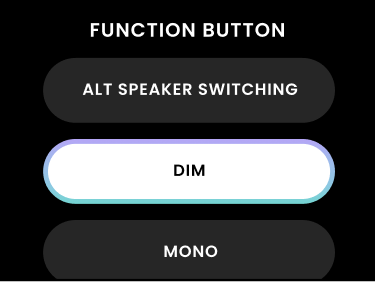
- Wählen Sie während des Onboardings aus den angebotenen Optionen die anfängliche Belegung der Function-Taste.
- Schließen Sie die Einrichtung ab, um zur normalen Ausgangs-Metering-Ansicht zu gelangen.
Dim ist standardmäßig zugewiesen.
Einen Eingangskanal auswählen
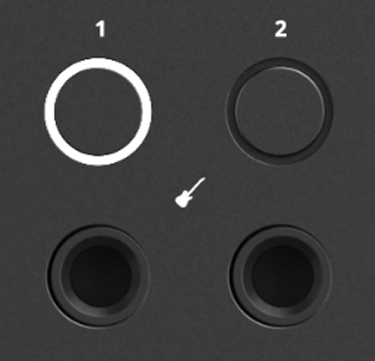
Drücken Sie eine der nummerierten Kanaltasten, um den entsprechenden Eingang auszuwählen. Für den ausgewählten Kanal wird die Input Summary geöffnet. Nach einer Zeit ohne Bedienung kehrt das Display zum Eingangs-Metering zurück.
Eingangs-Gain einstellen
Drehen Sie das Control Wheel, um das Gain des ausgewählten Eingangs einzustellen. Während der Änderung wird der Gain-Wert auf der Motion UI angezeigt. In Horizon Control vorgenommene Gain-Änderungen werden ebenfalls auf der Motion UI dargestellt.
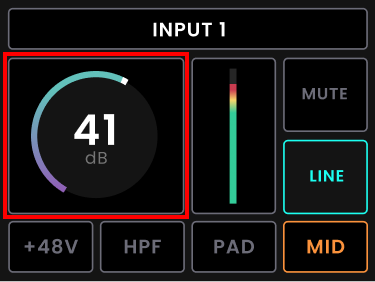
Horizon 8P bietet 75 dB Eingangs-Gain.
Eingangstyp auswählen
Jeder Eingangskanal kann den rückseitigen Mic/Line Eingang oder den entsprechenden Line (D-sub) Return verwenden.
Die Kanäle 1 und 2 verfügen außerdem über JFET-Instrumenteneingänge an der Frontseite. Wählen Sie am Horizon 8P zuerst den gewünschten Kanal aus und drücken Sie anschließend die Taste Input, um den Eingangsmodus einzustellen. Der Modus lässt sich auch in Horizon Control auswählen. Für die Kanäle 1 und 2 stehen Mic/Line, Line (D-sub) und Instrument zur Verfügung; für die Kanäle 3–8 Mic/Line und Line (D-sub). Das Anschließen eines Instruments aktiviert den Instrument-Modus nicht automatisch.
Phantom Power
+48 V Phantom Power steht an den Preamp-Eingängen des Horizon 8P zur Verfügung, wenn Mic/Line ausgewählt ist. Sie ist nicht verfügbar, wenn ein Kanal seinen D-sub-Return verwendet oder wenn die Kanäle 1 oder 2 den Instrument Input verwenden.
Drücken Sie für den ausgewählten Kanal die Taste +48 V, um Phantom Power ein- oder auszuschalten. Die Motion UI zeigt kurz Phantom Power is enabled an und kehrt anschließend zur Input Summary zurück, in der Phantom Power für den ausgewählten Eingang aktiviert ist. Dies wird auch im Kanalzug in Horizon Control dargestellt.
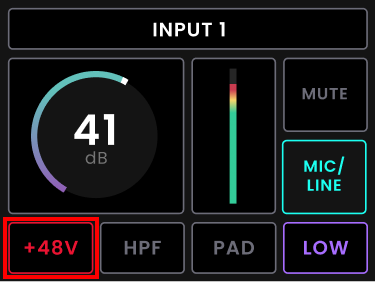
Wenn Sie versuchen, +48 V zu aktivieren, obwohl es nicht verfügbar ist, zeigt die Motion UI kurz +48 V Not Available an und kehrt anschließend zur Input Summary zurück.

ORBIT Variable Impedance Control
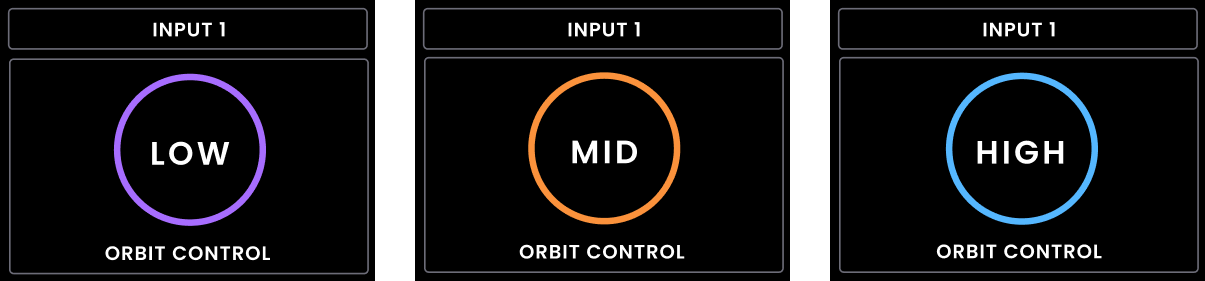
ORBIT Variable Impedance Control bietet bei ausgewähltem Mic/Line drei Einstellungen für die Eingangsimpedanz:
| Einstellung | Eingangsimpedanz |
|---|---|
| Low | 220 Ω |
| Medium | 1200 Ω |
| High | 2800 Ω |
Drücken Sie die ORBIT-Taste des ausgewählten Kanals, um zwischen Low, Medium und High zu wechseln.
Die gewählte Einstellung wird kurz auf der Motion UI angezeigt und bleibt in der Input Summary sichtbar. Mit ORBIT an der Hardware vorgenommene Änderungen werden in Horizon Control übernommen, und Änderungen in Horizon Control werden auf der Hardware dargestellt.
Hochpassfilter
Der variable Hochpassfilter kann für den ausgewählten Preamp-Eingang ein- oder ausgeschaltet werden. Drücken Sie die HPF-Taste des ausgewählten Kanals, um den Filter ein- oder auszuschalten. Die Motion UI zeigt kurz den neuen Status an, der auch in Horizon Control übernommen wird.

Der Bereich der Grenzfrequenz beträgt 20 Hz bis 250 Hz.
So stellen Sie die Grenzfrequenz ein:
-
Halten Sie die HPF-Taste des ausgewählten Kanals gedrückt, um die Frequenzbearbeitung zu öffnen.
-
Drehen Sie das Control Wheel, um die Grenzfrequenz einzustellen.

- Drücken Sie das Control Wheel, um die Einstellungen zu bestätigen, und drücken Sie es erneut, um sie zu speichern.

Die gewählte Grenzfrequenz bleibt erhalten, wenn der Hochpassfilter aus- und wieder eingeschaltet wird.
Pad
Pad senkt den ausgewählten Preamp-Eingang des Horizon 8P um 10 dB ab. Pad kann im Eingangskanalzug in Horizon Control aktiviert oder deaktiviert werden.

Eingang stummschalten
Halten Sie die nummerierte Kanaltaste des ausgewählten Eingangs gedrückt, um ihn stumm- oder wieder freizuschalten. Die Motion UI zeigt kurz den neuen Mute-Status an. Input Mute kann auch in Horizon Control gesteuert werden.

Input Summary und Metering
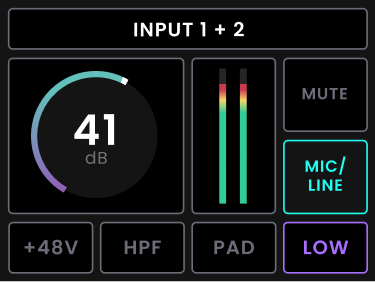
Die Input Summary zeigt Gain, Status von +48 V, HPF, Pad, ORBIT-Einstellung, Eingangsmodus und Mute-Status des ausgewählten Kanals. Nach einer Zeit ohne Bedienung kehrt das Display zum Eingangs-Metering zurück.
Drücken Sie das Control Wheel während der Eingangs-Metering-Ansicht, um durch folgende Ansichten zu wechseln:
- Mic/Line-Eingänge
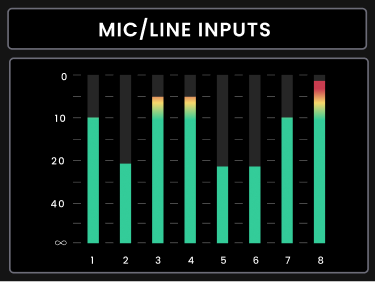
- D-sub-Line-Eingänge
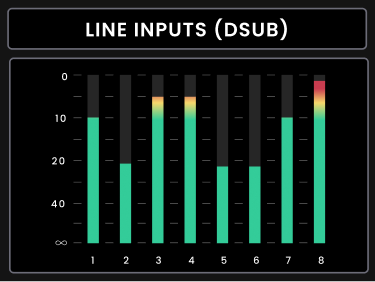
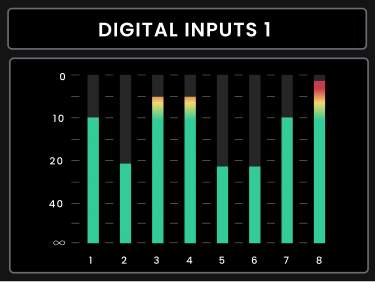
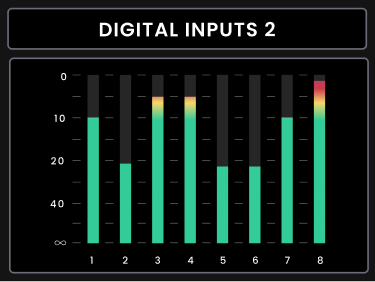
- Digitaleingänge 1 und 2
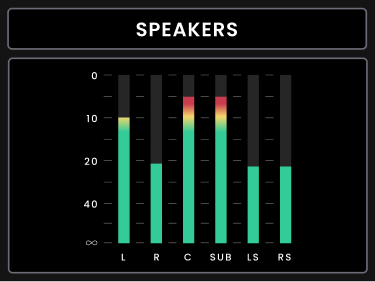
Ausgangs-Metering und Monitorpegel
Horizon 8P startet im Ausgangsmodus. Wenn die Hauptsteuerung Volume ausgewählt ist, drehen Sie das Control Wheel, um den Monitorpegel einzustellen.
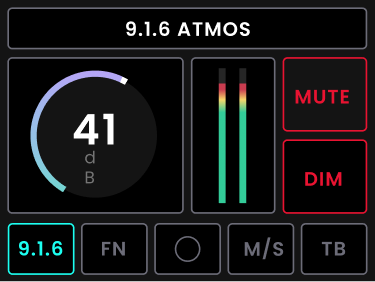
Die Output Summary zeigt den Namen des aktiven Speaker Layouts, den Ausgangspegel, die Lautsprecherkonfiguration sowie die aktuellen Zustände von Function, Mono, Mid/Side, Talkback, Dim und Mute.
Drücken Sie das Control Wheel, um durch die verfügbaren Ausgangs-Metering-Ansichten zu wechseln:
- Lautsprecher

- Kopfhörerausgänge

Monitorausgang stummschalten
Halten Sie die Haupttaste Volume etwa eine Sekunde lang gedrückt, um den Monitorausgang stummzuschalten. Die Volume-Taste pulsiert während der Stummschaltung und die Motion UI zeigt kurz den neuen Mute-Status an. Die Stummschaltung bleibt aktiv, wenn Sie zu einem anderen Ausgang wechseln. Halten Sie die Volume-Taste erneut gedrückt, um die Stummschaltung aufzuheben.

Function-Taste
Die Function-Taste schaltet die ihr zugewiesene Monitoring-Funktion ein oder aus. Sie kann Dim, Mono, Mid/Side, Reference Level oder Talkback zugewiesen werden; Dim ist standardmäßig zugewiesen. Die Function-Belegung kann an der Frontseite oder in Horizon Control geändert werden, und beide bleiben miteinander verknüpft. Wenn sich der Status der zugewiesenen Funktion ändert, zeigt die Motion UI kurz den neuen Status an und Horizon Control übernimmt denselben Zustand.
Kopfhörerausgänge
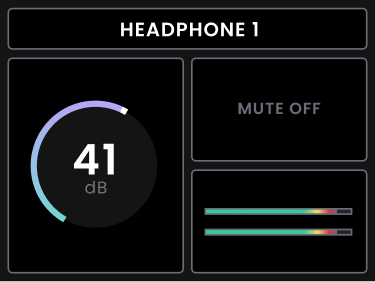
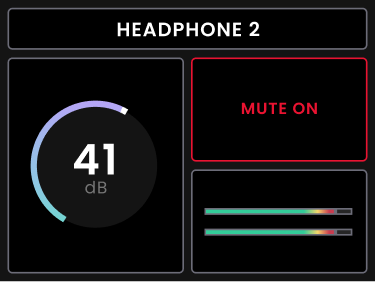
Horizon 8P verfügt über zwei unabhängig geregelte Kopfhörerausgänge. Wählen Sie HP1 oder HP2, um dessen Output Summary zu öffnen, und drehen Sie anschließend das Control Wheel, um den Pegel einzustellen. Der ausgewählte Kopfhörerpegel, der Mute-Status und das Ausgangs-Metering werden auf der Motion UI angezeigt; Pegeländerungen werden in Horizon Control übernommen.
Halten Sie die ausgewählte Kopfhörertaste gedrückt, um den betreffenden Kopfhörerausgang stumm- oder wieder freizuschalten.
Einstellungen an der Frontseite
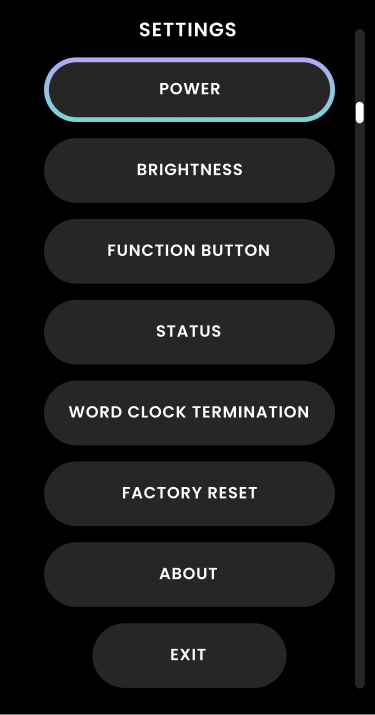
Halten Sie das Control Wheel drei Sekunden lang gedrückt, um Settings auf der Frontseite zu öffnen. Drehen Sie das Control Wheel zum Navigieren und drücken Sie es, um eine Auswahl zu treffen.
Settings auf der Frontseite bietet Zugriff auf:
| Option | Beschreibung |
|---|---|
| Power | Schaltet Horizon 8P aus. Wenn das Gerät über Settings ausgeschaltet wurde, drücken Sie das Control Wheel einmal kurz und lassen Sie es wieder los, um es wieder einzuschalten. |
| Brightness | Stellt die Helligkeit des Displays der Motion UI und der LEDs an der Frontseite ein. |
| Function button | Ändert die Funktion, die der frontseitigen Function-Taste zugewiesen ist. |
| Status | Zeigt die aktuelle Abtastrate, das digitale Eingangsformat (ADAT oder S/PDIF) und den Clock-Status des Digitaleingangs an. |
| Word clock termination | Aktiviert oder deaktiviert die 75-Ω-Word-Clock-Terminierung. |
| Factory reset | Setzt das Gerät auf die Werkseinstellungen zurück. |
| About | Zeigt Produktname, Seriennummer, FPGA-Version, Firmware-Version, Firmware-Version der Frontseite und Copyright-Informationen an. |
| Sleep | Bietet Zugriff auf die Hardware-Sleep-Einstellung. |
Brightness

Status

Word Clock Termination

Factory Reset

About
