전면 패널 및 Motion UI

Horizon 8P 전면 패널.
입력 채널을 선택하면 Motion UI 디스플레이에 해당 채널의 Input Summary가 열립니다. 전면 패널에서는 모니터 및 헤드폰 출력도 제어할 수 있습니다.
Metering은 일반적인 대기 화면입니다. 하드웨어 또는 Horizon Control에서 설정을 변경하면 해당 파라미터 및 상태 화면이 일시적으로 표시되며, 일정 시간 동안 조작이 없으면 디스플레이가 해당 입력 또는 출력 미터링 화면으로 돌아갑니다.
최초 전원 켜기
처음 전원을 켜면:
- Horizon 시작 애니메이션과 Welcome 화면이 표시됩니다.

- Control Wheel을 돌려 Motion UI 밝기를 설정한 다음 Control Wheel을 눌러 계속합니다.

- 초기 설정 과정에 표시되는 옵션에서 Function 버튼의 초기 할당을 선택합니다.
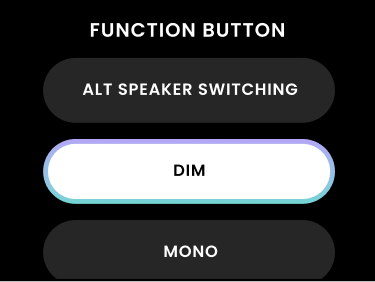
- 설정을 완료하면 일반 출력 미터링 화면으로 이동합니다.
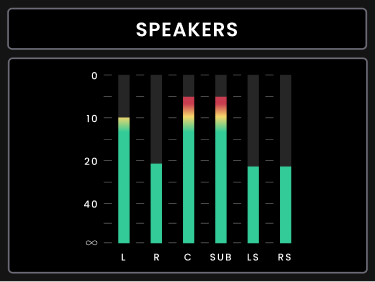
기본값으로 Dim이 할당되어 있습니다.
입력 채널 선택
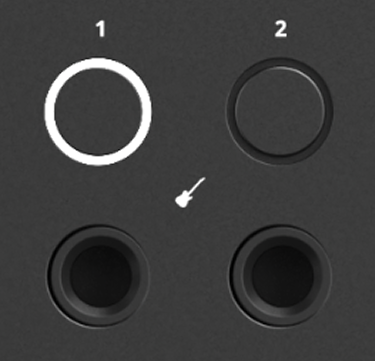
번호가 표시된 채널 버튼 중 하나를 눌러 해당 입력을 선택합니다. 선택한 채널의 Input Summary가 열립니다. 일정 시간 동안 조작이 없으면 디스플레이가 입력 미터링 화면으로 돌아갑니다.
입력 게인 조정
Control Wheel을 돌려 선택한 입력의 게인을 조정합니다. 게인이 변경되는 동안 Motion UI에 게인 값이 표시되며, Horizon Control에서 변경한 게인도 Motion UI에 반영됩니다.
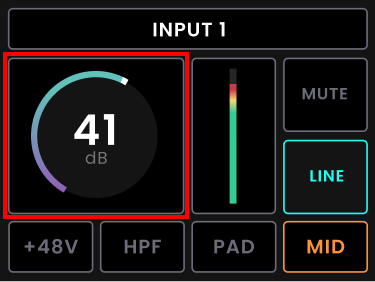
Horizon 8P는 75 dB의 입력 게인을 제공합니다.
입력 유형 선택
각 입력 채널은 후면 패널의 Mic/Line 입력 또는 해당 Line (D-sub) 리턴을 사용할 수 있습니다.
채널 1과 2에는 전면 패널 JFET 악기 입력도 있습니다. Horizon 8P 전면 패널에서 설정할 채널을 선택한 다음 Input 버튼을 눌러 입력 모드를 선택하세요. Horizon Control에서도 입력 모드를 선택할 수 있습니다. 채널 1과 2는 Mic/Line, Line (D-sub), Instrument를 지원하며, 채널 3–8은 Mic/Line과 Line (D-sub)을 지원합니다. 악기를 연결해도 Instrument 모드로 자동 전환되지는 않습니다.
팬텀 파워
Mic/Line이 선택되어 있을 때 Horizon 8P 프리앰프 입력에서 +48 V 팬텀 파워를 사용할 수 있습니다. 채널이 D-sub 리턴을 사용 중이거나 채널 1 또는 2가 Instrument Input을 사용 중일 때는 사용할 수 없습니다.
선택한 채널의 +48 V 버튼을 눌러 팬텀 파워를 켜거나 끕니다. Motion UI에 Phantom Power is enabled가 잠시 표시된 뒤 선택한 입력의 Phantom Power가 켜진 상태로 Input Summary가 다시 표시됩니다. 이 상태는 Horizon Control의 채널 스트립에도 반영됩니다.
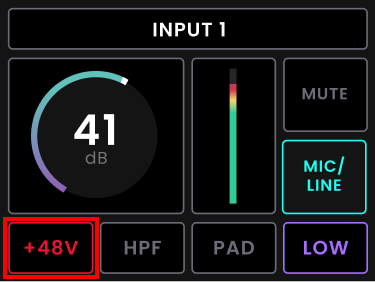
+48 V를 사용할 수 없는 상태에서 활성화하려고 하면 Motion UI에 +48 V Not Available이 잠시 표시된 뒤 Input Summary로 돌아갑니다.

ORBIT Variable Impedance Control
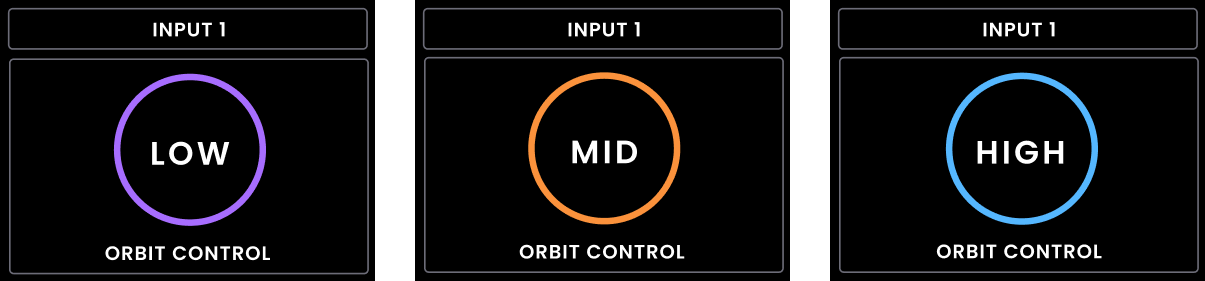
Mic/Line이 선택되어 있을 때 ORBIT Variable Impedance Control은 다음 세 가지 입력 임피던스 설정을 제공합니다.
| Setting | 입력 임피던스 |
|---|---|
| Low | 220 Ω |
| Medium | 1200 Ω |
| High | 2800 Ω |
선택한 채널의 ORBIT 버튼을 눌러 Low, Medium 및 High 설정을 순서대로 전환합니다.
선택한 설정은 Motion UI에 잠시 표시된 후 Input Summary에 계속 표시됩니다. 하드웨어의 ORBIT에서 변경한 설정은 Horizon Control에 반영되며, Horizon Control에서 변경한 설정도 하드웨어에 반영됩니다.
하이패스 필터
선택한 프리앰프 입력의 가변 하이패스 필터를 켜거나 끌 수 있습니다. 선택한 채널의 HPF 버튼을 눌러 필터를 켜거나 끕니다. Motion UI에 새 상태가 잠시 표시되며 해당 상태는 Horizon Control에도 반영됩니다.

컷오프 주파수 범위는 20 Hz부터 250 Hz까지입니다.
컷오프 주파수를 조정하려면:
-
선택한 채널의 HPF 버튼을 길게 눌러 주파수 편집 화면을 엽니다.
-
Control Wheel을 돌려 컷오프 주파수를 조정합니다.

- Control Wheel을 눌러 설정을 확인하고, 다시 눌러 저장합니다.

선택한 컷오프 주파수는 하이패스 필터를 껐다가 다시 켜도 유지됩니다.
Pad
Pad는 선택한 Horizon 8P 프리앰프 입력을 10 dB 감쇠합니다. Pad는 Horizon Control 입력 채널 스트립에서 활성화하거나 비활성화할 수 있습니다.

입력 뮤트
선택한 입력의 번호 채널 버튼을 길게 눌러 뮤트하거나 뮤트를 해제합니다. Motion UI에 새 뮤트 상태가 잠시 표시됩니다. 입력 뮤트는 Horizon Control에서도 제어할 수 있습니다.

Input Summary 및 미터링
Input Summary에는 선택한 채널의 게인, +48 V 상태, HPF, Pad, ORBIT 설정, 입력 모드 및 뮤트 상태가 표시됩니다. 일정 시간 동안 조작이 없으면 디스플레이가 입력 미터링 화면으로 돌아갑니다.
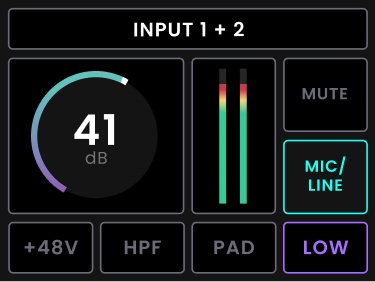
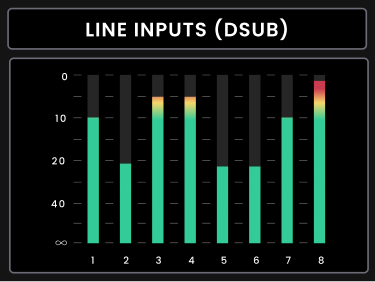
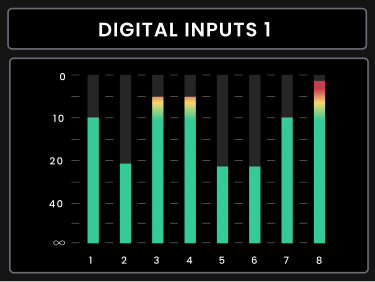
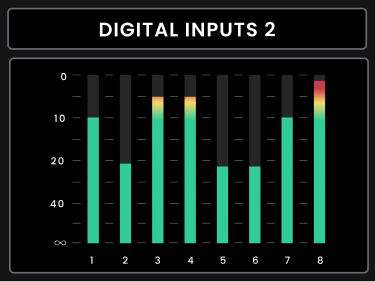
입력 미터링을 보고 있는 동안 Control Wheel을 누르면 다음 화면을 순서대로 전환할 수 있습니다.
- Mic/Line 입력
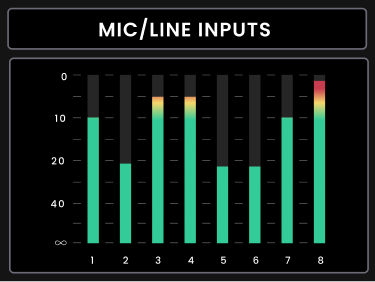
- D-sub 라인 입력
- Digital 입력 1 및 2
출력 미터링 및 모니터 레벨
Horizon 8P는 출력 모드로 시작합니다. 메인 Volume 컨트롤이 선택된 상태에서 Control Wheel을 돌려 모니터 레벨을 조정합니다.
Output Summary에는 활성 Speaker Layout 이름, 출력 레벨, 스피커 구성과 현재 Function, Mono, Mid/Side, Talkback, Dim 및 Mute 상태가 표시됩니다.
Control Wheel을 눌러 사용할 수 있는 출력 미터링 화면을 순서대로 전환합니다.
- 스피커

- 헤드폰 출력

모니터 출력 뮤트
메인 Volume 버튼을 약 1초 동안 길게 눌러 모니터 출력을 뮤트합니다. 뮤트 상태에서는 Volume 버튼이 점멸하고 Motion UI에 새 뮤트 상태가 잠시 표시됩니다. 다른 출력으로 이동해도 뮤트는 유지됩니다. Volume 버튼을 다시 길게 누르면 뮤트가 해제됩니다.

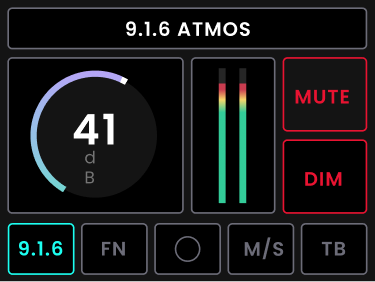
Function 버튼
Function 버튼은 할당된 모니터링 기능을 켜거나 끕니다. Dim, Mono, Mid/Side, Reference Level 또는 Talkback을 할당할 수 있으며 기본값은 Dim입니다. Function 할당은 전면 패널 또는 Horizon Control에서 변경할 수 있고 두 설정은 서로 연동됩니다. 할당된 기능의 상태가 변경되면 Motion UI에 새 상태가 잠시 표시되고 Horizon Control에도 동일한 상태가 반영됩니다.
헤드폰 출력
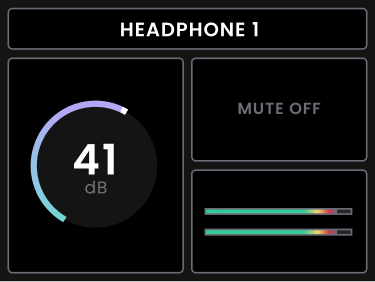
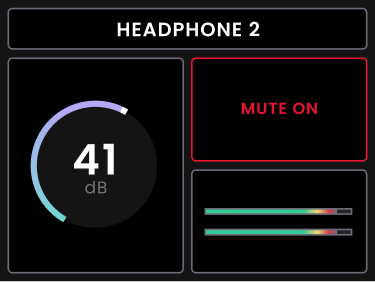
Horizon 8P는 독립적으로 제어되는 헤드폰 출력 2개를 제공합니다. HP1 또는 HP2를 선택하여 해당 Output Summary를 연 다음 Control Wheel을 돌려 레벨을 조정합니다. 선택한 헤드폰 레벨, 뮤트 상태 및 출력 미터링이 Motion UI에 표시되며 레벨 변경 사항은 Horizon Control에 반영됩니다.
선택한 헤드폰 버튼을 길게 눌러 해당 헤드폰 출력을 뮤트하거나 뮤트를 해제합니다.
전면 패널 설정
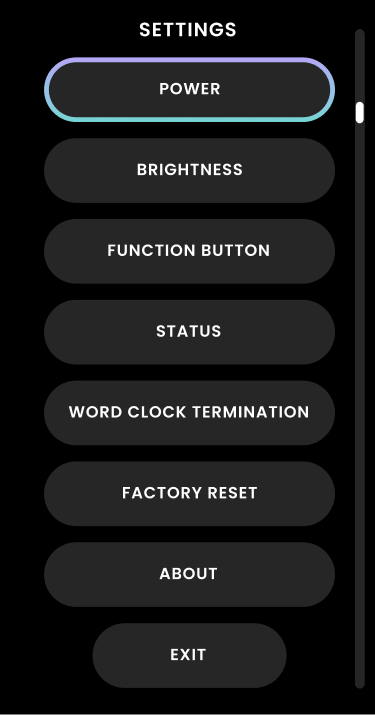
Control Wheel을 3초 동안 길게 눌러 전면 패널 Settings 화면을 엽니다. Control Wheel을 돌려 이동하고 눌러 항목을 선택합니다.
전면 패널 Settings 화면에서는 다음 항목에 접근할 수 있습니다.
| Option | 설명 |
|---|---|
| Power | Horizon 8P의 전원을 끕니다. Settings에서 장치의 전원을 끈 경우 Control Wheel을 한 번 짧게 눌렀다 떼어 다시 켭니다. |
| Brightness | Motion UI 디스플레이와 전면 패널 LED의 밝기를 조정합니다. |
| Function button | 전면 패널 Function 버튼에 할당된 기능을 변경합니다. |
| Status | 현재 샘플 레이트, 디지털 입력 형식(ADAT 또는 S/PDIF) 및 디지털 입력 클록 상태를 표시합니다. |
| Word clock termination | 75 Ω 워드 클록 터미네이션을 활성화하거나 비활성화합니다. |
| Factory reset | 장치를 공장 출하 설정으로 복원합니다. |
| About | 제품 이름, 시리얼 번호, FPGA 버전, 펌웨어 버전, 전면 패널 펌웨어 버전 및 저작권 정보를 표시합니다. |
| Sleep | 하드웨어 Sleep 설정에 접근합니다. |
Brightness

Status

Word Clock Termination

Factory Reset

About
