Hardware Settings और Multiple डिवाइसेज़
Horizon 8P Hardware Settings।
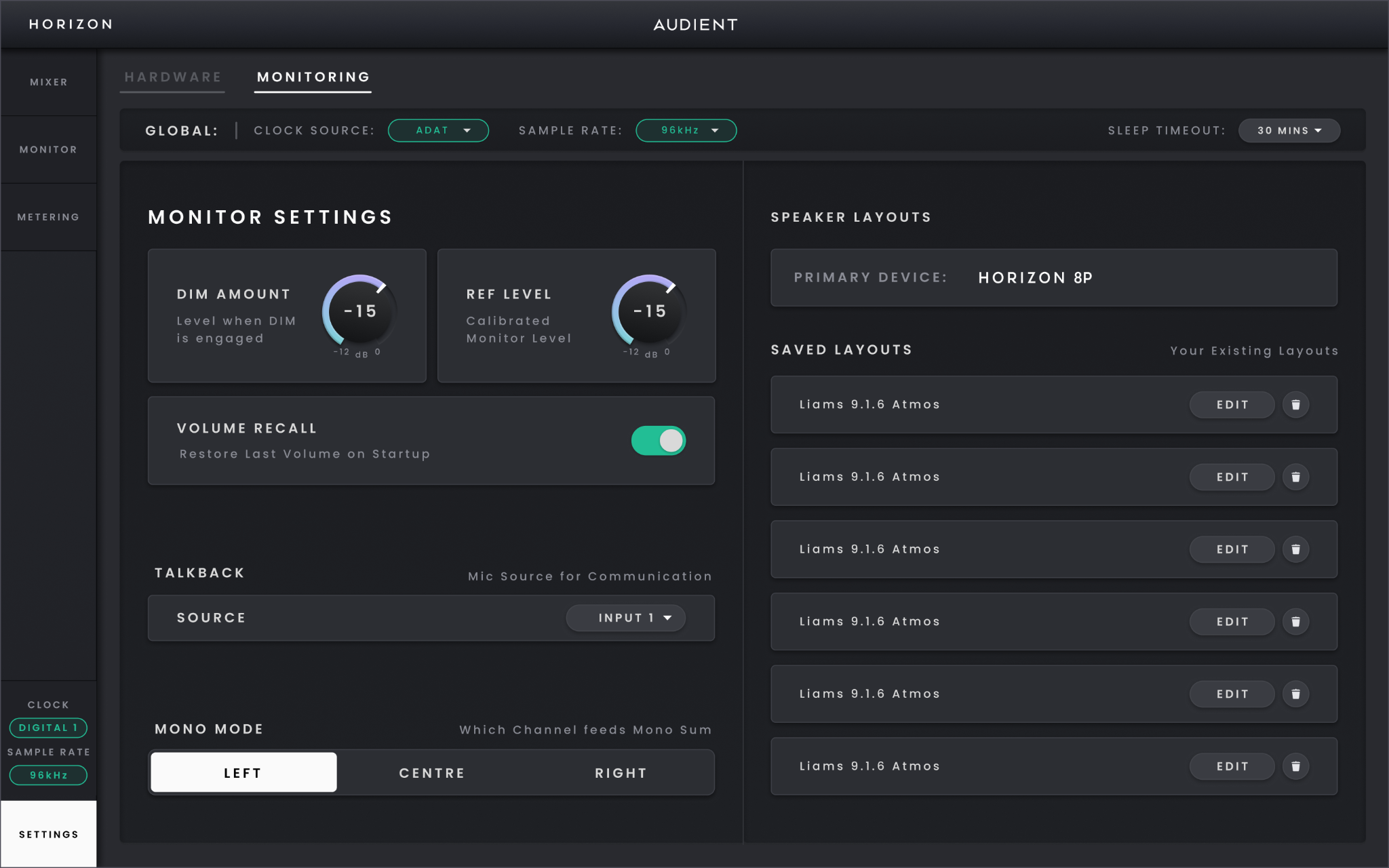
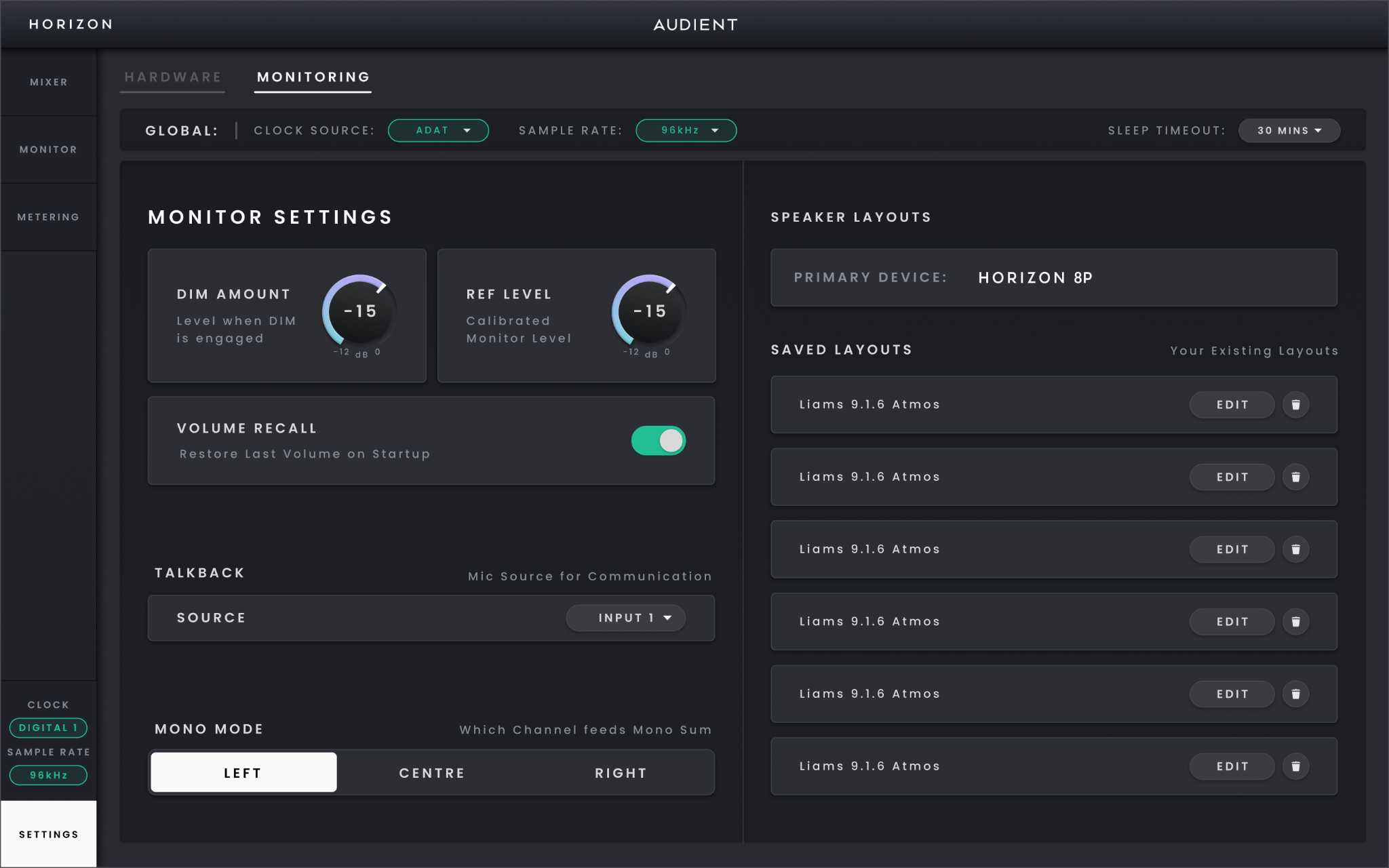
Horizon 8P Monitor Settings।
जब आपको Horizon सिस्टम को स्वयं कॉन्फ़िगर करना हो — कनेक्टेड डिवाइसेज़, क्लॉकिंग, सैंपल रेट, एनालॉग रेफ़रेंस लेवल्स, डिजिटल मोड और रूटिंग — तब Hardware Settings इस्तेमाल करें। सक्रिय मॉनिटरिंग पाथ को प्रभावित करने वाली सेटिंग्स के लिए Monitor Settings इसके साथ रखा गया है।
एक से अधिक Horizon इस्तेमाल करना
Horizon Control अधिकतम चार कनेक्टेड Horizon डिवाइसेज़ मैनेज कर सकता है। पहले यूनिट को Thunderbolt के माध्यम से होस्ट कंप्यूटर से कनेक्ट करें, फिर आवश्यकता के अनुसार उस डिवाइस के दूसरे Thunderbolt पोर्ट से अगले Horizon तक chain जारी रखें। चार Horizon 32 यूनिट्स वाला सिस्टम अधिकतम 200 × 200 I/O चैनल्स देता है।
Thunderbolt केवल यूनिट्स के बीच होस्ट कनेक्शन है। Multi-Horizon सिस्टम को अलग BNC वर्ड क्लॉक कनेक्शन भी चाहिए, ताकि हर डिवाइस एक ही timing रेफ़रेंस साझा करे। Primary Horizon, Horizon chain के लिए अपना इंटरनल क्लॉक इस्तेमाल करता है और secondary यूनिट्स उससे वर्ड क्लॉक प्राप्त करते हैं। पूरे डिजिटल सिस्टम में एक ही क्लॉक मास्टर रखें।
एक से अधिक Horizon डिवाइसेज़ को daisy chain करने के लिए एक अलग BNC वर्ड क्लॉक केबल आवश्यक है।
हार्डवेयर और BNC क्लॉक कनेक्शन्स हो जाने के बाद Hardware Settings से कनेक्टेड यूनिट्स को Horizon Control में जोड़ें। यदि कई identical Horizon डिवाइसेज़ कनेक्टेड हैं, तो Identify इस्तेमाल करके कन्फ़र्म करें कि आप कौन-सा फिजिकल यूनिट add कर रहे हैं।
Add New डिवाइस विंडो।
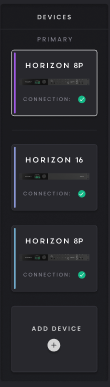
Hardware Settings खोलें और Add डिवाइस चुनें, फिर उपलब्ध डिवाइसेज़ में वे कनेक्टेड Horizon यूनिट्स चुनें जिन्हें आप जोड़ना चाहते हैं। Save चुनें और हर यूनिट को उपयोगी नाम दें, या डिफ़ॉल्ट प्रोडक्ट नाम रहने दें। जोड़ने के बाद डिवाइसेज़ Horizon Control में साथ दिखाई देते हैं और उनका I/O Horizon Control मिक्सर और Routing Matrix में उपलब्ध हो जाता है।

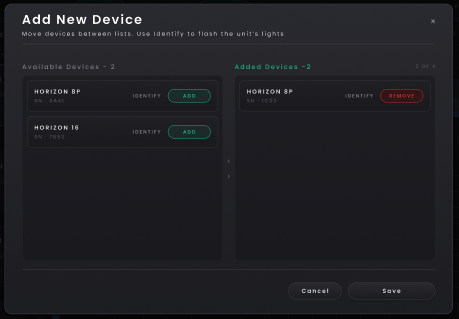
Horizon Control से किसी डिवाइस को हटाने पर उसका पिछला कॉन्फ़िगरेशन नहीं मिटता। उसी Horizon को बाद में फिर से कनेक्ट करके जोड़ने पर वह कॉन्फ़िगरेशन बहाल हो जाता है।

Primary Horizon चुनना
एक कनेक्टेड Horizon हमेशा Primary डिवाइस होता है। Primary सक्रिय मॉनिटरिंग सिस्टम को कंट्रोल करता है, Monitor Controller व्यू देता है और अपने Monitor Controller Speaker Layout सोर्सेज़ को Routing Matrix में उपलब्ध कराता है। एक समय में केवल एक कनेक्टेड Horizon सक्रिय मॉनिटरिंग सिस्टम दे सकता है।
Horizon Control में Hardware Settings > Add Device खोलें। मॉनिटरिंग के लिए इस्तेमाल होने वाला Horizon सबसे पहले जोड़ें; यही Primary डिवाइस बनेगा। इसके बाद अन्य Horizon डिवाइस जोड़ें। Primary बदलने के लिए Horizon Control से डिवाइस हटाएँ और नया Primary सबसे पहले जोड़ते हुए बाकी डिवाइस दोबारा जोड़ें।
पिछले Primary का मॉनिटरिंग कॉन्फ़िगरेशन Horizon सिस्टम में बना रहता है, इसलिए बाद में उसे फिर से Primary बनाने पर वे सेटिंग्स बहाल हो जाती हैं।
कई Horizon डिवाइस इस्तेमाल करते समय Primary के BNC वर्ड-क्लॉक आउटपुट को अगले डिवाइस के वर्ड-क्लॉक इनपुट से जोड़ें। Horizon Control में दिखाए गए डिवाइस क्रम के अनुसार BNC कनेक्शन आगे बढ़ाएँ। क्रम बदलने पर BNC कनेक्शन भी बदलें। किसी डिवाइस का क्लॉक स्टेटस पीला दिखे तो वर्ड-क्लॉक कनेक्शन और सेटिंग्स जाँचें।
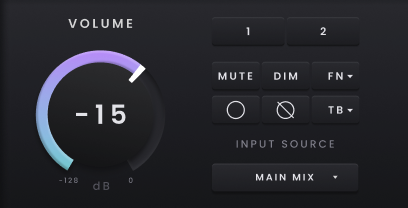
Hardware Settings में दिखने वाला device order Mixer Fast Scroll Bar में भी दिखाई देता है, इसलिए बड़े system में useful device names खास तौर पर मददगार होते हैं। जब केवल एक Horizon device connected हो, Fast Scroll Bar hidden रहता है। Cascaded systems में channel list को जल्दी navigate करने के लिए यह available हो जाता है।

सिस्टम और डिवाइस सेटिंग्स
Hardware Settings में सिस्टम-wide कंट्रोल्स और चुना हुआ Horizon डिवाइस की सेटिंग्स दोनों होती हैं।
Global सेटिंग्स
- Clock Source — जब Horizon timing मास्टर हो तो Internal चुनें; जब Horizon उस ऑप्टिकल बैंक पर आने वाले डिजिटल सिग्नल को फ़ॉलो करे तो Digital 1 या Digital 2 चुनें; या जब सिस्टम अलग BNC वर्ड क्लॉक सोर्स को फ़ॉलो करे तो एक्सटर्नल (Word Clock) चुनें। Multi-Horizon chain में secondary यूनिट्स को फिर भी Primary डिवाइस से BNC वर्ड क्लॉक चाहिए।

- Sample Rate — 44.1, 48, 88.2, 96, 176.4 या 192 kHz। DAW और दूसरे कनेक्टेड डिजिटल इक्विपमेंट को समान सैंपल रेट पर रखें।

- Sleep Timeout — Never, 5 minutes, 15 minutes, 30 minutes, 1 hour या 2 hours। यह सेटिंग पूरी Horizon chain पर लागू होती है।

Horizon 8P एनालॉग reference लेवल्स
जब Horizon 8P को आसपास के एनालॉग इक्विपमेंट के ऑपरेटिंग लेवल से match करना हो, तब इनपुट और आउटपुट रेफ़रेंस-लेवल सेटिंग्स इस्तेमाल करें।
इनपुट्स 1–8 को +18 dB या +24 dB पर सेट किया जा सकता है, चाहे चैनल अपना Mic/Line कनेक्शन इस्तेमाल कर रहा हो या D-sub रिटर्न।

D-sub लाइन आउटपुट्स 1–8, Main मॉनिटर आउटपुट्स 9–10 और अतिरिक्त TRS लाइन आउटपुट्स 11–12 के लिए आउटपुट रेफ़रेंस लेवल भी +18 dB या +24 dB पर सेट किया जा सकता है। ये एनालॉग रेफ़रेंस लेवल्स, Monitor Settings में calibrated मॉनिटर Reference Level से अलग हैं।

Digital mode
चुना हुआ Horizon 8P से कनेक्टेड ऑप्टिकल इक्विपमेंट के अनुसार ADAT या S/PDIF चुनें। Horizon Control उपलब्ध डिजिटल चैनल्स और Routing Matrix को चुना हुआ मोड के अनुसार अपडेट करता है; S/PDIF मोड में दो-चैनल डिजिटल पाथ दिखाया जाता है।
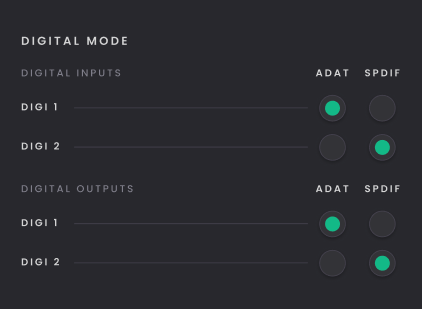
Function assignment
Horizon 8P Function बटन को Hardware Settings से भी असाइन किया जा सकता है। Assignment हार्डवेयर के साथ shared है, इसलिए Horizon Control में इसे बदलने पर फ्रंट पैनल से उपलब्ध फ़ंक्शन भी अपडेट हो जाता है।

Word Clock Termination
जब Horizon 8P chain में BNC वर्ड क्लॉक रिसीव करने वाला अंतिम या एकमात्र डिवाइस हो, तब 75 Ω Word Clock टर्मिनेशन इनेबल करें। यदि क्लॉक कनेक्शन आगे किसी दूसरे receiving डिवाइस तक जाता है, तो टर्मिनेशन डिसेबल्ड रखें।

Monitor Settings
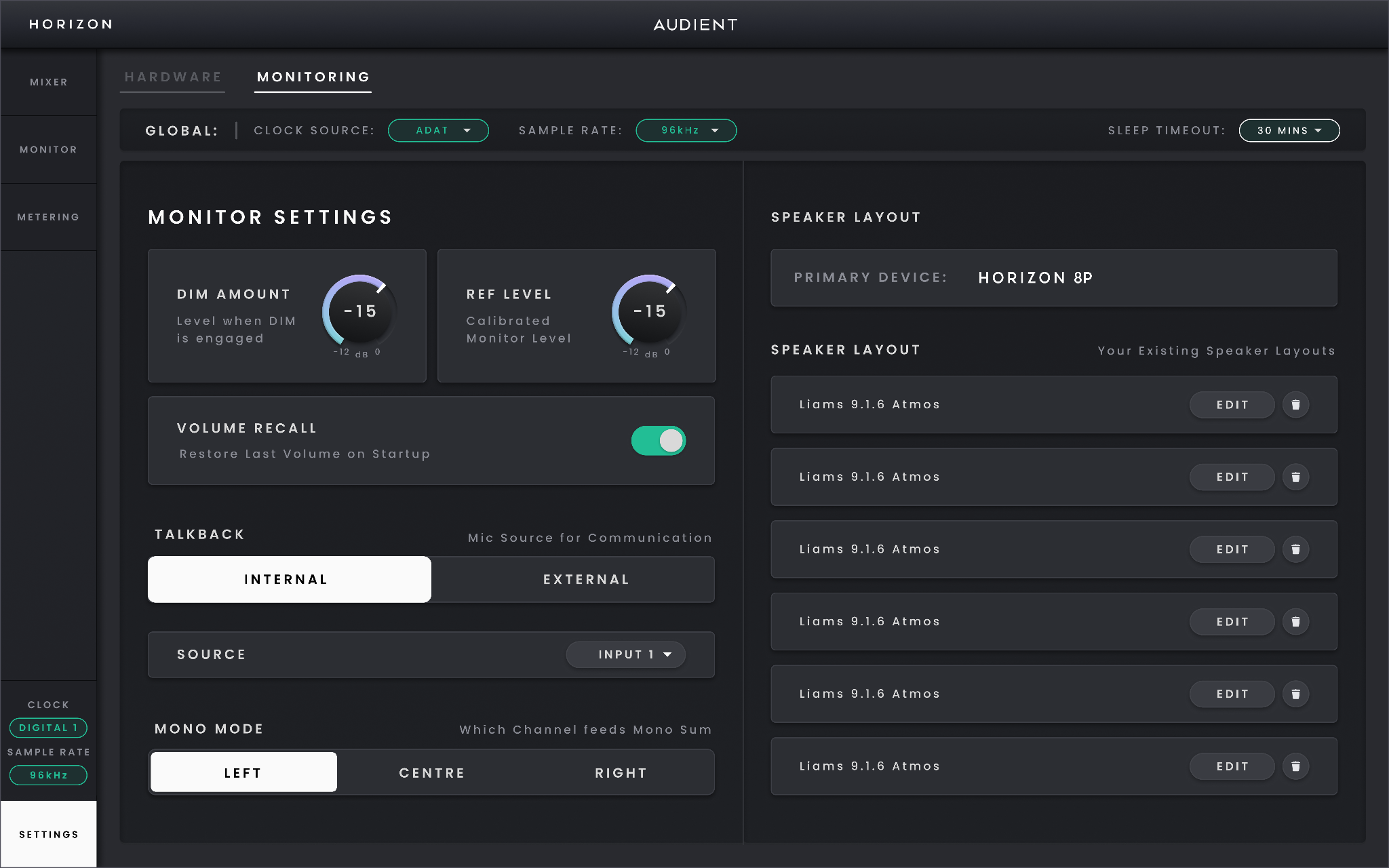
Monitor Settings Primary Horizon डिवाइस पर लागू होता है और एनालॉग I/O को कैसे रेफ़रेंस किया जाता है इसके बजाय मॉनिटर पाथ के behaviour को कंट्रोल करता है।

- Dim मात्रा — Dim reduction को −12 dB से 0 dB तक सेट करता है। डिफ़ॉल्ट −10 dB है।
- Reference Level — assignable Function कंट्रोल के साथ इस्तेमाल करने के लिए calibrated मॉनिटर सुनने लेवल स्टोर करता है।
- वॉल्यूम रिकॉल — पावर-अप के बाद Horizon के Thunderbolt के माध्यम से होस्ट कंप्यूटर से कनेक्ट होने पर पिछला मॉनिटर वॉल्यूम बहाल करता है।


- Talkback — Horizon के built-in Talkback microphone का इस्तेमाल करता है।
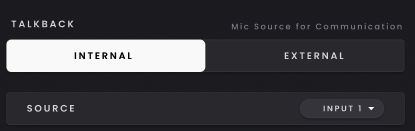
- Mono मोड — mono मॉनिटरिंग के लिए लेफ्ट, सेंटर या राइट चुनें।

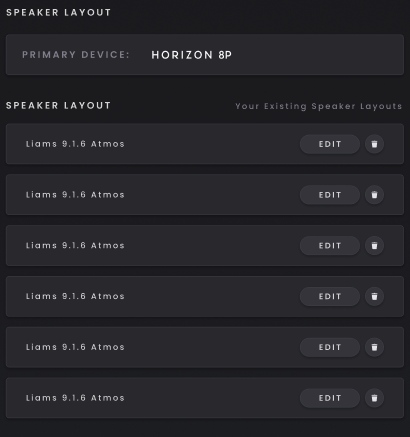
- Speaker Layouts — Primary Horizon डिवाइस के सेव्ड लेआउट्स देखें, edit करें, रीनेम करें या डिलीट करें। अधिकतम छह लेआउट्स स्टोर किए जा सकते हैं।