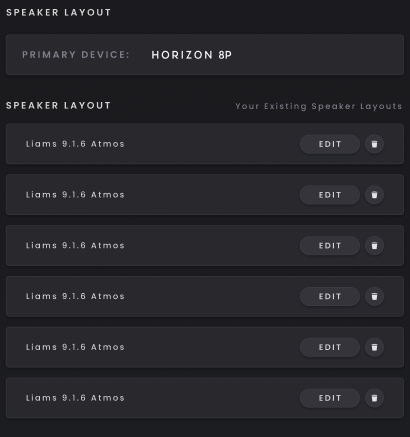
Hardware Settings e dispositivi multipli
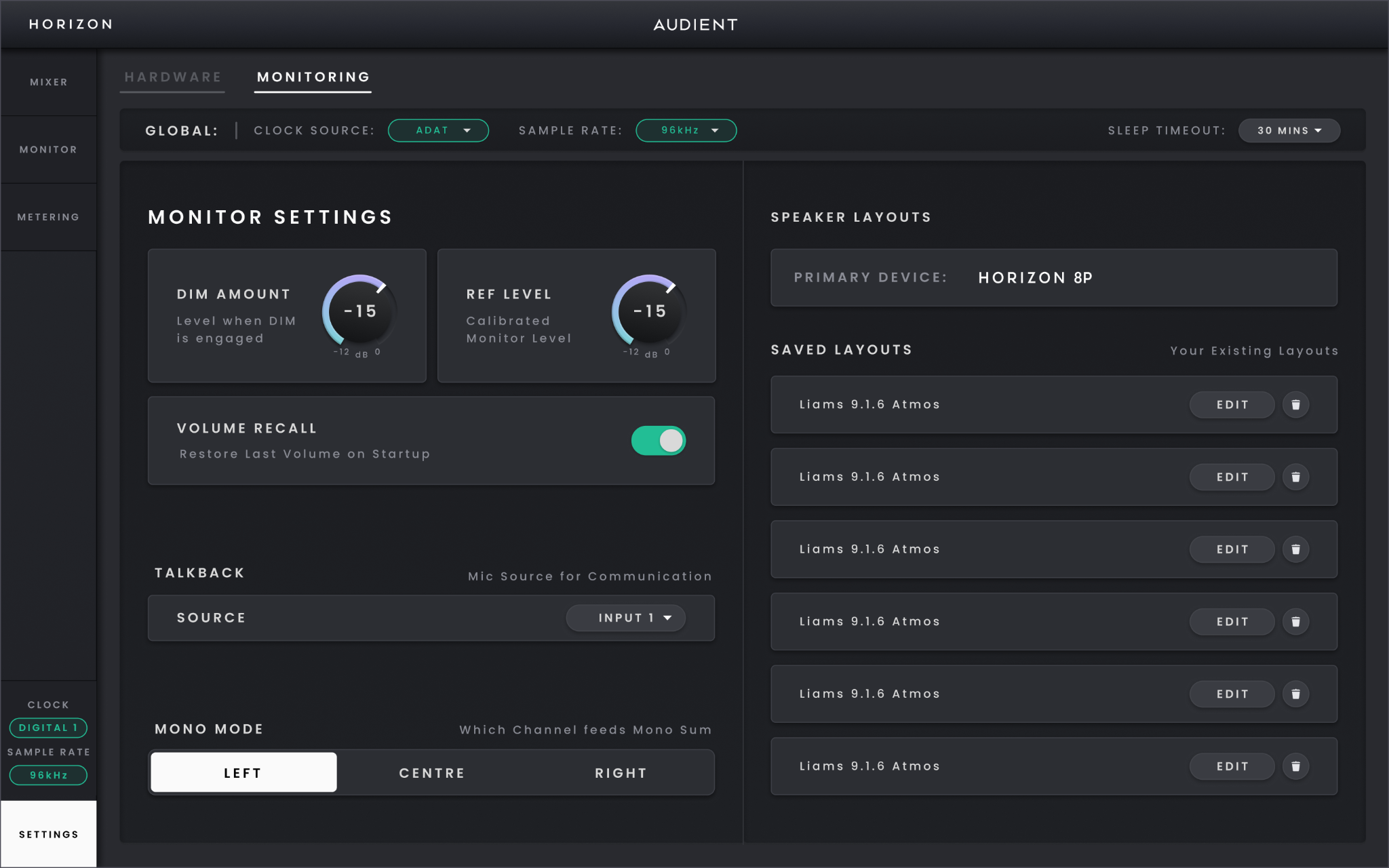
Hardware Settings di Horizon 8P.
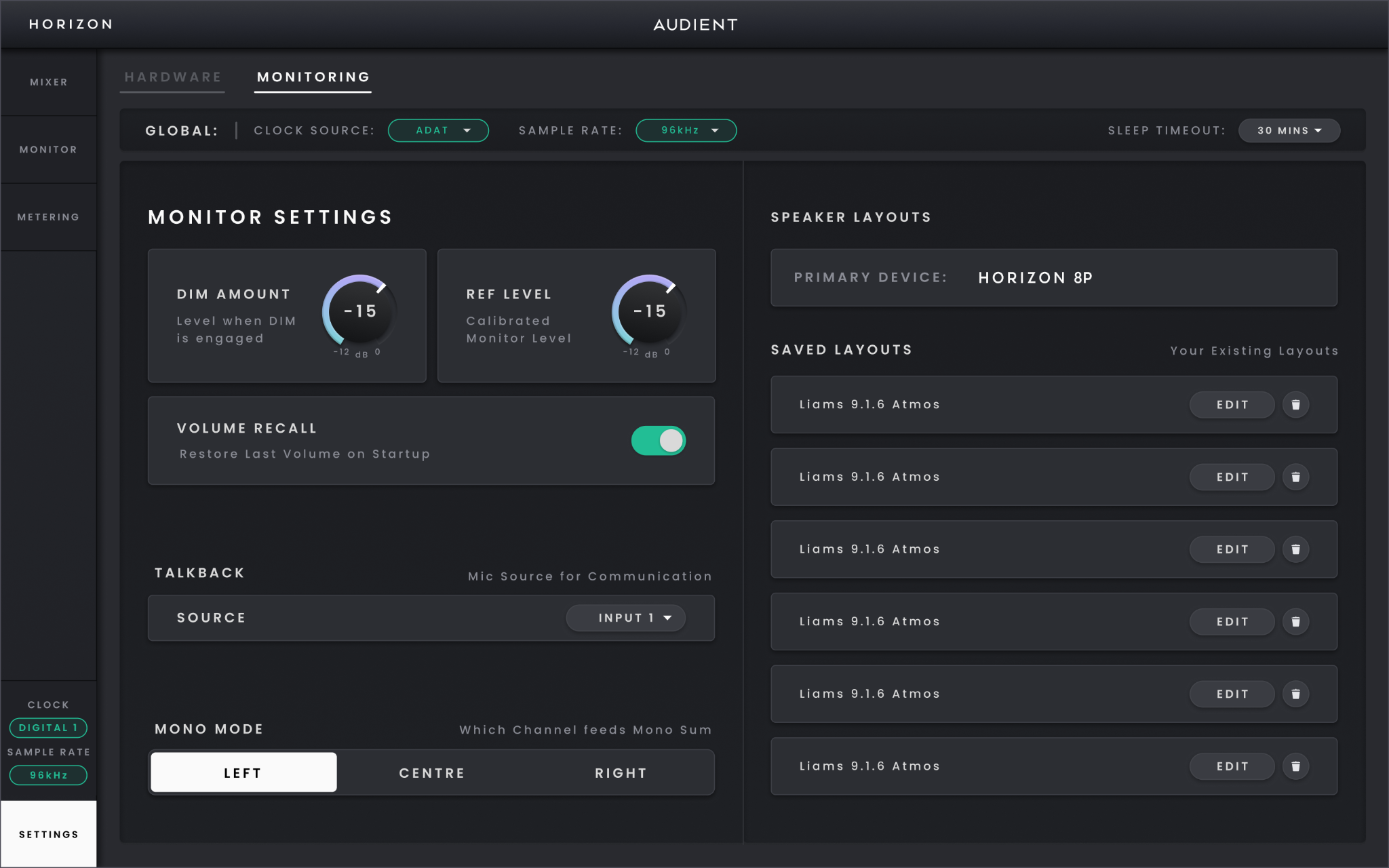
Monitor Settings di Horizon 8P.
Utilizza Hardware Settings quando devi configurare il sistema Horizon stesso: dispositivi collegati, clocking, frequenza di campionamento, livelli di riferimento analogici, modalità digitale e instradamento. Monitor Settings si trova accanto a queste impostazioni per le opzioni che influenzano il percorso di monitoraggio attivo.
Utilizzo di più di un Horizon
Horizon Control può gestire fino a quattro dispositivi Horizon collegati. Collega la prima unità al computer host tramite Thunderbolt, quindi prosegui la catena dalla seconda porta Thunderbolt di tale dispositivo all'Horizon successivo secondo necessità. Un sistema di quattro Horizon 32 offre fino a 200 × 200 canali I/O.
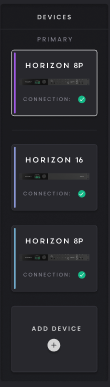
Thunderbolt fornisce soltanto la connessione host tra le unità. Un sistema multi-Horizon richiede anche una connessione word clock BNC separata affinché tutti i dispositivi condividano lo stesso riferimento di timing. Horizon Primary usa il proprio clock interno per la catena Horizon e le unità secondarie ricevono il word clock da esso. Mantieni un unico clock master per l’intero sistema digitale.
Per collegare in cascata più dispositivi Horizon è necessario un cavo BNC word clock separato.
Una volta effettuate le connessioni hardware e BNC word clock, aggiungi le unità collegate a Horizon Control da Hardware Settings. Se sono collegati più dispositivi Horizon identici, utilizza Identify per verificare quale unità fisica stai aggiungendo.
Finestra Add New Device.
Apri Hardware Settings e seleziona Add Device, quindi scegli da Available Devices le unità Horizon collegate che desideri aggiungere. Seleziona Save e assegna a ogni unità un nome utile, oppure mantieni il nome prodotto predefinito. Una volta aggiunti, i dispositivi appaiono insieme in Horizon Control e il loro I/O diventa disponibile nel Mixer e nella Routing Matrix.

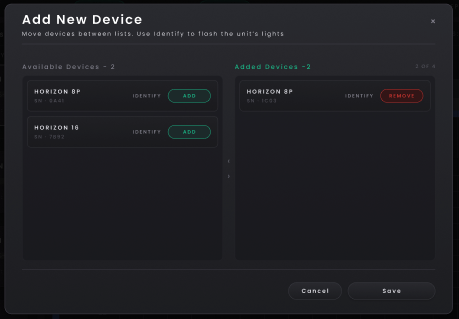
La rimozione di un dispositivo da Horizon Control non cancella la configurazione precedente. Se lo stesso Horizon viene ricollegato e aggiunto nuovamente in seguito, la configurazione viene richiamata.

Scelta dell'Horizon Primary
Uno degli Horizon collegati è sempre il dispositivo Primary. Il Primary controlla il sistema di monitoraggio attivo, fornisce la vista Monitor Controller e rende disponibili nella Routing Matrix le proprie sorgenti Speaker Layout di Monitor Controller. Un solo Horizon collegato può fornire il sistema di monitoraggio attivo alla volta.
In Horizon Control, apri Hardware Settings > Add Device. Aggiungi per primo l’Horizon che desideri utilizzare per il monitoraggio: questo diventa il dispositivo Primary. Quindi aggiungi gli altri dispositivi Horizon. Per cambiare il Primary, rimuovi i dispositivi da Horizon Control e aggiungili nuovamente, iniziando dal nuovo Primary.
La configurazione di monitoring del precedente Primary viene mantenuta dal sistema Horizon, quindi impostandolo nuovamente come Primary in seguito verranno ripristinate tali impostazioni.
Quando utilizzi più dispositivi Horizon, collega l’uscita BNC word clock del Primary all’ingresso word clock del dispositivo successivo. Prosegui la catena BNC seguendo l’ordine dei dispositivi mostrato in Horizon Control. Se l’ordine cambia, aggiorna di conseguenza i collegamenti BNC. Se un dispositivo mostra lo stato del clock in giallo, controlla i collegamenti e le impostazioni di word clock.
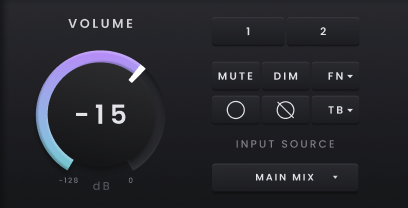
L’ordine dei dispositivi mostrato in Hardware Settings si riflette anche nella Fast Scroll Bar del Mixer, quindi assegnare nomi chiari ai dispositivi è particolarmente utile nei sistemi più grandi. La Fast Scroll Bar è nascosta quando è collegato un solo dispositivo Horizon. Nei sistemi in cascata diventa disponibile per navigare più rapidamente nell’elenco dei canali.

Impostazioni di sistema e del dispositivo
Hardware Settings contiene sia controlli validi per l'intero sistema sia impostazioni per il dispositivo Horizon selezionato.
Impostazioni globali
- Clock Source — scegli Internal quando Horizon è il timing master, Digital 1 o Digital 2 quando Horizon segue il segnale digitale in ingresso sul relativo banco ottico, oppure External (Word Clock) quando il sistema segue una sorgente word clock BNC separata. In una catena multi-Horizon, le unità secondarie richiedono comunque il word clock BNC dal dispositivo Primary.

- Sample Rate — 44.1, 48, 88.2, 96, 176.4 o 192 kHz. Mantieni la DAW e le altre apparecchiature digitali collegate alla stessa frequenza di campionamento.

- Sleep Timeout — Never, 5 minutes, 15 minutes, 30 minutes, 1 hour o 2 hours. Questa impostazione si applica all'intera catena Horizon.

Livelli di riferimento analogici di Horizon 8P
Utilizza le impostazioni dei livelli di riferimento di ingresso e uscita quando Horizon 8P deve corrispondere al livello operativo delle apparecchiature analogiche circostanti. Gli ingressi 1–8 possono essere impostati su +18 dB o +24 dB sia quando il canale utilizza la connessione Mic/Line sia quando utilizza il ritorno D-sub.

Il livello di riferimento di uscita può inoltre essere impostato su +18 dB o +24 dB per le uscite di linea D-sub 1–8, le uscite monitor Main 9–10 e le uscite di linea TRS aggiuntive 11–12. Questi livelli di riferimento analogici sono separati dal Reference Level calibrato in Monitor Settings.

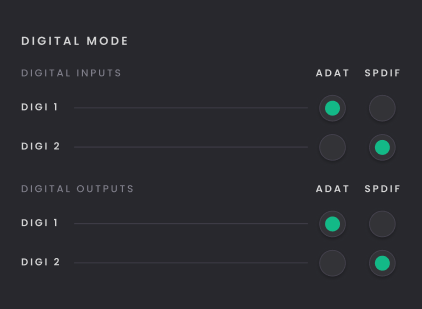
Modalità digitale
Scegli ADAT o S/PDIF per l'Horizon 8P selezionato in base all'apparecchiatura ottica collegata. Horizon Control aggiorna i canali digitali disponibili e la Routing Matrix in base alla modalità selezionata; in modalità S/PDIF viene mostrato il percorso digitale a due canali.
Assegnazione Function
Il pulsante Function di Horizon 8P può essere assegnato anche da Hardware Settings. L'assegnazione è condivisa con l'hardware, quindi modificarla in Horizon Control aggiorna la funzione disponibile dal pannello frontale.

Terminazione word clock
Abilita 75 Ω Word Clock Termination quando Horizon 8P è l’ultimo o l’unico dispositivo della catena a ricevere word clock BNC. Lascia la terminazione disabilitata quando la connessione di clock prosegue verso un altro dispositivo ricevente.

Monitor Settings
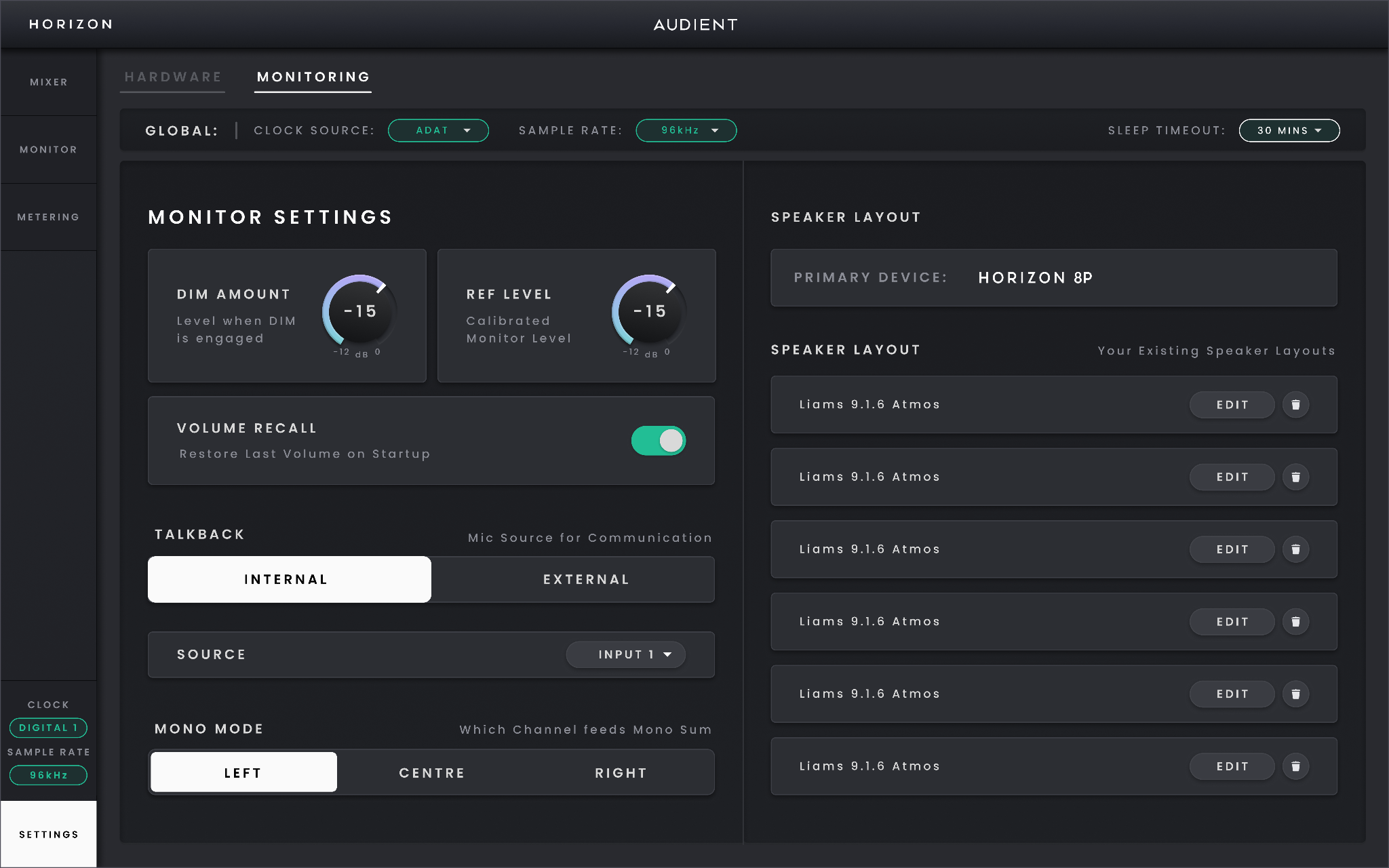
Monitor Settings si applica al dispositivo Horizon Primary e controlla il comportamento del percorso monitor anziché il riferimento dell'I/O analogico.

-
Dim Amount — imposta la riduzione Dim da −12 dB a 0 dB. Il valore predefinito è −10 dB.
-
Reference Level — memorizza il livello di ascolto monitor calibrato da usare con il controllo Function assegnabile.


- Volume Recall — ripristina il volume di monitoring precedente dopo l’accensione, una volta che Horizon è collegato al computer host tramite Thunderbolt.
-
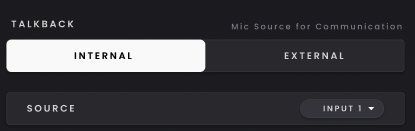
Talkback — utilizza il microfono talkback integrato di Horizon.
-
Mono Mode — scegli Left, Centre o Right per il monitoraggio mono.

- Speaker Layouts — consente di visualizzare, modificare, rinominare o eliminare i layout salvati per il dispositivo Horizon Primary. È possibile memorizzare fino a sei layout.