Controlador de monitoração
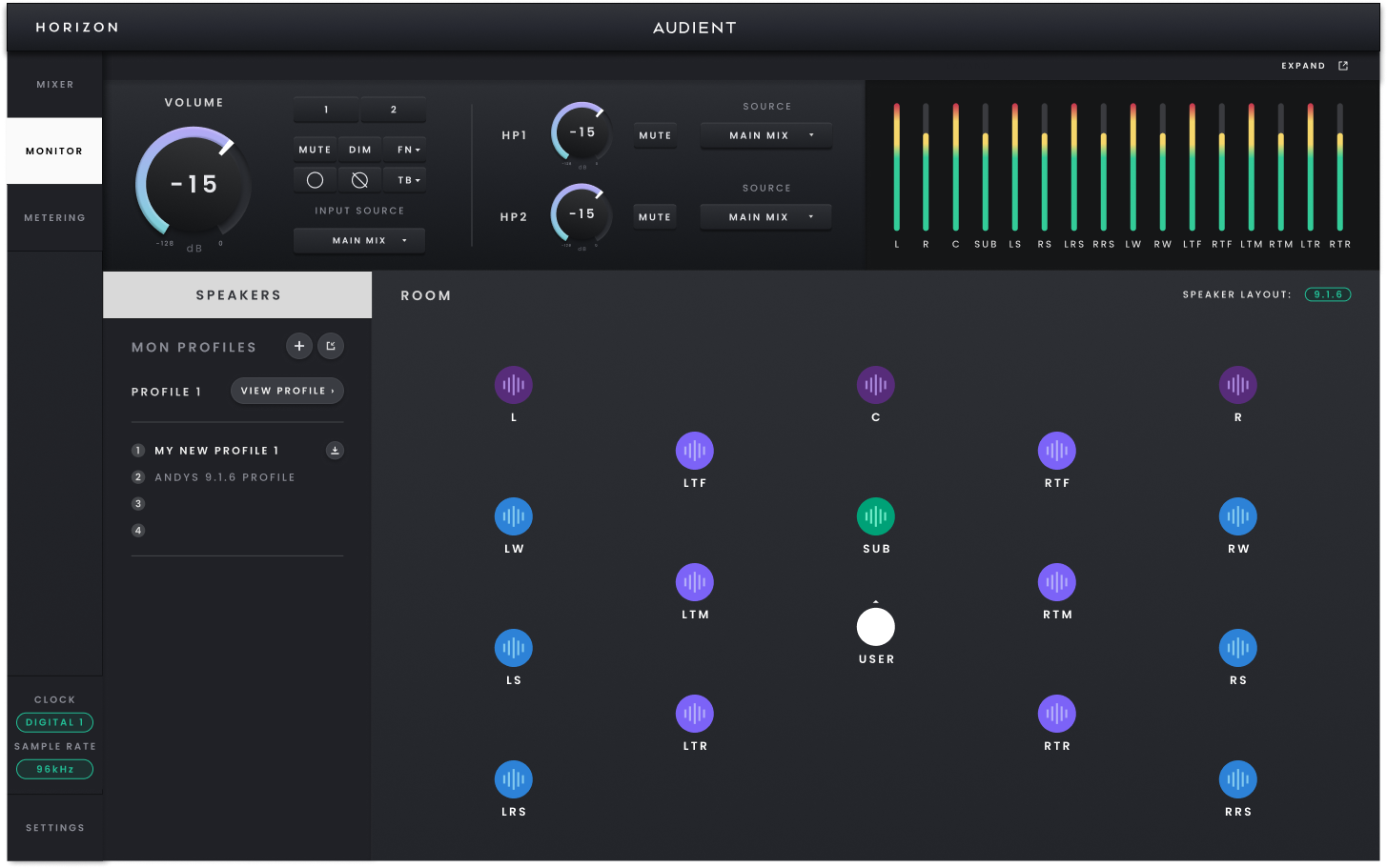
Use o Monitor Controller quando quiser uma visualização dedicada do sistema de monitoração ativo, em vez de trabalhar no Monitor Panel menor do Mixer. As duas visualizações controlam o mesmo estado de monitoração, portanto uma alteração feita em uma delas é refletida imediatamente na outra.
Em um sistema Horizon com vários dispositivos, o monitoramento acompanha o dispositivo Horizon definido como Primary. Se outro Horizon conectado for definido como Primary em Hardware Settings, o Monitor Controller passa para esse dispositivo e recupera a configuração de monitoramento anteriormente associada a ele.
Controle de monitoração no dia a dia
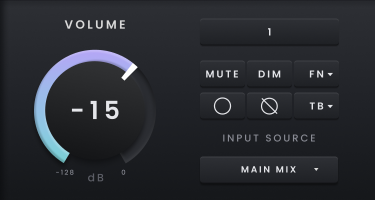
Os principais controles do Monitor Controller são:
- Output Level — define o nível de audição das saídas de monitoração ativas.
- Mute — silencia a saída de monitoração ativa.
- Dim — reduz o nível de monitoração sem alterar o volume armazenado. A redução Dim padrão é de −10 dB e pode ser alterada em Monitor Settings.
- Mono — monitora o canal mono selecionado em Monitor Settings: Left, Centre ou Right.
- Mid/Side — usa os estados de mono e polaridade para remover o conteúdo central e ouvir as informações laterais.
Escolher o que monitorar
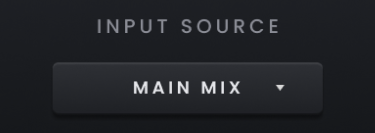
Escolha a fonte de monitoração de acordo com o que precisa ouvir:
- Main Mix — monitora a mixagem normal da sala de controle do Horizon.
- Independent Mix A–D — monitora um dos balanços independentes salvos, útil para conferir da sala de controle a cue mix de um músico.
- Host Computer — ignora o Horizon Mixer e monitora diretamente o caminho de reprodução do computador.
Talkback
Talkback funciona de forma travada: selecione uma vez para falar pelo caminho de cue conectado e novamente para desabilitá-lo. O microfone de talkback integrado está disponível como um canal dedicado no dispositivo.
Controle Function
O botão Function do painel frontal pode ser atribuído a uma função de monitoração para que um controle usado com frequência fique disponível diretamente no hardware. Sua atribuição pode ser alterada pelo Horizon Control ou pelo Horizon 8P, e ambos permanecem vinculados.
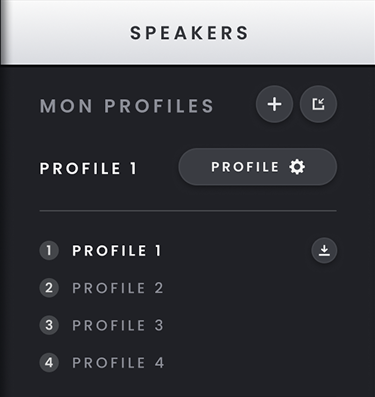
Os Monitor Profiles podem alterar o Speaker Layout ativo ao recuperar uma configuração de monitoração, portanto o Monitor Controller sempre reflete o perfil e o layout selecionados no momento. Na visualização Room, clique em um alto-falante para colocá-lo em Mute ou use Shift-clique para colocá-lo em Solo. Para limpar os estados atuais de Mute/Solo dos alto-falantes, use Option-clique. A barra de status da janela Monitor mostra o nome do Monitor Profile ativo.
Use o controle de expansão quando quiser manter o Monitor Controller visível em uma janela separada enquanto trabalha em outra área do Horizon Control. Feche e acople a janela quando quiser retorná-lo ao aplicativo principal.
