Prise en main
Cette page présente les étapes essentielles pour connecter EVO 8, régler les niveaux d’entrée et préparer un enregistrement.
1. Installer le logiciel EVO
Enregistrez EVO 8 via Audient ARC pour accéder au logiciel EVO le plus récent, au pilote Windows et aux ressources du produit.
- macOS : EVO 8 fonctionne sans pilote audio séparé. L’installation de l’application EVO est recommandée pour le contrôle du mixeur, le loopback et les mises à jour du firmware.
- Windows : installez le pilote et le logiciel EVO actuels avant de connecter EVO 8.
Consultez Installation du logiciel et enregistrement pour les procédures complètes d’enregistrement et d’installation.
EVO 8 n’est pas officiellement prise en charge avec iOS. Audient recommande d’utiliser EVO 8 avec un ordinateur macOS ou Windows pris en charge.
2. Connecter EVO 8
- Baissez le niveau des enceintes ou du casque connectés.
- Connectez EVO 8 à l’ordinateur à l’aide d’un câble de données USB adapté.
- Connectez des enceintes actives aux sorties 1+2, ou branchez un casque à la sortie casque 1.
- Sélectionnez EVO 8 comme périphérique d’entrée et de sortie dans les réglages audio de l’ordinateur et dans l’application d’enregistrement.
Le branchement d’un casque à la sortie casque 1 coupe automatiquement les sorties enceintes 1+2. Le branchement d’un casque à la sortie casque 2 coupe automatiquement les sorties enceintes 3+4.
3. Connecter un microphone, une source de niveau ligne ou un instrument
- Connectez les microphones aux entrées 1–4 à l’aide de câbles XLR.
- Connectez les sources symétriques de niveau ligne aux entrées 1–4 à l’aide de câbles TRS 1/4 pouce.
- Connectez une guitare, une basse ou un autre instrument à haute impédance à l’entrée instrument JFET du panneau avant à l’aide d’un câble TS 1/4 pouce.
L’entrée instrument est routée vers le canal d’entrée 1 et remplace la connexion mic/line arrière du canal 1 tant qu’un jack est inséré.
4. Activer l’alimentation fantôme si nécessaire
Certains microphones nécessitent une alimentation fantôme 48 V.
- Appuyez sur le bouton numéroté correspondant à l’entrée microphone.
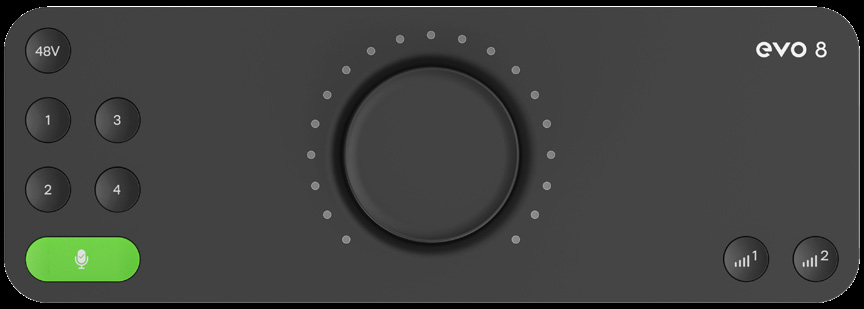
- Appuyez sur 48V.
- Vérifiez que le bouton 48 V s’allume en rouge.
Consultez les instructions du fabricant du microphone avant d’activer l’alimentation fantôme. Activez 48 V uniquement lorsque le microphone connecté en a besoin.
Lorsque EVO 8 est connectée à un hôte USB-C approprié capable de fournir 1,5 A, l’alimentation fantôme peut être utilisée sur les quatre canaux. Avec un hôte USB-A, l’alimentation fantôme est limitée à deux canaux simultanément.
5. Régler le gain d’entrée avec Smartgain
- Appuyez sur le bouton vert Smartgain.
- Appuyez sur un ou plusieurs boutons d’entrée pour sélectionner les canaux à analyser.
- Appuyez de nouveau sur Smartgain.
- Jouez ou chantez la partie la plus forte du signal que vous prévoyez d’enregistrer pendant qu’EVO 8 analyse les signaux.
- Attendez que Smartgain termine le réglage des niveaux d’entrée.
Le bouton Smartgain clignote en vert lorsque le processus réussit. Si Smartgain ne détecte pas un signal approprié, vérifiez les connexions, le niveau de la source et le réglage de l’alimentation fantôme avant de réessayer.
Régler le gain manuellement
- Appuyez sur le bouton numéroté correspondant à l’entrée.
- Tournez le Control Knob pour régler le gain d’entrée.
- Jouez ou chantez au niveau maximal prévu et vérifiez le vumètre LED autour du Control Knob.
6. Régler le niveau d’écoute
- Appuyez sur le bouton Output Volume 1 pour contrôler les sorties enceintes 1+2 ou la sortie casque 1.
- Tournez le Control Knob pour régler le niveau d’écoute.
- Si vous utilisez la seconde paire de sorties, appuyez sur le bouton Output Volume 2 et réglez son niveau séparément.
7. Préparer l’application d’enregistrement
- Sélectionnez EVO 8 comme périphérique audio de l’application.
- Créez une piste audio.
- Sélectionnez l’entrée EVO 8 connectée à la source.
- Armez la piste pour l’enregistrement.
- Vérifiez le vumètre d’entrée et commencez l’enregistrement.
Étapes suivantes
Continuez vers Matériel et connexions pour les informations détaillées de connexion, Commandes d’entrée et Smartgain pour les réglages de niveau d’enregistrement, ou Commandes de monitoring et de sortie pour l’utilisation des enceintes et du casque.