Guida introduttiva
Questa pagina descrive i passaggi essenziali per collegare EVO 8, impostare i livelli di ingresso e prepararsi alla registrazione.
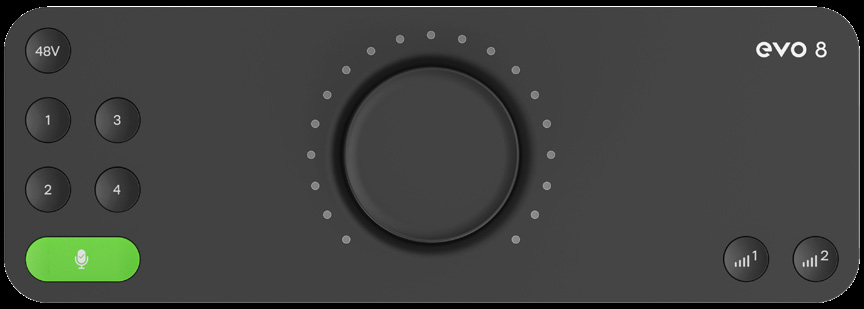
1. Installare il software EVO
Registra EVO 8 tramite Audient ARC per accedere al software EVO più recente, al driver Windows e alle risorse del prodotto.
- macOS: EVO 8 funziona senza un driver audio separato. È consigliabile installare l'applicazione EVO per il controllo del mixer, il loopback e gli aggiornamenti firmware.
- Windows: installa il driver e il software EVO correnti prima di collegare EVO 8.
Consulta Installazione software e registrazione per le procedure complete di registrazione e installazione.
EVO 8 non è ufficialmente supportata per l'uso con iOS. Audient consiglia di utilizzare EVO 8 con un computer macOS o Windows supportato.
2. Collegare EVO 8
- Abbassa il livello di eventuali altoparlanti o cuffie collegati.
- Collega EVO 8 al computer utilizzando un cavo dati USB adatto.
- Collega altoparlanti attivi alle uscite 1+2 oppure collega le cuffie all'uscita cuffie 1.
- Seleziona EVO 8 come dispositivo di ingresso e uscita nelle impostazioni audio del computer e nell'applicazione di registrazione.
Collegando le cuffie all'uscita cuffie 1, le uscite speaker 1+2 vengono silenziate automaticamente. Collegando le cuffie all'uscita cuffie 2, vengono silenziate automaticamente le uscite speaker 3+4.
3. Collegare un microfono, una sorgente line-level o uno strumento
- Collega i microfoni agli ingressi 1–4 utilizzando cavi XLR.
- Collega sorgenti line-level bilanciate agli ingressi 1–4 utilizzando cavi TRS da 1/4 di pollice.
- Collega una chitarra, un basso o un altro strumento ad alta impedenza all'ingresso instrument JFET sul pannello frontale utilizzando un cavo TS da 1/4 di pollice.
L'ingresso instrument viene instradato al canale di ingresso 1 e, finché è inserito un connettore, sostituisce il collegamento mic/line posteriore del canale 1.
4. Attivare la phantom power quando necessario
Alcuni microfoni richiedono alimentazione phantom a 48 V.
- Premi il pulsante numerato relativo all'ingresso microfonico.
- Premi 48V.
- Verifica che il pulsante 48 V si illumini in rosso.
Controlla le istruzioni del produttore del microfono prima di attivare la phantom power. Attiva 48 V solo se il microfono collegato la richiede.
Quando EVO 8 è collegata a un host USB-C adatto in grado di fornire 1,5 A, la phantom power può essere utilizzata su tutti e quattro i canali. Con un host USB-A, la phantom power è limitata a due canali contemporaneamente.
5. Impostare il gain di ingresso con Smartgain
- Premi il pulsante verde Smartgain.
- Premi uno o più pulsanti ingresso per selezionare i canali da analizzare.
- Premi nuovamente Smartgain.
- Esegui la parte più forte del materiale che intendi registrare mentre EVO 8 analizza i segnali.
- Attendi che Smartgain completi l'impostazione dei livelli di ingresso.
Il pulsante Smartgain lampeggia in verde quando la procedura riesce. Se Smartgain non rileva un segnale adatto, controlla collegamenti, livello della sorgente e impostazione della phantom power prima di riprovare.
Impostazione manuale del gain
- Premi il pulsante numerato relativo all'ingresso.
- Ruota il Control Knob per regolare il gain di ingresso.
- Esegui la sorgente al livello massimo previsto e controlla il meter LED attorno al Control Knob.
6. Impostare il livello di ascolto
- Premi il pulsante Output Volume 1 per controllare le uscite speaker 1+2 o l'uscita cuffie 1.
- Ruota il Control Knob per impostare il livello di ascolto.
- Se utilizzi la seconda coppia di uscite, premi il pulsante Output Volume 2 e regolane separatamente il livello.
7. Preparare l'applicazione di registrazione
- Seleziona EVO 8 come dispositivo audio dell'applicazione.
- Crea una traccia audio.
- Seleziona l'ingresso EVO 8 a cui è collegata la sorgente.
- Arma la traccia per la registrazione.
- Controlla il meter di ingresso e avvia la registrazione.
Passaggi successivi
Prosegui con Hardware e connessioni per informazioni dettagliate sui collegamenti, Controlli degli ingressi e Smartgain per i controlli del livello di registrazione oppure Monitoraggio e controlli delle uscite per il funzionamento di monitor e cuffie.