はじめに
このページでは、EVO 8 を接続し、入力レベルを設定して録音を始めるための基本手順を説明します。
1. EVO ソフトウェアをインストールする
EVO 8 を Audient ARC に登録すると、最新の EVO ソフトウェア、Windows ドライバー、製品リソースへアクセスできます。
- macOS: EVO 8 は別途オーディオドライバーを必要とせず動作します。ミキサーコントロール、ループバック、ファームウェアアップデートのため EVO アプリケーションのインストールを推奨します。
- Windows: EVO 8 を接続する前に、現在の EVO ドライバー / ソフトウェアをインストールしてください。
詳しい登録・インストール手順は ソフトウェアのインストールと登録 を参照してください。
EVO 8 は iOS での使用を正式にはサポートしていません。Audient は、対応する macOS または Windows コンピューターで EVO 8 を使用することを推奨しています。
2. EVO 8 を接続する
- 接続しているスピーカー / ヘッドホンのレベルを下げます。
- 適切な USB データケーブルで EVO 8 をコンピューターに接続します。
- 有効スピーカーを出力 1+2 へ接続するか、ヘッドホンをヘッドホン出力 1 へ接続します。
- コンピューターのオーディオ設定と録音アプリケーションの両方で、EVO 8 を入力 / 出力デバイスに選択します。
ヘッドホン出力 1 にヘッドホンを接続するとスピーカー出力 1+2 は自動的にミュートされます。ヘッドホン出力 2 に接続するとスピーカー出力 3+4 が自動的にミュートされます。
3. マイク、ラインレベルソース、楽器を接続する
- マイクは XLR ケーブルで入力 1–4 へ接続します。
- バランスラインレベルソースは 1/4インチ TRS ケーブルで入力 1–4 へ接続します。
- ギター、ベース、その他のハイインピーダンス楽器は 1/4インチ TS ケーブルでフロントパネル JFET 楽器入力へ接続します。
Instrument 入力は入力チャンネル 1 へルーティングされ、プラグが挿入されている間はリアのマイク / ライン接続のチャンネル 1 より優先されます。
4. 必要な場合にファンタム電源を有効にする
一部のマイクには 48 V ファンタム電源が必要です。
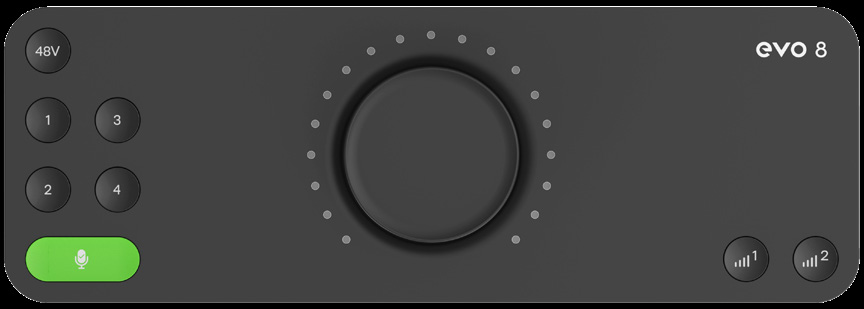
- 使用するマイク入力の番号付きボタンを押します。
- 48V を押します。
- 48 V ボタンが赤く点灯することを確認します。
ファンタム電源を有効にする前にマイクメーカーの説明を確認してください。接続したマイクが必要とする場合のみ 48 V を有効にしてください。
EVO 8 を 1.5 A を供給できる適切な USB-C ホストに接続した場合、4つすべてのチャンネルで ファンタム電源を使用できます。USB-A ホストへ接続した場合、ファンタム電源は同時に 2チャンネル までに制限されます。
5. Smartgain で入力ゲインを設定する
- 緑色の Smartgain ボタンを押します。
- 解析するチャンネルの入力ボタンを1つ以上押します。
- もう一度 Smartgain を押します。
- EVO 8 が信号を解析している間、録音予定の素材で最も大きい部分を演奏します。
- Smartgain が入力レベルの設定を完了するまで待ちます。
処理が成功すると Smartgain ボタンが緑色に点滅します。適切な信号を検出できない場合は、接続、ソースレベル、phantom-電源設定を確認してから再試行してください。
ゲインを手動設定する
- 使用する入力の番号付きボタンを押します。
- Control Knob を回して入力ゲインを調整します。
- 想定する最大レベルで演奏し、Control Knob 周囲の LED メーター を確認します。
6. リスニングレベルを設定する
- Output Volume ボタン 1 を押してスピーカー出力 1+2 またはヘッドホン出力 1 を操作します。
- Control Knob を回して リスニングレベルを設定します。
- 2組目の出力を使用する場合はOutput Volume ボタン 2 を押し、そのレベルを個別に調整します。
7. 録音アプリケーションを準備する
- アプリケーションのオーディオデバイスとして EVO 8 を選択します。
- オーディオトラック を作成します。
- ソースを接続している EVO 8 入力を選択します。
- トラックを録音待機状態に します。
- 入力メーターを確認し、録音を開始します。
次のステップ
接続の詳細は ハードウェアと接続、録音レベルの操作は 入力コントロールと Smartgain、スピーカー / ヘッドホンの操作は モニタリングと出力コントロール を参照してください。