EVO ミキサーと構成
EVO アプリケーションから、EVO 8 の 低レイテンシーミキサー、マイクプリアンプ、出力ミックス、デバイス設定、保存済み設定をコンピューター上で操作できます。
インストール後、EVO アイコンは macOS メニューバー または Windows システムトレイ に表示されます。EVO 8 を接続した状態でアプリケーションを開き、ミキサーオプションを選択すると EVO ミキサーが表示されます。
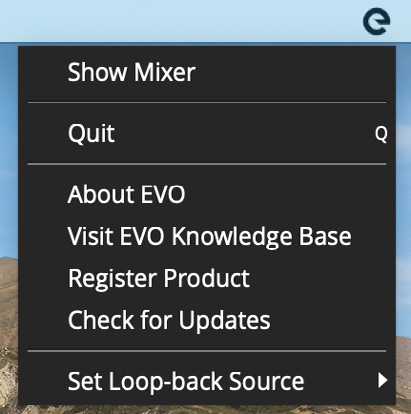
アプリケーションメニュー
EVO 8 マニュアルでは次のアプリケーション-メニュー機能を説明しています。
Show Mixer
EVO ソフトウェアミキサーを開きます。
Quit
EVO アプリケーションを完全に終了し、バックグラウンドでの動作を停止します。
About EVO
EVO ソフトウェア、接続中のデバイス、ソフトウェア / ファームウェアバージョンなどの情報を表示します。
Visit EVO Knowledge Base
EVO 8 サポート情報 を掲載する Audient Help Desk を開きます。
Register Product
製品登録と 付属リソース 用の Audient ARC を開きます。
現在のソフトウェアをインストールする前に EVO 8 を登録しておく必要があります。ソフトウェアのインストールと登録 を参照してください。
Check for Updates
利用可能な EVO 8 アップデートを確認し、アップデートがある場合は案内を表示します。
アップデート手順は ファームウェアアップデート を参照してください。
Set Loopback Source
EVO 8 のループバック入力へ送るソースを選択します。
利用可能なソースとOS ルーティングは オーディオループバック を参照してください。
Set ASIO Buffer Size - Windows only
Windows ドライバーで使用する ASIO バッファサイズを調整します。バッファサイズを小さくするとレイテンシーは短くなりますが、コンピューターの処理負荷 は増加します。
Set Sample Rate - Windows only
Windows では 44.1 kHz、48 kHz、88.2 kHz、96 kHz を選択します。可能な場合は EVO アプリケーションと録音ソフトウェアで同じサンプルレートを使用してください。
macOS では EVO アプリケーションではなく Audio MIDI Setup を使用して EVO 8 のサンプルレートを設定します。
EVO ミキサー
EVO ミキサーは録音、ミキシング、コンテンツ制作 用のモニタリングバランスを操作します。
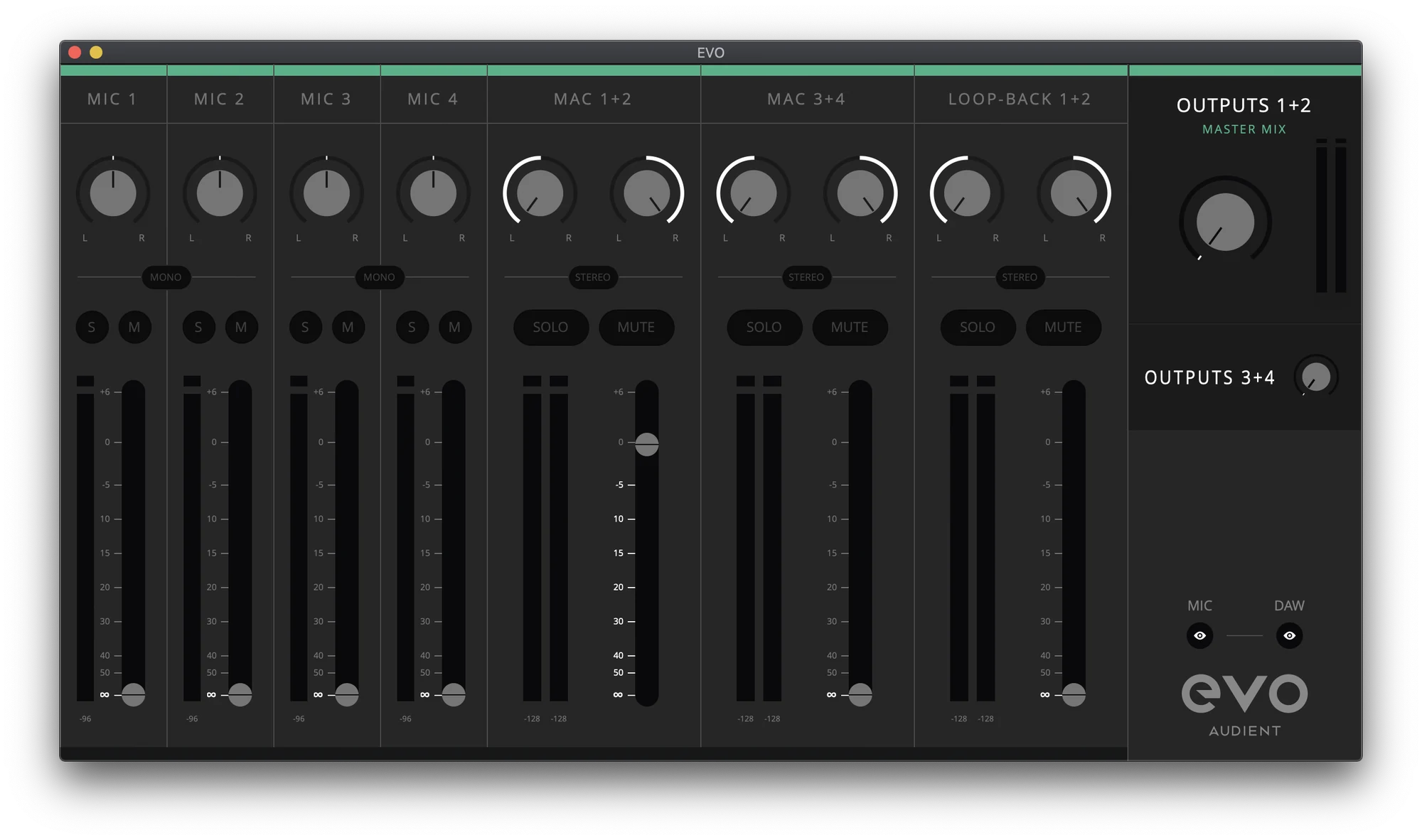
チャンネルコントロール
各ミキサーチャンネルには、そのチャンネルに対応するコントロールがあります。
- Pan - 選択中の出力ミックス内で信号を左 / 右間に配置します。
- Stereo/Mono - ステレオソースやステレオマイクテクニック 用に隣接チャンネルをリンクします。
- Solo (S) - 選択したチャンネルをモニターし、ソロされていない他のミキサーチャンネルをミュートします。
- Mute (M) - 選択したモニターミックスからチャンネルを除外します。
- Meter - 信号レベルを表示します。赤い Clip インジケーター が表示された場合は、入力ゲインまたはそのチャンネルへ送られる再生レベルを下げてください。
- Fader - 選択中の出力ミックスへ送るレベルを設定します。ユニティゲインより上に最大 +6 dB のモニタリングゲインを使用できます。
ミキサーソース
Mic 1–4
EVO 8 の4系統のアナログ入力を受信します。Fader を上げると、選択中のスピーカー / ヘッドホンミックスで入力を 低レイテンシーでモニターできます。
Mac/Windows 1+2 and 3+4
EVO 8 出力ペア 1+2 / 3+4 へ送られるコンピューター再生を受信します。DAW 再生、ソフトウェア音源、メディアプレーヤー、その他のコンピューターオーディオを送れます。
出力マスターセクション
Outputs 1+2 / Outputs 3+4 の マスターセクション は、2つの出力ミックスのレベルを個別に操作します。
不要な場合は Mic / DAW eye ボタンで、それぞれのチャンネルグループ をミキサーから非表示にできます。
リモートマイクプリアンプコントロール
EVO 8 のマイクプリアンプは EVO ミキサーから操作できます。
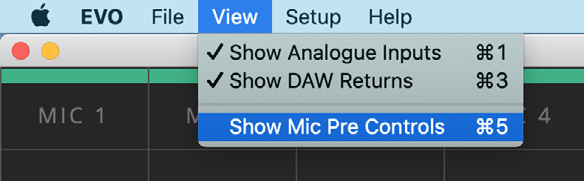
- View メニューを開きます。
- Show Mic Pre Controls を選択します。
- 各入力チャンネルに表示されるゲインコントロールを使用して EVO 8 プリアンプゲインを調整します。
- 必要に応じて +48V コントロールでその入力の ファンタム電源を有効 / 無効にします。
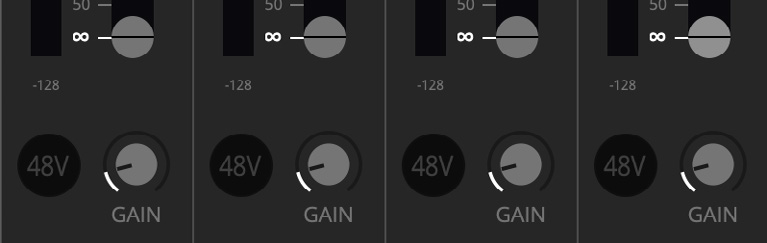
ハードウェアからのゲイン、Smartgain、ファンタム電源の操作については 入力コントロールと Smartgain を参照してください。
Artist Mix
Artist Mix では、メインミックスを Outputs 1+2 / Headphone output 1 に残したまま、Outputs 3+4 / Headphone output 2 用に別のモニターミックスを作成できます。
Artist Mix を有効にする
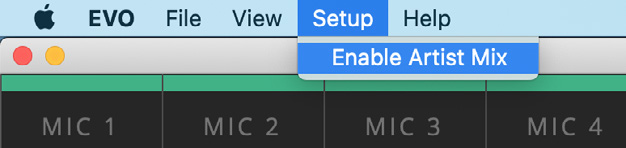
- EVO ミキサーの Setup メニューを開きます。
- Enable Artist Mix を選択します。
- ミキサーのマスターセクション で Output 3+4 を選択します。
- 2組目のフェーダーを調整して 演奏者用モニターミックスを作成します。
Artist Mix はミキサー上部の 黄色の帯 で識別できます。
一般的な構成として、エンジニア用メインミックスを出力 1+2 へ送り、演奏者には出力 3+4 またはヘッドホン出力 2 から異なるバランスを送れます。
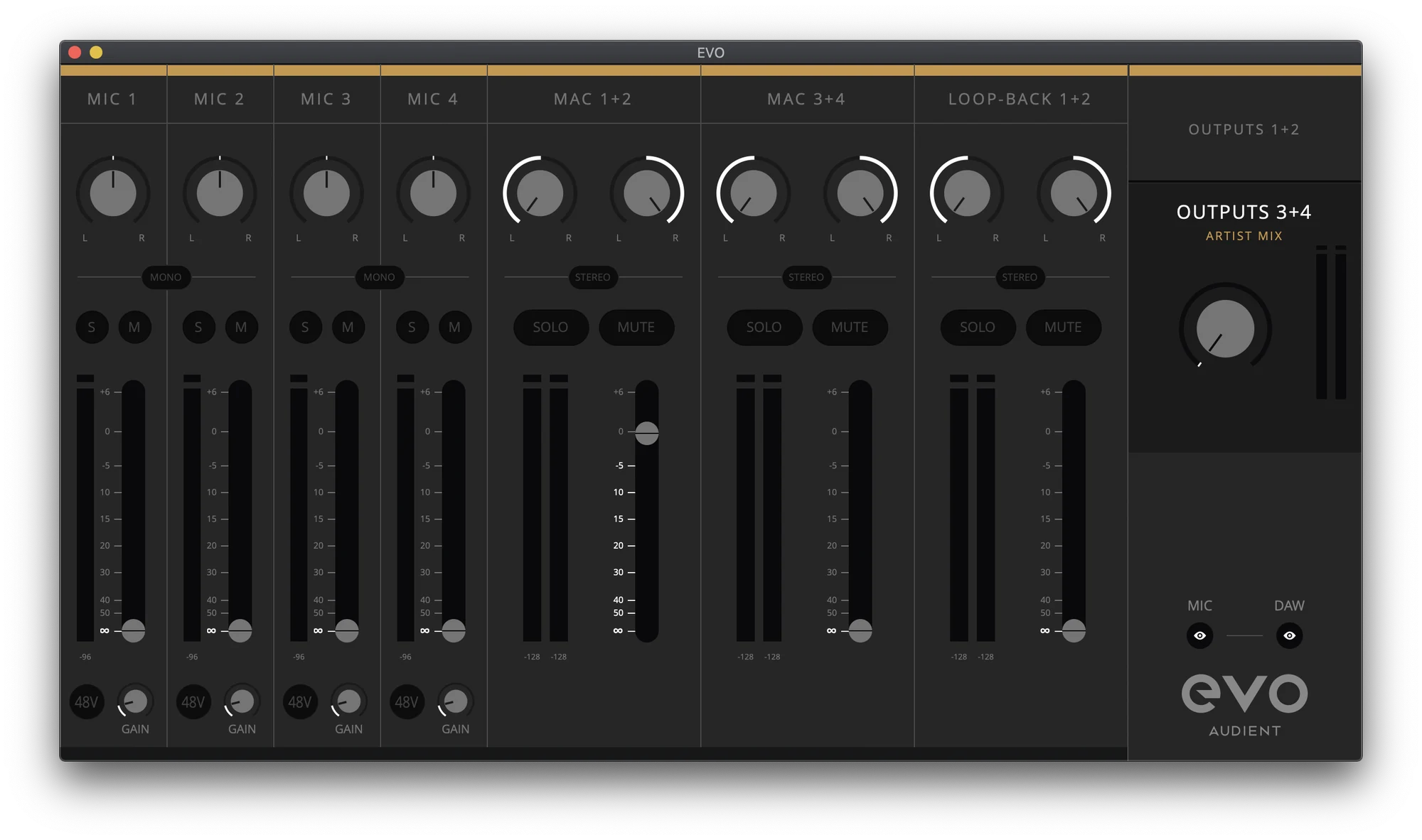
DAW オーディオを Artist Mix のみに送る場合は、そのオーディオを DAW から EVO 8 出力 3+4 へルーティングします。信号は Mac/Windows 3+4 ミキサーチャンネルに表示され、メイン / Artist Mix で別々のレベルに設定できます。
ミキサー構成を保存する
EVO 8 はミキサー設定を保存して後から呼び出せます。
- File > Save を開きます。
- 構成名を入力します。
- Save を選択します。
別のコンピューターや EVO 8 ユーザー へ構成を移す場合は Export Mixer Setting to File を選択し、必要な場所へファイルを保存します。
保存済み構成を開く
- File > Open を開きます。
- リストから必要な保存済み構成を選択します。
現在の EVO アプリケーションでファイルとして保存された構成を開くには File > Open > Open Mixer Configuration From File を使用し、必要な .XML ファイルを選択します。
保存済み構成一覧 から構成を削除するには、横にある赤い X を選択します。
次のステップ
ループバックソースを選び、コンピューターオーディオを録音 / ストリーミングソフトウェアへルーティングするには オーディオループバック に進んでください。