EVO Mixer et configurations
L’application EVO permet de contrôler depuis l’ordinateur le mixeur à faible latence de l’EVO 8, les préamplis microphone, les mix de sortie, les réglages du périphérique et les configurations enregistrées.
Après l’installation, l’icône EVO est disponible dans la barre des menus macOS ou la zone de notification Windows. Avec EVO 8 connectée, ouvrez l’application et sélectionnez l’option du mixeur pour afficher EVO Mixer.
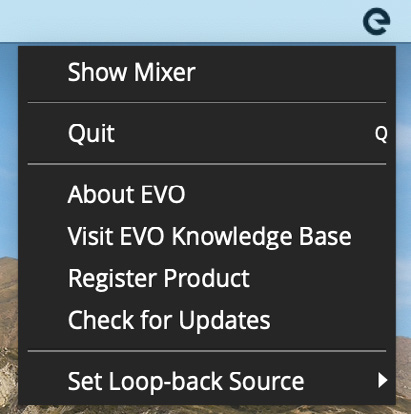
Menu de l’application
Le manuel EVO 8 décrit les fonctions suivantes du menu de l’application.
Show Mixer
Ouvre le mixeur logiciel EVO.
Quit
Ferme complètement l’application EVO et arrête son exécution en arrière-plan.
About EVO
Affiche des informations sur le logiciel EVO et le périphérique connecté, notamment les versions du logiciel et du firmware.
Visit EVO Knowledge Base
Ouvre l’Audient Help Desk pour accéder aux informations d’assistance de l’EVO 8.
Register Product
Ouvre Audient ARC pour l’enregistrement du produit et l’accès aux ressources incluses.
EVO 8 doit déjà être enregistrée avant l’installation du logiciel actuel. Consultez Installation du logiciel et enregistrement.
Check for Updates
Recherche les mises à jour disponibles pour EVO 8 et vous avertit lorsqu’une mise à jour est disponible.
Consultez Mises à jour du firmware pour le processus de mise à jour.
Set Loopback Source
Sélectionne la source envoyée vers les entrées loopback de l’EVO 8.
Consultez Audio Loopback pour connaître les sources disponibles et les procédures de routage du système d’exploitation.
Set ASIO Buffer Size - Windows uniquement
Règle la taille du buffer ASIO utilisée par le pilote Windows. Des tailles de buffer plus faibles réduisent la latence mais augmentent la charge de traitement de l’ordinateur.
Set Sample Rate - Windows uniquement
Sous Windows, sélectionnez 44.1 kHz, 48 kHz, 88.2 kHz ou 96 kHz. Dans la mesure du possible, utilisez la même fréquence d’échantillonnage dans l’application EVO et le logiciel d’enregistrement.
Sous macOS, réglez la fréquence d’échantillonnage de l’EVO 8 avec Audio MIDI Setup plutôt qu’avec l’application EVO.
EVO Mixer
EVO Mixer contrôle la balance de monitoring pour l’enregistrement, le mixage ou la création de contenu.
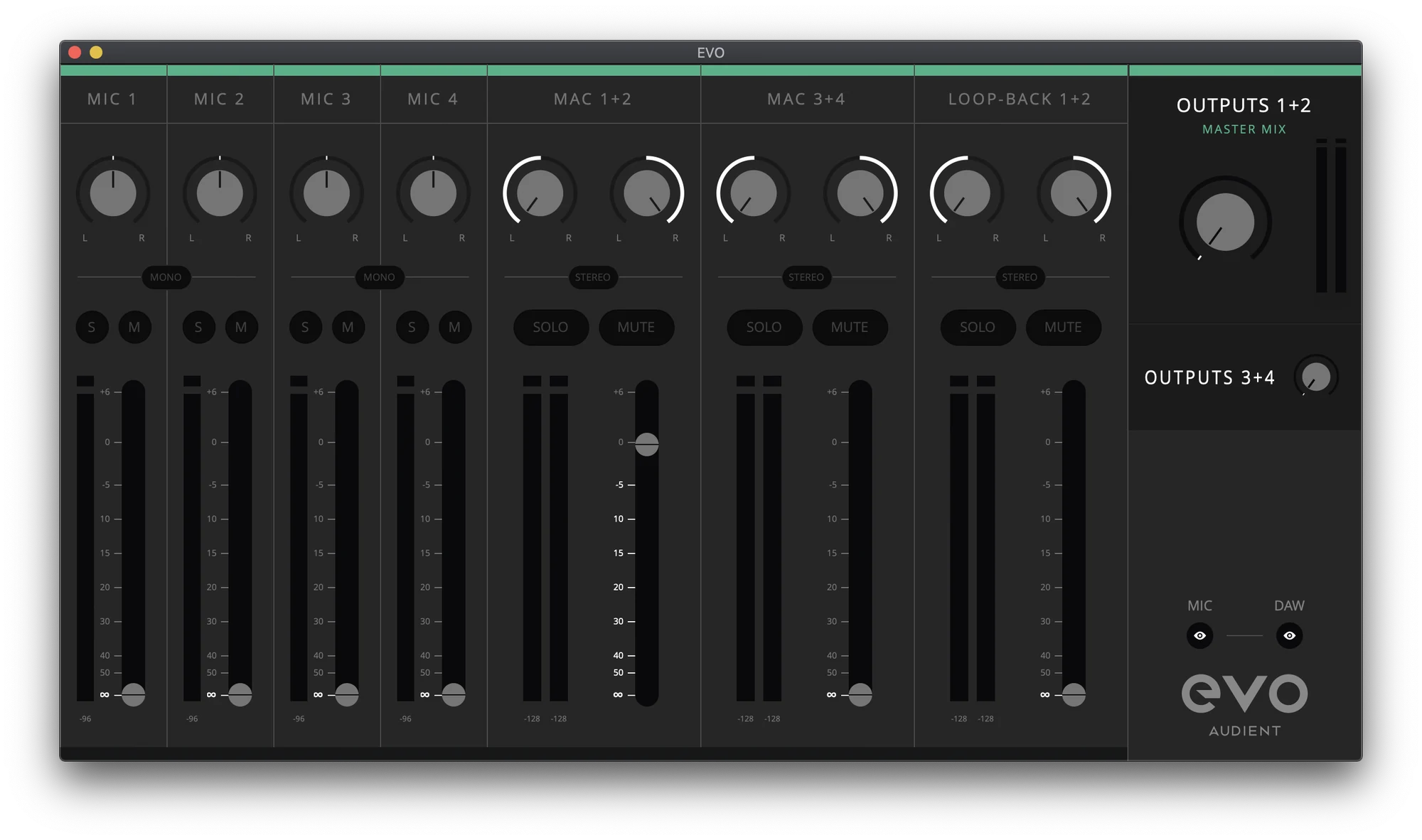
Commandes de canal
Chaque canal du mixeur propose les commandes qui lui sont applicables :
- Pan — positionne le signal entre les côtés gauche et droit du mix de sortie sélectionné.
- Stereo/Mono — lie les canaux adjacents pour les sources stéréo ou les techniques de prise de son stéréo.
- Solo (S) — permet d’écouter le canal sélectionné tout en coupant les autres canaux du mixeur qui ne sont pas en solo.
- Mute (M) — retire le canal du mix de monitoring sélectionné.
- Meter — affiche le niveau du signal. Si l’indicateur rouge Clip apparaît, réduisez le gain d’entrée ou le niveau de lecture alimentant ce canal.
- Fader — règle le niveau envoyé au mix de sortie sélectionné. Jusqu’à +6 dB de gain de monitoring sont disponibles au-dessus du gain unitaire.
Sources du mixeur
Mic 1–4
Ces canaux reçoivent les quatre entrées analogiques de l’EVO 8. Montez un fader pour écouter cette entrée avec une faible latence via le mix enceintes ou casque sélectionné.
Mac/Windows 1+2 et 3+4
Ces canaux reçoivent la lecture de l’ordinateur envoyée aux paires de sorties 1+2 et 3+4 de l’EVO 8. Ils peuvent transporter la lecture du DAW, des instruments logiciels, des lecteurs multimédias ou d’autres signaux audio de l’ordinateur.
Sections master des sorties
Les sections master Outputs 1+2 et Outputs 3+4 contrôlent indépendamment le niveau des deux mix de sortie.
Les boutons en forme d’œil Mic et DAW permettent de masquer ces groupes de canaux dans le mixeur lorsqu’ils ne sont pas nécessaires.
Commandes à distance des préamplis microphone
Les préamplis microphone de l’EVO 8 peuvent être contrôlés depuis EVO Mixer.
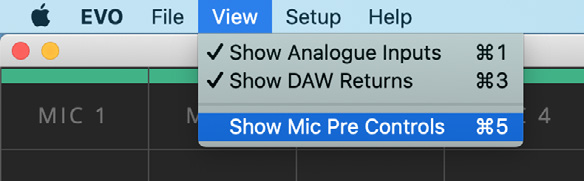
- Ouvrez le menu View.
- Sélectionnez Show Mic Pre Controls.
- Utilisez la commande de gain affichée sur chaque canal d’entrée pour régler le gain du préampli EVO 8.
- Utilisez la commande +48V pour activer ou désactiver l’alimentation fantôme de cette entrée lorsque nécessaire.
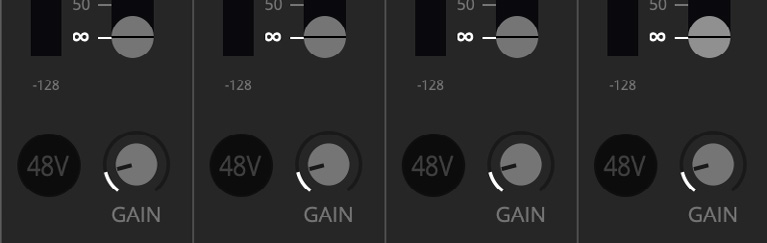
Pour le gain matériel, Smartgain et le fonctionnement de l’alimentation fantôme, consultez Commandes d’entrée et Smartgain.
Artist Mix
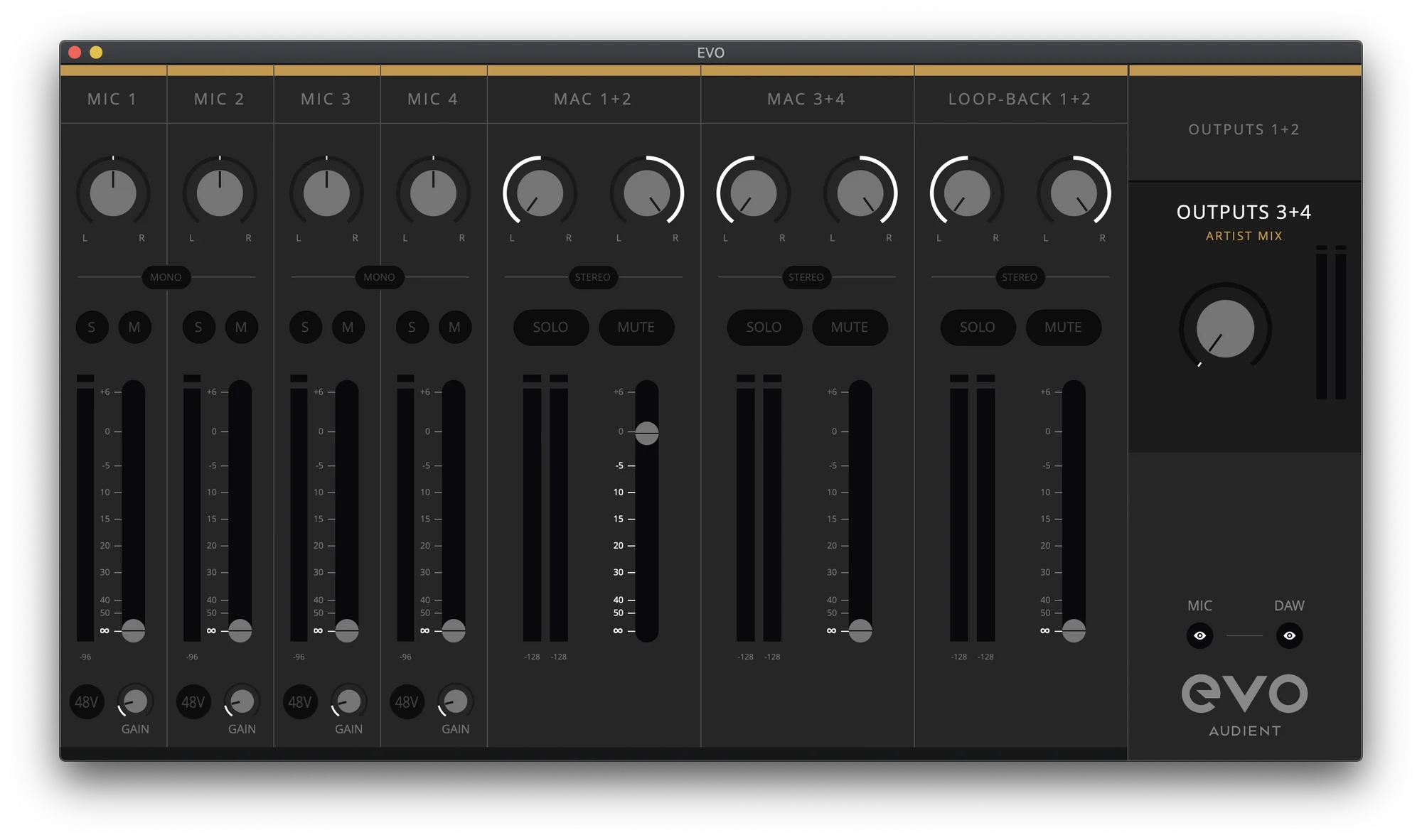
Artist Mix fournit un mix de monitoring distinct pour Outputs 3+4 / Headphone output 2, tandis que le mix principal reste sur Outputs 1+2 / Headphone output 1.
Activer Artist Mix
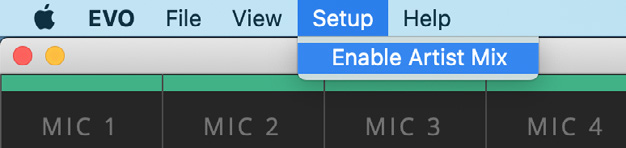
- Ouvrez le menu Setup dans EVO Mixer.
- Sélectionnez Enable Artist Mix.
- Sélectionnez Output 3+4 dans la section master du mixeur.
- Réglez le second jeu de faders afin de créer le mix de monitoring de l’artiste.
Artist Mix est identifié par une bande jaune en haut du mixeur.
Une configuration courante consiste à utiliser le mix principal pour l’ingénieur sur les sorties 1+2, tout en envoyant une balance différente à l’artiste sur les sorties 3+4 ou la sortie casque 2.
Pour envoyer l’audio du DAW uniquement vers Artist Mix, routez cet audio vers les sorties 3+4 de l’EVO 8 dans le DAW. Il apparaît sur le canal Mac/Windows 3+4 du mixeur, où son niveau peut être réglé différemment dans le mix principal et dans Artist Mix.
Enregistrer une configuration du mixeur
EVO 8 peut enregistrer ses réglages de mixeur afin de les rappeler ultérieurement.
- Ouvrez File > Save.
- Saisissez un nom pour la configuration.
- Sélectionnez Save.
Pour transférer une configuration vers un autre ordinateur ou un autre utilisateur d’EVO 8, sélectionnez Export Mixer Setting to File et enregistrez le fichier à l’emplacement souhaité.
Ouvrir une configuration enregistrée
- Ouvrez File > Open.
- Sélectionnez la configuration enregistrée souhaitée dans la liste.
Pour ouvrir dans l’application EVO actuelle une configuration enregistrée dans un fichier, utilisez File > Open > Open Mixer Configuration From File puis choisissez le fichier .XML requis.
Une configuration enregistrée peut être supprimée de la liste des configurations en sélectionnant le X rouge situé à côté.
Étapes suivantes
Continuez vers Audio Loopback pour choisir une source loopback et router l’audio de l’ordinateur vers un logiciel d’enregistrement ou de streaming.