EVO Mixer e configurazioni
L'applicazione EVO consente di controllare dal computer il mixer a bassa latenza di EVO 8, i preamplificatori microfonici, i mix di uscita, le impostazioni del dispositivo e le configurazioni salvate.
Dopo l'installazione, l'icona EVO è disponibile nella barra dei menu di macOS oppure nell'area di notifica di Windows. Con EVO 8 collegata, apri l'applicazione e seleziona l'opzione mixer per visualizzare l'EVO Mixer.
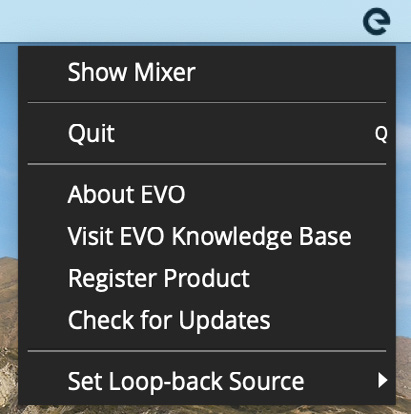
Menu dell'applicazione
Il manuale EVO 8 documenta le seguenti funzioni del menu dell'applicazione.
Show Mixer
Apre l'EVO Mixer.
Quit
Chiude completamente l'applicazione EVO e ne interrompe l'esecuzione in background.
About EVO
Mostra informazioni sul software EVO e sul dispositivo collegato, comprese le versioni di software e firmware.
Visit EVO Knowledge Base
Apre l'Audient Help Desk con le informazioni di supporto per EVO 8.
Register Product
Apre Audient ARC per la registrazione del prodotto e l'accesso alle risorse incluse.
EVO 8 dovrebbe essere già registrata prima dell'installazione del software corrente. Consulta Installazione software e registrazione.
Check for Updates
Verifica la disponibilità di aggiornamenti per EVO 8 e mostra una richiesta quando ne è disponibile uno.
Consulta Aggiornamenti firmware per la procedura di aggiornamento.
Set Loopback Source
Seleziona la sorgente inviata agli ingressi loopback di EVO 8.
Consulta Audio Loopback per le sorgenti disponibili e le procedure di routing del sistema operativo.
Set ASIO Buffer Size - Windows only
Regola la dimensione del buffer ASIO utilizzata dal driver Windows. Buffer più piccoli riducono la latenza ma aumentano il carico di elaborazione del computer.
Set Sample Rate - Windows only
Su Windows, seleziona 44,1 kHz, 48 kHz, 88,2 kHz oppure 96 kHz. Quando possibile, utilizza la stessa frequenza di campionamento nell'applicazione EVO e nel software di registrazione.
Su macOS, imposta la frequenza di campionamento di EVO 8 tramite Audio MIDI Setup anziché dall'applicazione EVO.
EVO Mixer
L'EVO Mixer controlla il bilanciamento di monitoraggio per registrazione, mixaggio o creazione di contenuti.
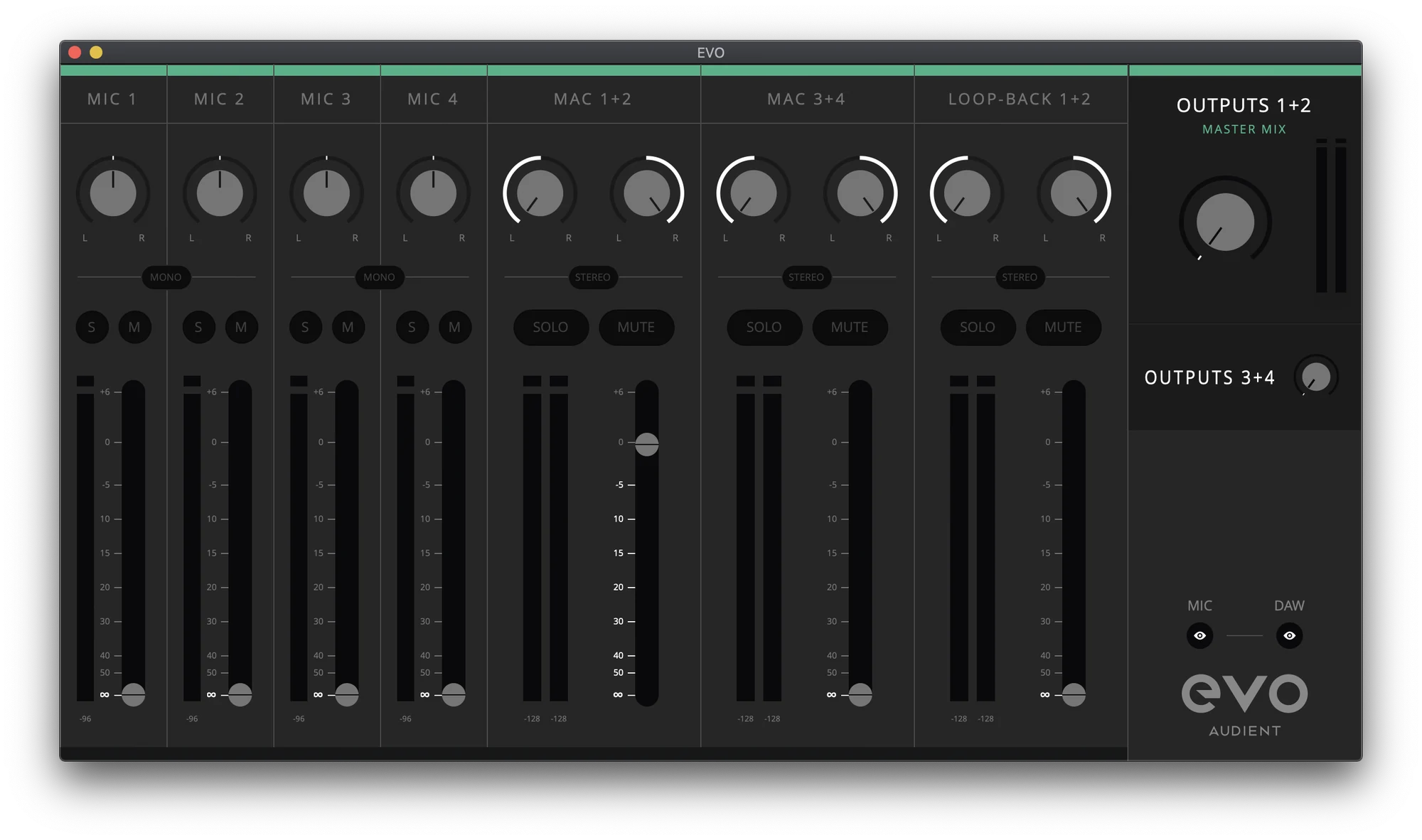
Controlli dei canali
Ogni canale del mixer offre i controlli pertinenti al tipo di canale:
- Pan - posiziona il segnale tra il lato sinistro e destro del mix di uscita selezionato.
- Stereo/Mono - collega canali adiacenti per sorgenti stereo o tecniche microfoniche stereo.
- Solo (S) - consente di monitorare il canale selezionato silenziando gli altri canali del mixer non in solo.
- Mute (M) - rimuove il canale dal mix di monitoraggio selezionato.
- Meter - visualizza il livello del segnale. Se compare l'indicatore rosso Clip, riduci il gain di ingresso o il livello di riproduzione che alimenta il canale.
- Fader - imposta il livello inviato al mix di uscita selezionato. Sopra l'unità sono disponibili fino a +6 dB di gain di monitoraggio.
Sorgenti del mixer
Mic 1–4
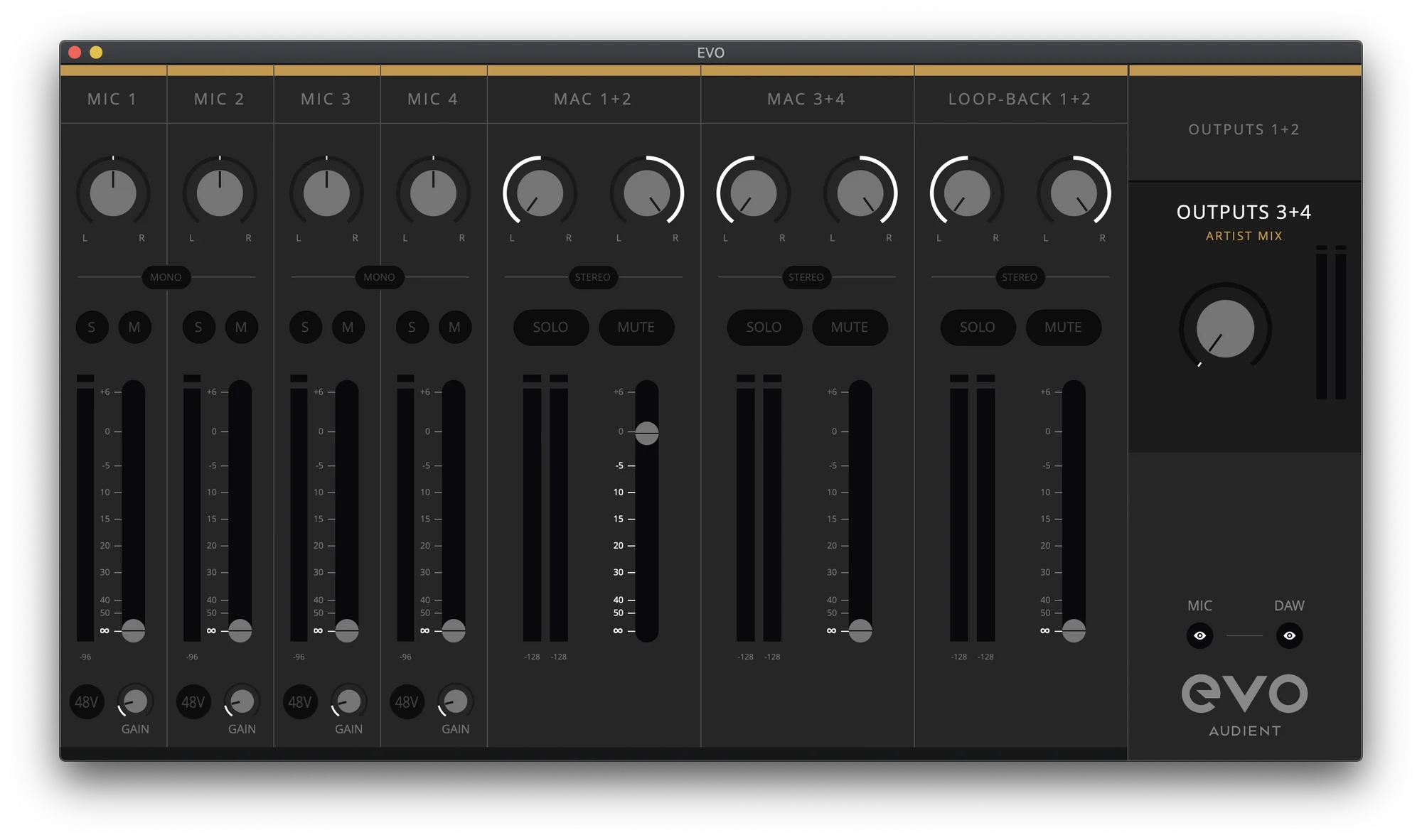
Questi canali ricevono i quattro ingressi analogici di EVO 8. Alza un fader per monitorare l'ingresso attraverso il mix monitor o cuffie selezionato con bassa latenza.
Mac/Windows 1+2 e 3+4
Questi canali ricevono la riproduzione del computer inviata alle coppie di uscite 1+2 e 3+4 di EVO 8. Possono trasportare la riproduzione della DAW, strumenti software, media player o altro audio del computer.
Sezioni master delle uscite
Le sezioni master di Outputs 1+2 e Outputs 3+4 controllano indipendentemente il livello dei due mix di uscita.
I pulsanti con l'icona a forma di occhio Mic e DAW possono essere utilizzati per nascondere questi gruppi di canali dal mixer quando non sono necessari.
Controlli remoti dei preamplificatori microfonici
I preamplificatori microfonici di EVO 8 possono essere controllati dall'EVO Mixer.
- Apri il menu View.
- Seleziona Show Mic Pre Controls.
- Utilizza il controllo gain visualizzato su ciascun canale di ingresso per regolare il gain del preamp di EVO 8.
- Utilizza il controllo +48V per attivare o disattivare la phantom power dell'ingresso quando necessario.
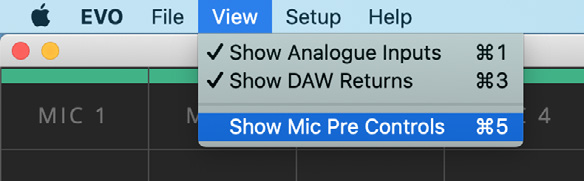
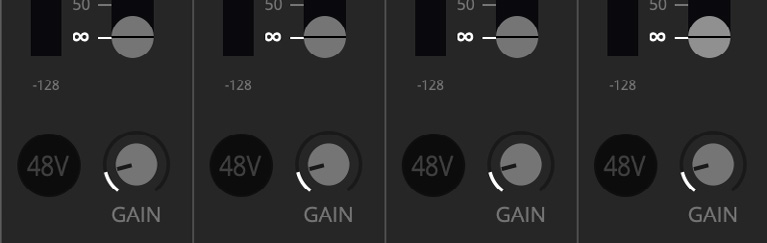
Per il funzionamento hardware di gain, Smartgain e phantom power, consulta Controlli degli ingressi e Smartgain.
Artist Mix
Artist Mix offre un mix di monitoraggio separato per Outputs 3+4 / Headphone output 2, mentre il mix principale rimane su Outputs 1+2 / Headphone output 1.
Attivare Artist Mix
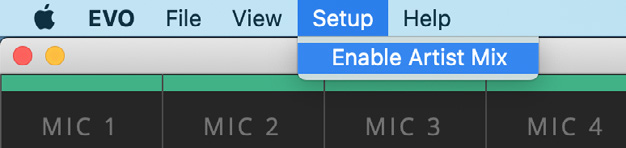
- Apri il menu Setup nell'EVO Mixer.
- Seleziona Enable Artist Mix.
- Seleziona Output 3+4 nella sezione master del mixer.
- Regola il secondo gruppo di fader per creare il mix di monitoraggio dell'artista.
L'Artist Mix è identificato da una fascia gialla nella parte superiore del mixer.
Una configurazione comune prevede l'utilizzo del mix principale per il tecnico sulle uscite 1+2 e l'invio di un bilanciamento diverso all'artista sulle uscite 3+4 o sull'uscita cuffie 2.
Per inviare l'audio della DAW esclusivamente all'Artist Mix, instradalo alle uscite 3+4 di EVO 8 nella DAW. Il segnale compare sul canale Mac/Windows 3+4 del mixer, dove il livello può essere impostato diversamente nel mix principale e nell'Artist Mix.
Salvare una configurazione del mixer
EVO 8 può salvare le impostazioni del mixer per richiamarle in seguito.
- Apri File > Save.
- Inserisci un nome per la configurazione.
- Seleziona Save.
Per trasferire una configurazione su un altro computer o a un altro utente EVO 8, seleziona Export Mixer Setting to File e salva il file nella posizione desiderata.
Aprire una configurazione salvata
- Apri File > Open.
- Seleziona dall'elenco la configurazione salvata desiderata.
Per aprire nell'applicazione EVO corrente una configurazione archiviata come file, utilizza File > Open > Open Mixer Configuration From File e scegli il file .XML desiderato.
Per eliminare una configurazione dall'elenco delle configurazioni salvate, seleziona la X rossa accanto al relativo nome.
Passaggi successivi
Prosegui con Audio Loopback per scegliere una sorgente loopback e instradare l'audio del computer nel software di registrazione o streaming.