EVO Mixer e Configurações
O aplicativo EVO oferece controle pelo computador do mixer de baixa latência do EVO 8, dos pré-amplificadores de microfone, das mixagens de saída, das configurações do dispositivo e das configurações salvas.
Após a instalação, o ícone EVO fica disponível na barra de menus do macOS ou na bandeja do sistema do Windows. Com o EVO 8 conectado, abra o aplicativo e selecione a opção do mixer para exibir o EVO Mixer.
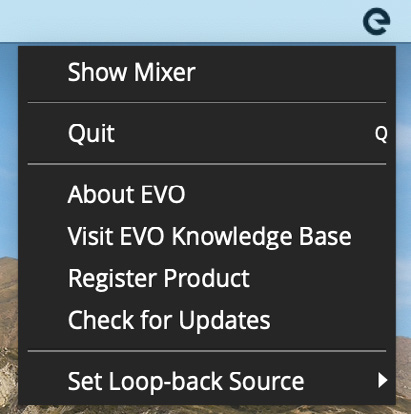
Menu do aplicativo
O manual do EVO 8 descreve as seguintes funções do menu do aplicativo.
Show Mixer
Abre o mixer de software EVO.
Quit
Fecha completamente o aplicativo EVO e interrompe sua execução em segundo plano.
About EVO
Mostra informações sobre o software EVO e o dispositivo conectado, incluindo as versões do software e do firmware.
Visit EVO Knowledge Base
Abre o Audient Help Desk para informações de suporte do EVO 8.
Register Product
Abre o Audient ARC para registro do produto e acesso aos recursos incluídos.
O EVO 8 já deve estar registrado antes da instalação do software atual. Consulte Instalação do Software e Registro.
Check for Updates
Verifica se há atualizações disponíveis para o EVO 8 e avisa quando uma atualização estiver disponível.
Consulte Atualizações de Firmware para o processo de atualização.
Set Loopback Source
Seleciona a fonte enviada às entradas de loopback do EVO 8.
Consulte Audio Loopback para as fontes disponíveis e os procedimentos de roteamento do sistema operacional.
Set ASIO Buffer Size - somente Windows
Ajusta o tamanho do buffer ASIO usado pelo driver do Windows. Buffers menores reduzem a latência, mas aumentam a demanda de processamento do computador.
Set Sample Rate - somente Windows
No Windows, seleciona 44.1 kHz, 48 kHz, 88.2 kHz ou 96 kHz. Sempre que possível, use a mesma taxa de amostragem no aplicativo EVO e no software de gravação.
No macOS, defina a taxa de amostragem do EVO 8 usando Audio MIDI Setup, e não o aplicativo EVO.
EVO Mixer
O EVO Mixer controla o balanço de monitoração para gravação, mixagem ou criação de conteúdo.
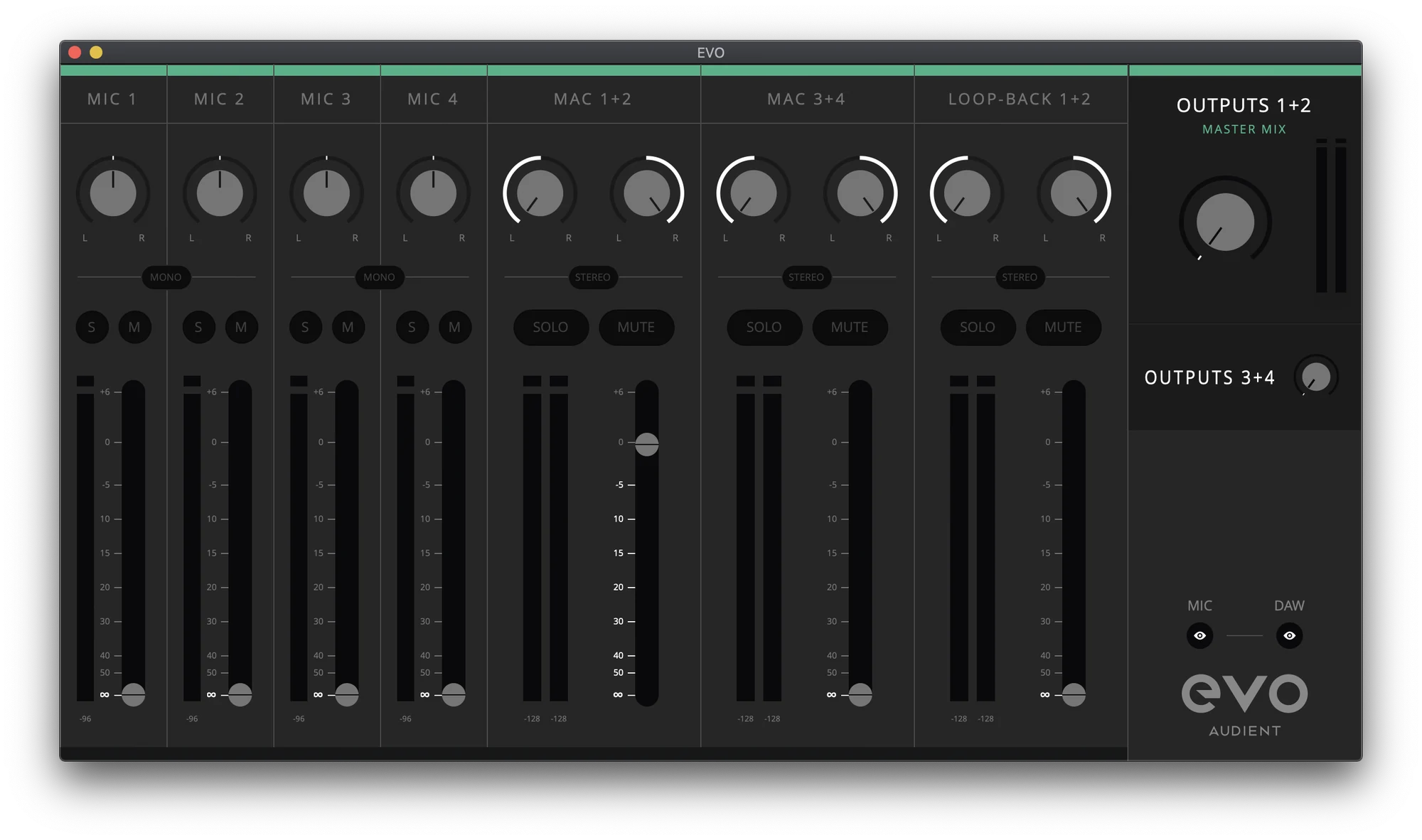
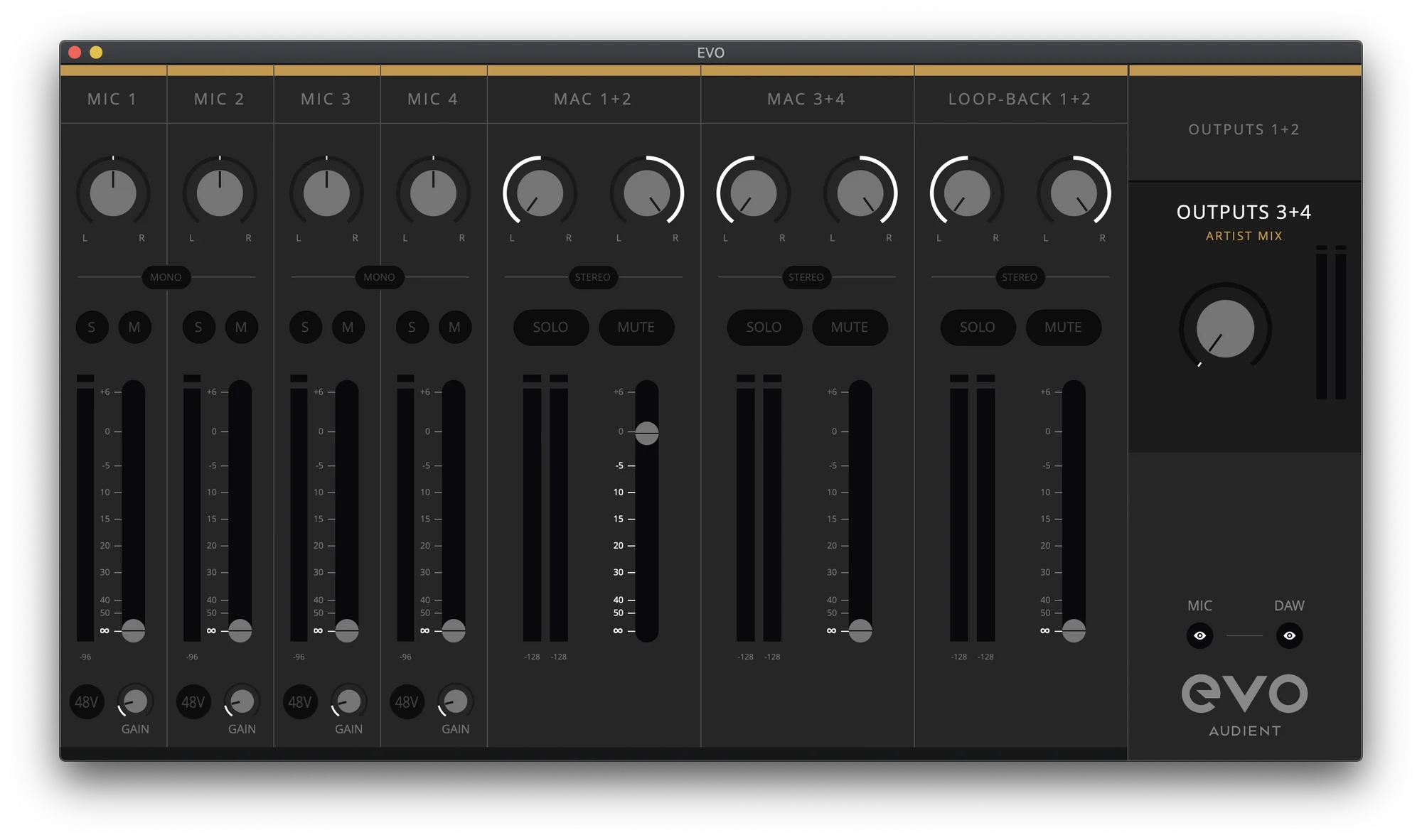
Controles de canal
Cada canal do mixer oferece os controles aplicáveis a esse canal:
- Pan - posiciona o sinal entre os lados esquerdo e direito da mixagem de saída selecionada.
- Stereo/Mono - vincula canais adjacentes para fontes estéreo ou técnicas de microfonação estéreo.
- Solo (S) - monitora o canal selecionado enquanto silencia os demais canais do mixer que não estejam em solo.
- Mute (M) - remove o canal da mixagem de monitoração selecionada.
- Meter - mostra o nível do sinal. Se o indicador vermelho Clip aparecer, reduza o ganho de entrada ou o nível de reprodução que alimenta esse canal.
- Fader - define o nível enviado à mixagem de saída selecionada. Há até +6 dB de ganho de monitoração acima da unidade.
Fontes do mixer
Mic 1–4
Esses canais recebem as quatro entradas analógicas do EVO 8. Aumente um fader para monitorar essa entrada, com baixa latência, pela mixagem de alto-falante ou fone selecionada.
Mac/Windows 1+2 e 3+4
Esses canais recebem a reprodução do computador enviada aos pares de saída 1+2 e 3+4 do EVO 8. Eles podem transportar reprodução da DAW, instrumentos de software, players de mídia ou outro áudio do computador.
Seções master de saída
As seções master de Outputs 1+2 e Outputs 3+4 controlam independentemente o nível das duas mixagens de saída.
Os botões de olho Mic e DAW podem ser usados para ocultar esses grupos de canais do mixer quando não forem necessários.
Controles remotos dos pré-amplificadores de microfone
Os pré-amplificadores de microfone do EVO 8 podem ser controlados pelo EVO Mixer.
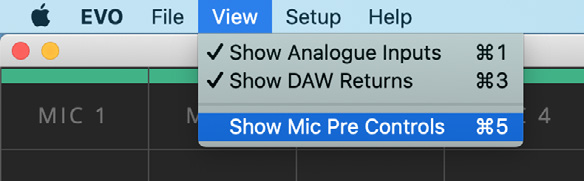
- Abra o menu View.
- Selecione Show Mic Pre Controls.
- Use o controle de ganho exibido em cada canal de entrada para ajustar o ganho do pré-amplificador do EVO 8.
- Use o controle +48V para ativar ou desativar o phantom power dessa entrada quando necessário.
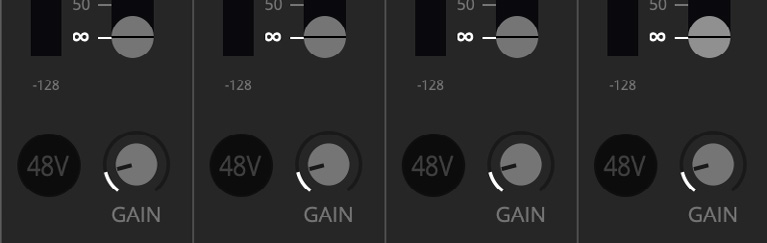
Para operação do ganho por hardware, Smartgain e phantom power, consulte Controles de Entrada e Smartgain.
Artist Mix
A Artist Mix fornece uma mixagem de monitoração separada para Outputs 3+4 / Headphone output 2, enquanto a mixagem principal permanece em Outputs 1+2 / Headphone output 1.
Ative a Artist Mix
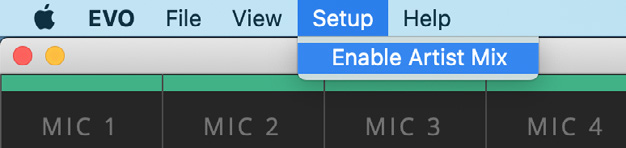
- Abra o menu Setup no EVO Mixer.
- Selecione Enable Artist Mix.
- Selecione Output 3+4 na seção master do mixer.
- Ajuste o segundo conjunto de faders para criar a mixagem de monitoração do artista.
A Artist Mix é identificada por uma faixa amarela na parte superior do mixer.
Uma configuração comum é usar a mixagem principal para o engenheiro nas saídas 1+2 enquanto envia um balanço diferente ao artista pelas saídas 3+4 ou pela saída de fone 2.
Para enviar áudio da DAW apenas à Artist Mix, roteie esse áudio para as saídas 3+4 do EVO 8 na DAW. Ele aparece no canal Mac/Windows 3+4 do mixer, onde seu nível pode ser ajustado de forma diferente nas mixagens principal e Artist.
Salve uma configuração do mixer
O EVO 8 pode salvar as configurações do mixer para recuperação posterior.
- Abra File > Save.
- Digite um nome para a configuração.
- Selecione Save.
Para transferir uma configuração para outro computador ou usuário do EVO 8, selecione Export Mixer Setting to File e salve o arquivo no local desejado.
Abra uma configuração salva
- Abra File > Open.
- Selecione a configuração salva desejada na lista.
Para abrir uma configuração armazenada como arquivo no aplicativo EVO atual, use File > Open > Open Mixer Configuration From File e escolha o arquivo .XML desejado.
Uma configuração salva pode ser excluída da lista de configurações salvas selecionando o X vermelho ao lado dela.
Próximos passos
Continue para Audio Loopback para escolher uma fonte de loopback e rotear o áudio do computador para um software de gravação ou streaming.