EVO Mixer und Konfigurationen
Die EVO Anwendung ermöglicht die computerbasierte Steuerung des latenzarmen Mixers des EVO 8, der Mikrofonvorverstärker, Ausgangsmischungen, Geräteeinstellungen und gespeicherten Konfigurationen.
Nach der Installation ist das EVO Symbol in der macOS Menüleiste bzw. im Windows Infobereich verfügbar. Öffnen Sie bei angeschlossenem EVO 8 die Anwendung und wählen Sie die Mixer-Option, um den EVO Mixer anzuzeigen.
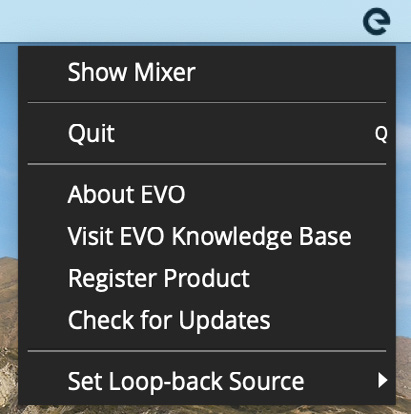
Anwendungsmenü
Das EVO 8 Handbuch beschreibt die folgenden Funktionen des Anwendungsmenüs.
Show Mixer
Öffnet den EVO Software-Mixer.
Quit
Schließt die EVO-Anwendung vollständig und beendet ihre Ausführung im Hintergrund.
About EVO
Zeigt Informationen über die EVO Software und das angeschlossene Gerät an, einschließlich Software- und Firmware-Versionen.
Visit EVO Knowledge Base
Öffnet den Audient Help Desk mit Supportinformationen für EVO 8.
Register Product
Öffnet Audient ARC zur Produktregistrierung und für mitgelieferte Ressourcen.
EVO 8 sollte bereits registriert sein, bevor Sie die aktuelle Software installieren. Siehe Softwareinstallation und Registrierung.
Check for Updates
Prüft auf verfügbare EVO 8 Updates und weist Sie darauf hin, wenn ein Update verfügbar ist.
Siehe Firmware-Updates für den Update-Vorgang.
Set Loopback Source
Wählt die Quelle aus, die an die Loopback-Eingänge des EVO 8 gesendet wird.
Unter Audio Loopback finden Sie die verfügbaren Quellen und die Routing-Verfahren des Betriebssystems.
Set ASIO Buffer Size – nur Windows
Passt die vom Windows-Treiber verwendete ASIO-Puffergröße an. Kleinere Puffergrößen verringern die Latenz, erhöhen jedoch die Rechenlast des Computers.
Set Sample Rate – nur Windows
Unter Windows können 44,1 kHz, 48 kHz, 88,2 kHz oder 96 kHz ausgewählt werden. Verwenden Sie nach Möglichkeit in der EVO Anwendung und der Aufnahmesoftware dieselbe Sample-Rate.
Unter macOS stellen Sie die Sample-Rate des EVO 8 über Audio MIDI Setup ein und nicht über die EVO Anwendung.
EVO Mixer
Der EVO Mixer steuert die Monitoring-Balance für Aufnahme, Mischung oder Content-Erstellung.
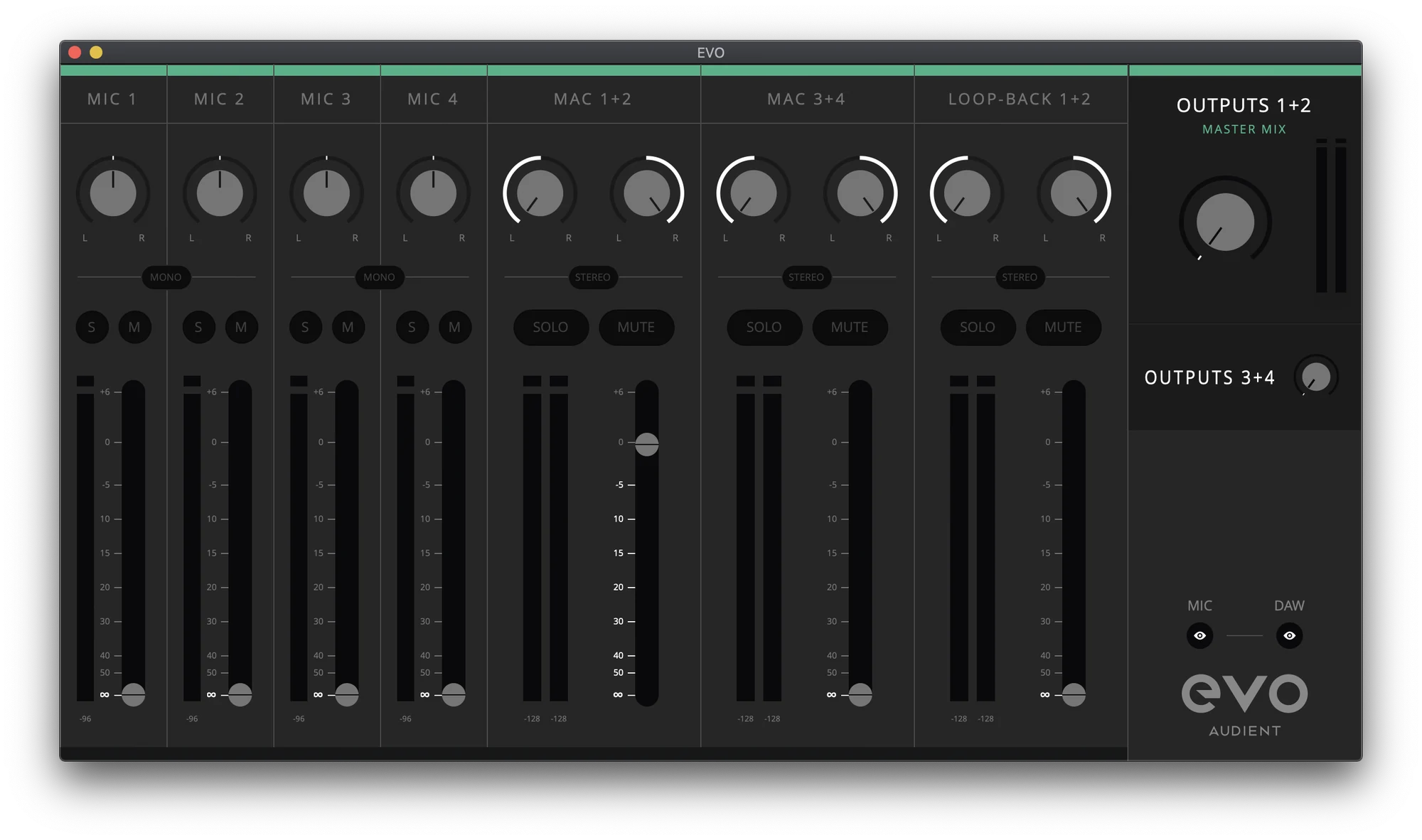
Kanalsteuerung
Jeder Mixer-Kanal stellt die für diesen Kanal relevanten Bedienelemente bereit:
- Pan – positioniert das Signal zwischen der linken und rechten Seite des ausgewählten Ausgangsmixes.
- Stereo/Mono – verknüpft benachbarte Kanäle für Stereoquellen oder Stereo-Mikrofonierung.
- Solo (S) – hört den ausgewählten Kanal ab und schaltet die übrigen nicht solo geschalteten Mixer-Kanäle stumm.
- Mute (M) – entfernt den Kanal aus dem ausgewählten Monitor-Mix.
- Meter – zeigt den Signalpegel an. Wenn die rote Clip-Anzeige erscheint, reduzieren Sie den Eingangs-Gain oder den Wiedergabepegel, der diesen Kanal speist.
- Fader – stellt den Pegel ein, der an den ausgewählten Ausgangsmix gesendet wird. Oberhalb von Unity stehen bis zu +6 dB Monitoring-Gain zur Verfügung.
Mixer-Quellen
Mic 1–4
Diese Kanäle empfangen die vier analogen Eingänge des EVO 8. Heben Sie einen Fader an, um diesen Eingang mit niedriger Latenz über den ausgewählten Lautsprecher- oder Kopfhörermix abzuhören.
Mac/Windows 1+2 und 3+4
Diese Kanäle empfangen die Computerwiedergabe, die an die EVO 8 Ausgangspaare 1+2 und 3+4 gesendet wird. Sie können DAW-Wiedergabe, Software-Instrumente, Mediaplayer oder anderes Computer-Audio führen.
Ausgangs-Masterbereiche
Die Masterbereiche für Outputs 1+2 und Outputs 3+4 steuern die Pegel der beiden Ausgangsmischungen unabhängig voneinander.
Mit den Augen-Symbolen Mic und DAW können diese Kanalgruppen im Mixer ausgeblendet werden, wenn sie nicht benötigt werden.
Fernsteuerung der Mikrofonvorverstärker
Die Mikrofonvorverstärker des EVO 8 können über den EVO Mixer gesteuert werden.
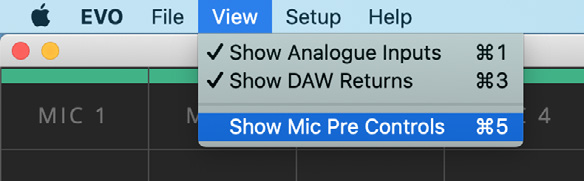
- Öffnen Sie das Menü View.
- Wählen Sie Show Mic Pre Controls.
- Verwenden Sie den auf jedem Eingangskanal angezeigten Gain-Regler, um den Vorverstärker-Gain des EVO 8 einzustellen.
- Verwenden Sie +48V, um die Phantomspeisung für diesen Eingang bei Bedarf zu aktivieren oder zu deaktivieren.
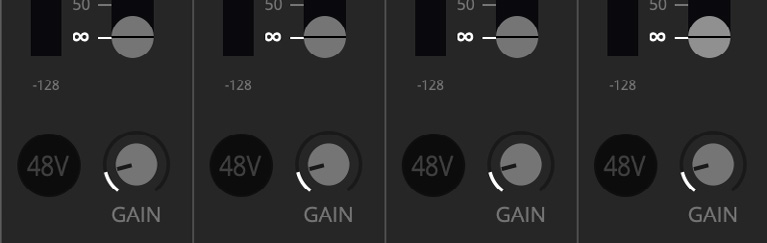
Informationen zu Hardware-Gain, Smartgain und Phantomspeisung finden Sie unter Eingangssteuerung und Smartgain.
Artist Mix
Artist Mix stellt einen separaten Monitor-Mix für Ausgänge 3+4 / Kopfhörerausgang 2 bereit, während der Main Mix auf Ausgänge 1+2 / Kopfhörerausgang 1 verbleibt.
Artist Mix aktivieren
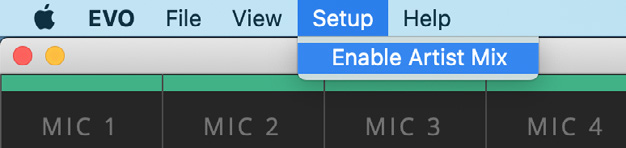
- Öffnen Sie im EVO Mixer das Menü Setup.
- Wählen Sie Enable Artist Mix.
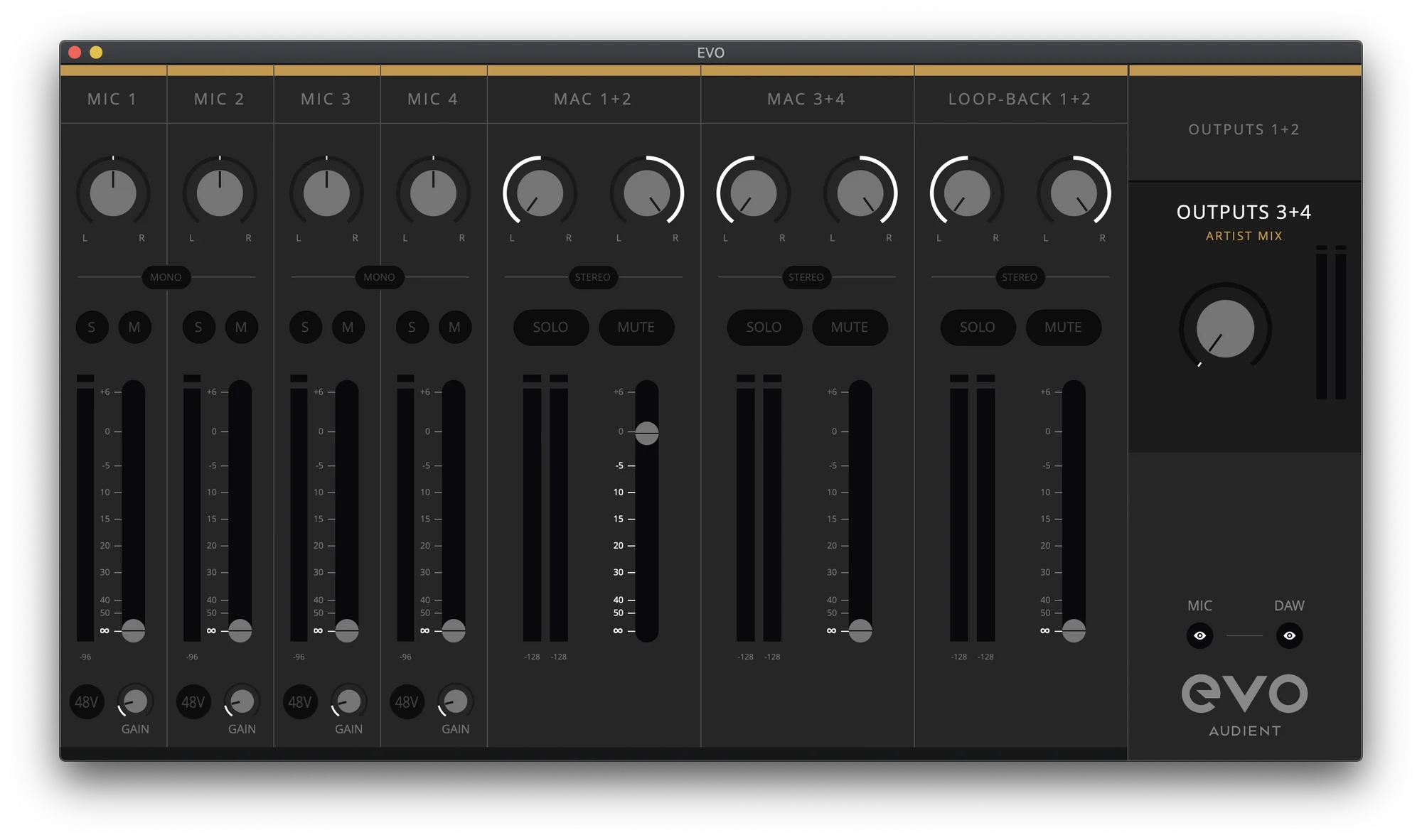
- Wählen Sie im Masterbereich des Mixers Output 3+4.
- Stellen Sie mit dem zweiten Fader-Satz den Monitor-Mix für den Künstler ein.
Der Artist Mix wird durch ein gelbes Band am oberen Rand des Mixers gekennzeichnet.
Eine typische Konfiguration verwendet den Main Mix für den Toningenieur an den Ausgängen 1+2 und sendet gleichzeitig eine andere Balance an den Künstler über die Ausgänge 3+4 oder Kopfhörerausgang 2.
Um DAW-Audio ausschließlich an den Artist Mix zu senden, routen Sie dieses Audio in der DAW auf die EVO 8 Ausgänge 3+4. Es erscheint im Mixer-Kanal Mac/Windows 3+4, dessen Pegel im Main Mix und Artist Mix unterschiedlich eingestellt werden kann.
Mixer-Konfiguration speichern
EVO 8 kann seine Mixer-Einstellungen für einen späteren Abruf speichern.
- Öffnen Sie File > Save.
- Geben Sie einen Namen für die Konfiguration ein.
- Wählen Sie Save.
Um eine Konfiguration auf einen anderen Computer oder an einen anderen EVO 8 Benutzer zu übertragen, wählen Sie Export Mixer Setting to File und speichern Sie die Datei am gewünschten Ort.
Gespeicherte Konfiguration öffnen
- Öffnen Sie File > Open.
- Wählen Sie die gewünschte gespeicherte Konfiguration aus der Liste.
Um eine als Datei gespeicherte Konfiguration in der aktuellen EVO Anwendung zu öffnen, verwenden Sie File > Open > Open Mixer Configuration From File und wählen Sie die gewünschte .XML-Datei.
Eine gespeicherte Konfiguration kann aus der Liste gelöscht werden, indem Sie das rote X daneben wählen.
Nächste Schritte
Fahren Sie mit Audio Loopback fort, um eine Loopback-Quelle auszuwählen und Computer-Audio in Aufnahme- oder Streaming-Software zu routen.