EVO Mixer 和配置
EVO 应用程序可通过电脑控制 EVO 8 的低延迟混音器、麦克风前置放大器、输出混音、设备设置和已保存配置。
安装后,可从 macOS 菜单栏或 Windows 系统托盘找到 EVO 图标。连接 EVO 8 后,打开应用程序并选择混音器选项以显示 EVO Mixer。
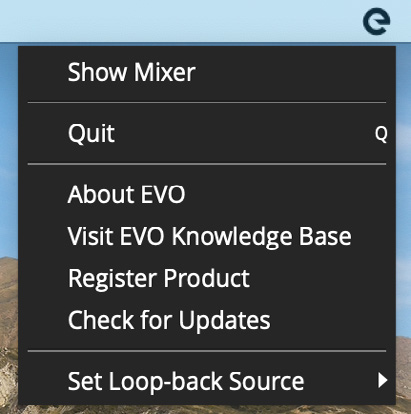
应用程序菜单
EVO 8 手册记录了以下应用程序菜单功能。
Show Mixer
打开 EVO 软件混音器。
Quit
完全关闭 EVO 应用程序并停止其在后台运行。
About EVO
显示 EVO 软件和已连接设备的信息,包括软件和固件版本。
Visit EVO Knowledge Base
打开 Audient Help Desk 中的 EVO 8 支持信息。
Register Product
打开 Audient ARC,用于产品注册以及获取随产品提供的资源。
安装当前软件前应已完成 EVO 8 注册。请参阅软件安装和注册。
Check for Updates
检查可用的 EVO 8 更新,并在有更新时提示。
更新流程请参阅固件更新。
Set Loopback Source
选择发送到 EVO 8 Loopback 输入的音源。
可用音源以及操作系统路由流程请参阅音频 Loopback。
Set ASIO Buffer Size - 仅限 Windows
调整 Windows 驱动程序使用的 ASIO Buffer Size。较小的 Buffer Size 可以降低延迟,但会增加电脑处理负担。
Set Sample Rate - 仅限 Windows
在 Windows 上,可选择 44.1 kHz、48 kHz、88.2 kHz 或 96 kHz。条件允许时,请让 EVO 应用程序与录音软件使用相同采样率。
在 macOS 上,请使用 Audio MIDI Setup 设置 EVO 8 的采样率,而不是使用 EVO 应用程序。
EVO Mixer
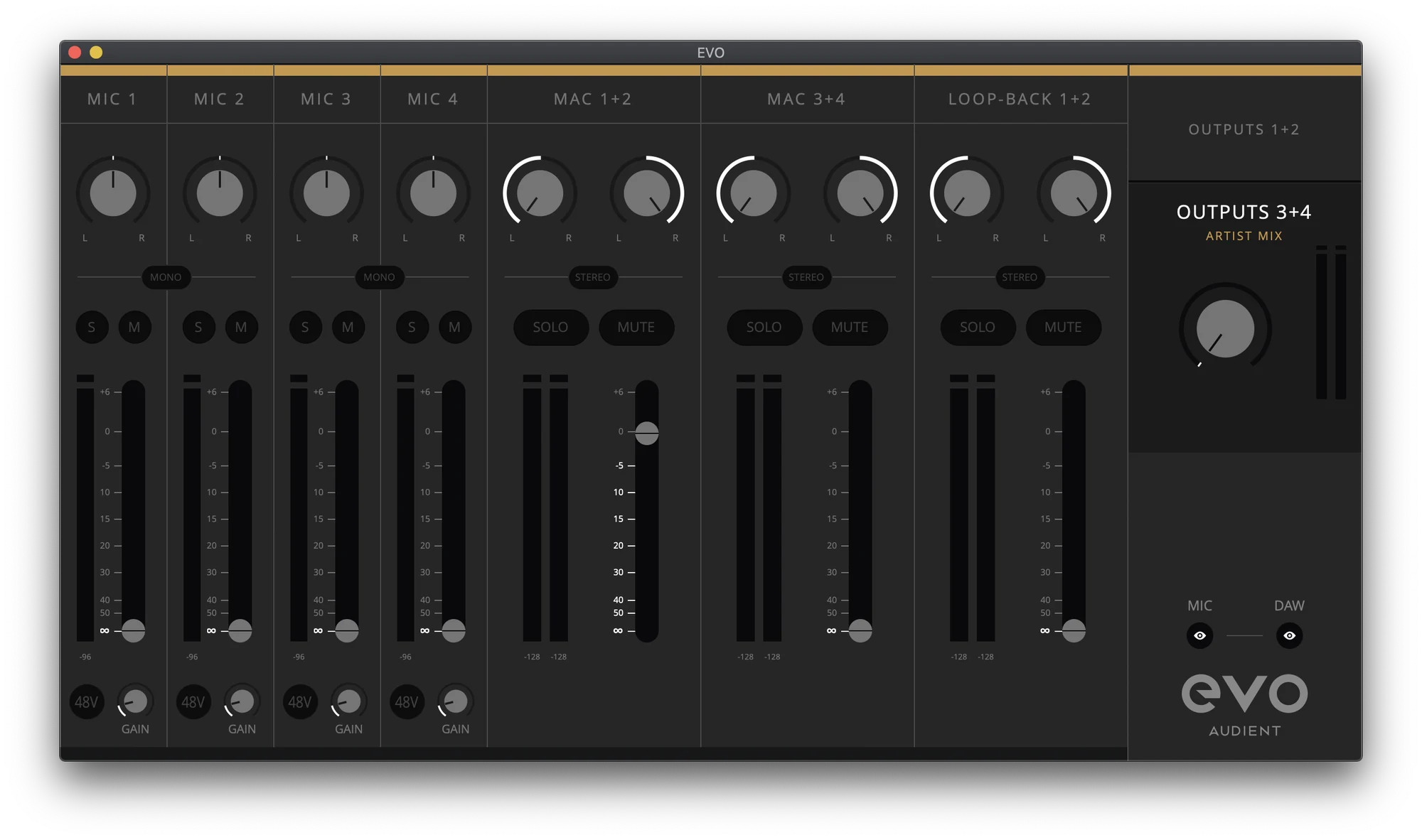
EVO Mixer 用于控制录音、混音或内容创作时的监听平衡。
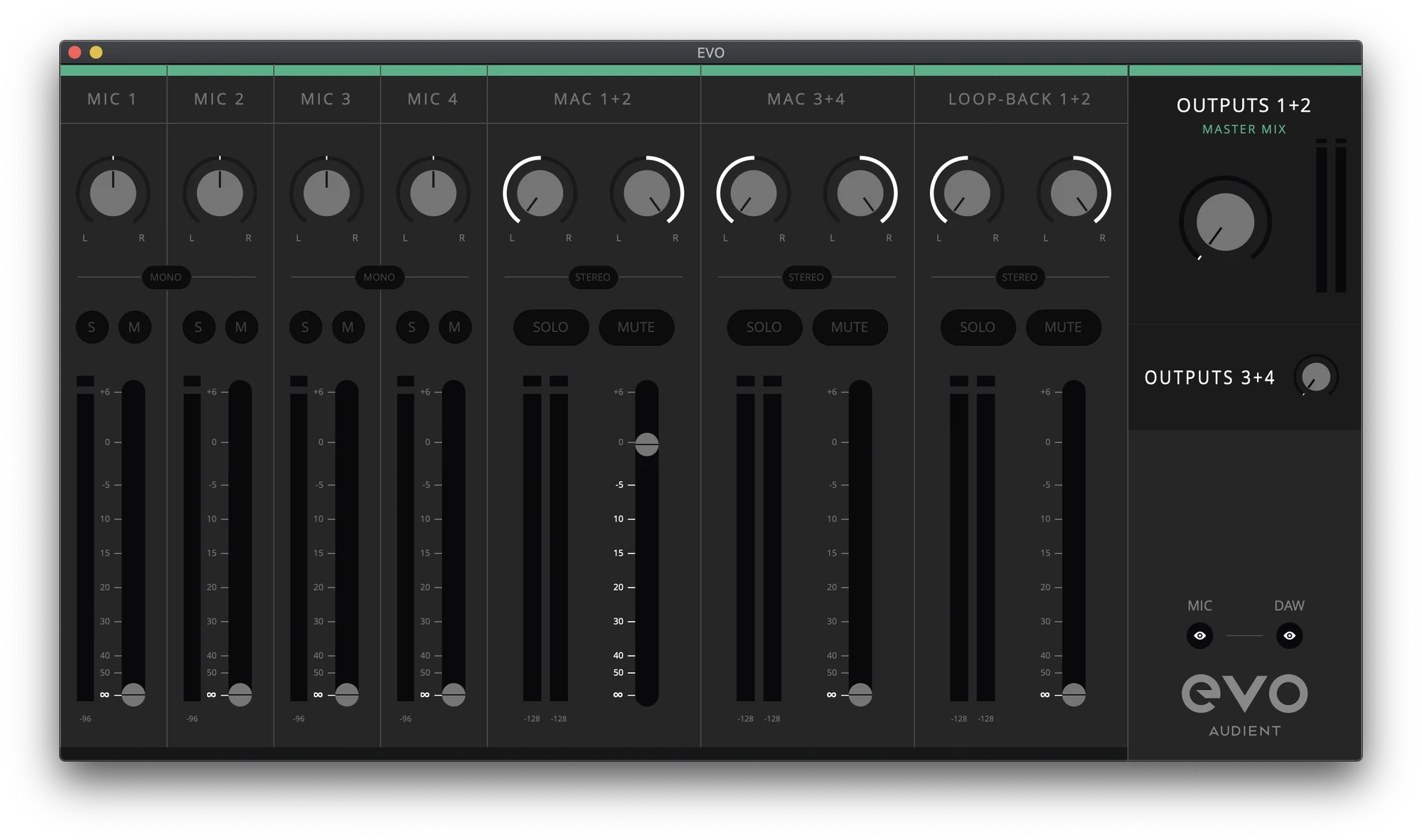
通道控制
每个混音器通道会提供适用于该通道的控制:
- Pan - 调整信号在所选输出混音左右两侧的位置。
- Stereo/Mono - 为立体声音源或立体声麦克风录音方式链接相邻通道。
- Solo (S) - 监听所选通道,同时将其他未 Solo 的混音器通道静音。
- Mute (M) - 从所选监听混音中移除该通道。
- Meter - 显示信号电平。如果出现红色 Clip 指示,请降低输入增益或降低送入该通道的播放电平。
- Fader - 设置发送到所选输出混音的电平。Unity 以上最多可提供 +6 dB 的监听增益。
混音器音源
Mic 1–4
这些通道接收 EVO 8 的四个模拟输入。提高推子即可通过所选扬声器或耳机混音,以低延迟方式监听相应输入。
Mac/Windows 1+2 和 3+4
这些通道接收发送到 EVO 8 输出对 1+2 和 3+4 的电脑播放音频。它们可以承载 DAW 播放、软件乐器、媒体播放器或其他电脑音频。
输出 Master 区域
Outputs 1+2 和 Outputs 3+4 的 Master 区域可独立控制两组输出混音的电平。
不需要某些通道组时,可以使用 Mic 和 DAW 眼睛按钮将它们从混音器中隐藏。
远程麦克风前置放大器控制
EVO 8 的麦克风前置放大器可以通过 EVO Mixer 控制。
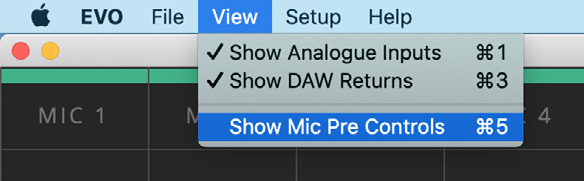
- 打开 View 菜单。
- 选择 Show Mic Pre Controls。
- 使用每个输入通道上显示的增益控制调整 EVO 8 前置放大器增益。
- 需要时,使用 +48V 控制启用或关闭该输入的幻象电源。
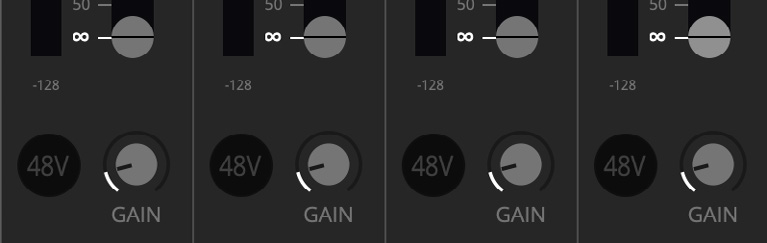
有关硬件增益、Smartgain 和幻象电源操作,请参阅输入控制和 Smartgain。
Artist Mix
Artist Mix 为 Outputs 3+4 / Headphone output 2 提供独立监听混音,而主混音继续发送到 Outputs 1+2 / Headphone output 1。
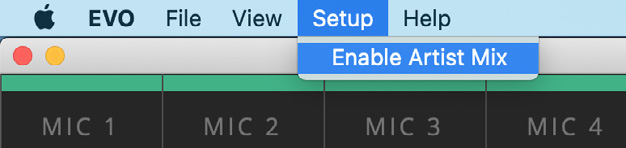
启用 Artist Mix
- 在 EVO Mixer 中打开 Setup 菜单。
- 选择 Enable Artist Mix。
- 在混音器 Master 区域选择 Output 3+4。
- 调整第二组推子,创建演奏者监听混音。
Artist Mix 会通过混音器顶部的一条黄色带状区域进行标识。
一种常见设置是让工程师通过输出 1+2 使用主混音,同时向输出 3+4 或耳机输出 2 发送不同的平衡供演奏者监听。
如需仅将 DAW 音频发送到 Artist Mix,请在 DAW 中将该音频路由到 EVO 8 输出 3+4。该信号会出现在 Mac/Windows 3+4 混音器通道中,可在主混音和 Artist Mix 中分别设置不同电平。
保存混音器配置
EVO 8 可以保存混音器设置,以便日后调用。
- 打开 File > Save。
- 输入配置名称。
- 选择 Save。
如需将配置传输到另一台电脑或另一位 EVO 8 用户,请选择 Export Mixer Setting to File,并将文件保存到所需位置。
打开已保存配置
- 打开 File > Open。
- 从列表中选择所需的已保存配置。
如需在当前 EVO 应用程序中打开以文件形式保存的配置,请使用 File > Open > Open Mixer Configuration From File,然后选择所需的 .XML 文件。
在已保存配置列表中选择配置旁的红色 X,即可删除该配置。
后续步骤
继续阅读音频 Loopback,选择 Loopback 音源并将电脑音频路由到录音或直播软件。