音频 Loopback
EVO 8 提供立体声 Loopback 输入,可将电脑播放音频,或在 EVO Mixer 中创建的混音,发送到录音、直播或通信软件。
Loopback 信号会出现在 EVO 8 输入通道 5+6。从 EVO 应用程序菜单中的 Set Loopback Source 选择所需音源。
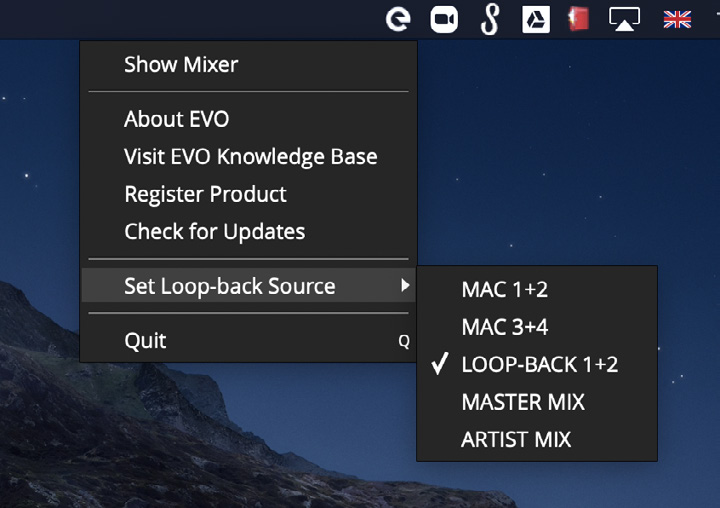
Loopback 音源
Mac/Windows 1+2
使用发送到 EVO 8 输出 1+2 的电脑播放音频。这通常是 DAW、媒体播放器和其他应用程序使用的主播放对。
Mac/Windows 3+4
使用发送到 EVO 8 输出 3+4 的电脑播放音频。
Loopback 1+2
使用 EVO 8 的专用 Loopback 播放通道,即电脑输出 5+6。
这样可以将电脑音频独立发送到 Loopback,而不占用常规 1+2 或 3+4 播放对。
Master Mix
使用 EVO Mixer 中创建的主监听混音。可以将 EVO 8 模拟输入与电脑播放音频组合为单个立体声信号。
Artist Mix
使用 EVO Mixer 中创建的 Artist Mix。这样 Loopback 信号可以使用与主混音不同的平衡。
必须先在 EVO Mixer 中启用 Artist Mix。请参阅 EVO Mixer 和配置。
选择路由方式
根据需要捕获的内容,选择以下一种方式:
- 使用 Mac/Windows 1+2 或 3+4 捕获现有电脑播放对。
- 当应用程序可以路由到 EVO 8 专用 Loopback 播放通道时,使用 Loopback 1+2。
- 使用 Master Mix,通过主 EVO Mixer 平衡将模拟输入与电脑播放音频组合。
- 使用 Artist Mix,创建独立于主监听混音的专用 Loopback 平衡。
录制或直播 Loopback 信号
在目标录音、直播或通信应用程序中,选择 EVO 8 的立体声 Loopback 输入。
根据应用程序,它可能显示为:
- Loopback 1+2
- Input 5+6
不同应用程序选择输入的方式有所不同。
将应用程序音频直接发送到专用 Loopback 通道
部分应用程序允许直接选择输出通道。如果支持,请将该应用程序输出路由到 EVO 8 专用的 Loopback 1+2 播放对。
对于只能使用操作系统默认输出的应用程序,请使用下方 macOS 或 Windows 流程。
macOS 专用 Loopback 设置
- 打开 Finder > Applications > Utilities > Audio MIDI Setup。
- 从音频设备列表中选择 EVO 8。
- 选择 Configure Speakers。
- 将左声道输出设置为 Loopback 1。
- 将右声道输出设置为 Loopback 2。
- 应用配置。
- 打开录音或直播应用程序。
- 将 Loopback 1+2 或 Input 5+6 选择为输入。
使用该 macOS 输出配置的电脑音频现在会发送到 EVO 8 专用 Loopback 播放通道。
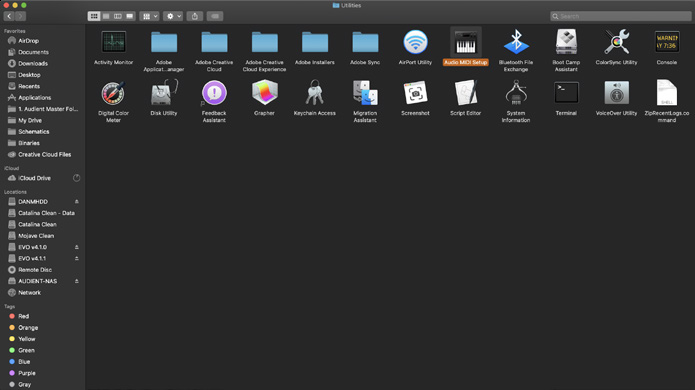
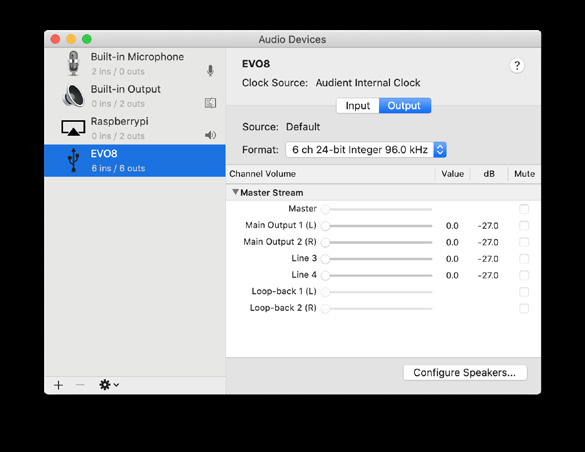
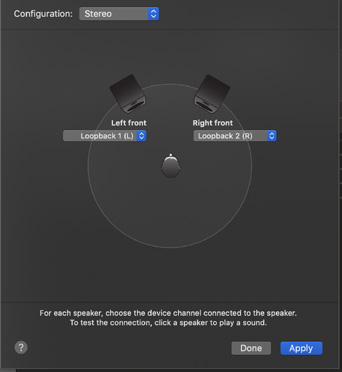
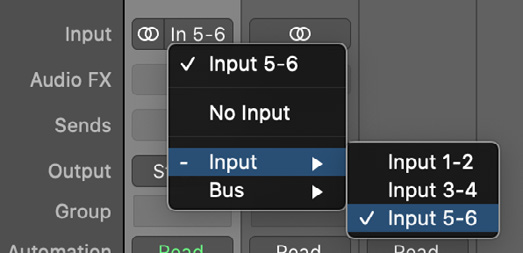
如果 Loopback 音源选择 Master Mix 或 Artist Mix,应在 EVO Mixer 中创建所需平衡,而不是将操作系统输出路由到 Loopback 1+2。
Windows 专用 Loopback 设置
- 打开 Control Panel > Hardware and Sound > Sound。
- 打开 Playback 选项卡。
- 从播放设备列表中选择 Loopback 1+2。
- 选择 Set Default Device。
- 打开录音或直播应用程序。
- 将 Loopback 1+2 或 Input 5+6 选择为输入。
使用 Windows 默认播放设备的应用程序现在会将音频发送到 EVO 8 专用 Loopback 播放通道。
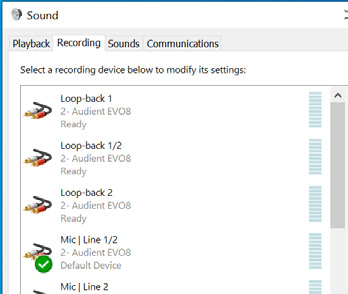
如果 Loopback 音源选择 Master Mix 或 Artist Mix,请改为在 EVO Mixer 中创建所需平衡。
保存混音器设置
EVO 8 混音器设置可以保存为配置,以便日后调用或传输到另一台电脑。
请参阅 EVO Mixer 和配置。
后续步骤
继续阅读固件更新,或返回 EVO Mixer 和配置了解混音器、Artist Mix 和已保存配置控制。