Bouclage audio
EVO 8 fournit une entrée loopback stéréo permettant d’envoyer la lecture de l’ordinateur, ou un mix créé dans EVO Mixer, vers un logiciel d’enregistrement, de streaming ou de communication.
Le signal loopback apparaît sur les canaux d’entrée 5+6 de l’EVO 8. Sélectionnez la source requise via Set Loopback Source dans le menu de l’application EVO.
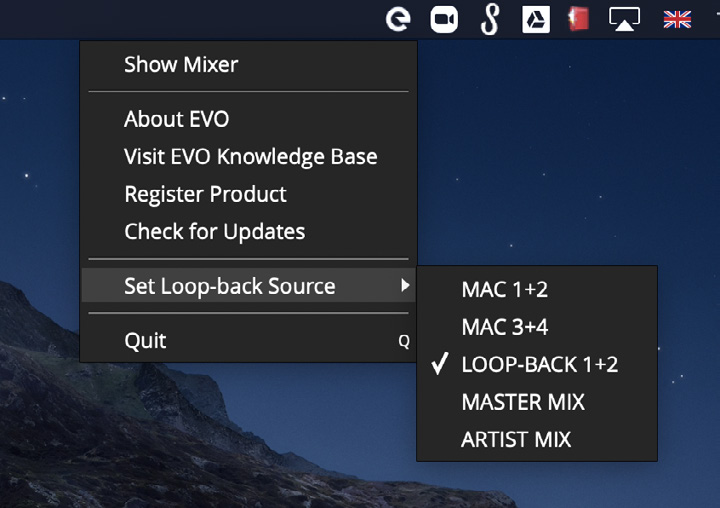
Sources de bouclage
Mac/Windows 1+2
Utilise la lecture de l’ordinateur envoyée aux sorties 1+2 de l’EVO 8. Il s’agit normalement de la paire de lecture principale utilisée par les DAW, lecteurs multimédias et autres applications.
Mac/Windows 3+4
Utilise la lecture de l’ordinateur envoyée aux sorties 3+4 de l’EVO 8.
Loopback 1+2
Utilise les canaux de lecture loopback dédiés de l’EVO 8, qui correspondent aux sorties ordinateur 5+6.
Cela permet d’envoyer l’audio de l’ordinateur vers le loopback indépendamment des paires de lecture normales 1+2 ou 3+4.
Master Mix
Utilise le mix de monitoring principal créé dans EVO Mixer. Celui-ci peut combiner les entrées analogiques de l’EVO 8 et la lecture de l’ordinateur dans un seul flux stéréo.
Artist Mix
Utilise l’Artist Mix créé dans EVO Mixer. Le flux loopback peut ainsi utiliser une balance différente de celle du mix principal.
Artist Mix doit d’abord être activé dans EVO Mixer. Consultez EVO Mixer et configurations.
Choisir une méthode de routage
Utilisez l’une des méthodes suivantes selon ce que vous souhaitez capturer :
- Utilisez Mac/Windows 1+2 ou 3+4 pour capturer une paire de lecture existante de l’ordinateur.
- Utilisez Loopback 1+2 lorsqu’une application peut être routée vers les canaux de lecture loopback dédiés de l’EVO 8.
- Utilisez Master Mix pour combiner les entrées analogiques et la lecture de l’ordinateur à l’aide de la balance principale d’EVO Mixer.
- Utilisez Artist Mix pour créer une balance loopback dédiée, distincte du mix de monitoring principal.
Enregistrer ou diffuser le signal de bouclage
Dans l’application d’enregistrement, de streaming ou de communication de destination, sélectionnez l’entrée loopback stéréo de l’EVO 8.
Selon l’application, elle peut apparaître sous le nom :
- Loopback 1+2
- Input 5+6
La commande exacte utilisée pour choisir une entrée dépend de l’application.
Envoyer directement l’audio d’une application vers les canaux loopback dédiés
Certaines applications permettent de sélectionner directement leurs canaux de sortie. Lorsque cette option est disponible, routez la sortie de l’application vers la paire de lecture dédiée Loopback 1+2 de l’EVO 8.
Pour les applications qui utilisent uniquement la sortie par défaut du système d’exploitation, suivez la procédure macOS ou Windows ci-dessous.
Configuration du loopback dédié sous macOS
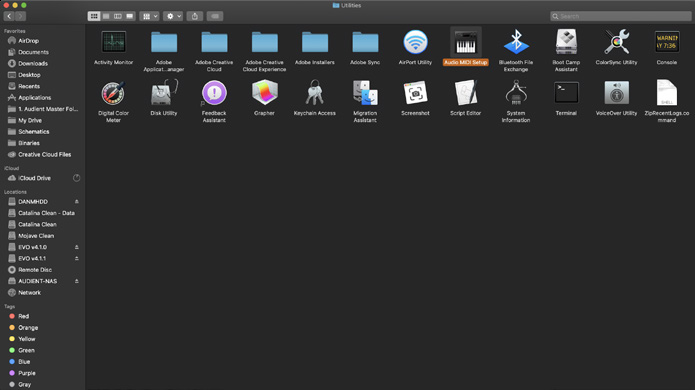
- Ouvrez Finder > Applications > Utilities > Audio MIDI Setup.
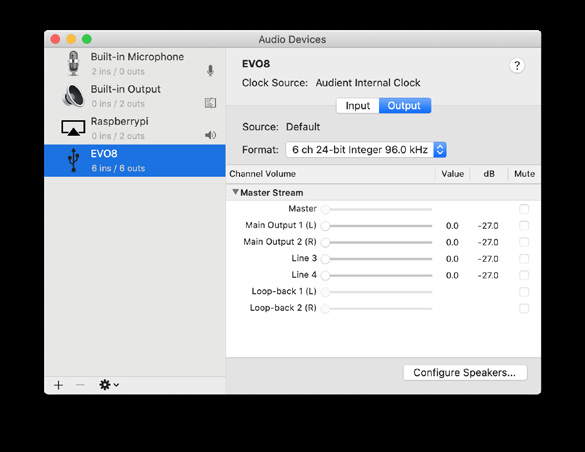
- Sélectionnez EVO 8 dans la liste des périphériques audio.
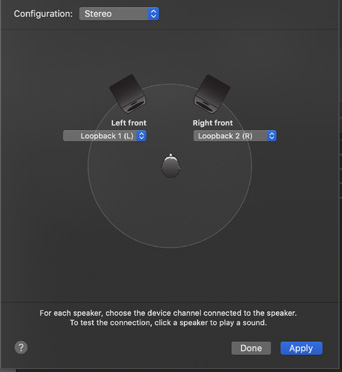
- Sélectionnez Configure Speakers.
- Réglez la sortie gauche sur Loopback 1.
- Réglez la sortie droite sur Loopback 2.
- Appliquez la configuration.
- Ouvrez l’application d’enregistrement ou de streaming.
- Sélectionnez Loopback 1+2 ou Input 5+6 comme entrée.
L’audio de l’ordinateur utilisant la sortie macOS configurée est désormais envoyé vers les canaux de lecture loopback dédiés de l’EVO 8.
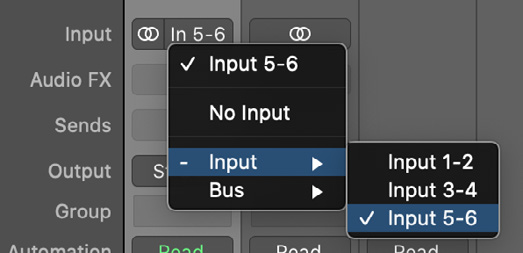
Si Master Mix ou Artist Mix est sélectionné comme source loopback, créez plutôt la balance souhaitée dans EVO Mixer au lieu de router la sortie du système d’exploitation vers Loopback 1+2.
Configuration du loopback dédié sous Windows
- Ouvrez Control Panel > Hardware and Sound > Sound.
- Ouvrez l’onglet Playback.
- Sélectionnez Loopback 1+2 dans la liste des périphériques de lecture.
- Sélectionnez Set Default Device.
- Ouvrez l’application d’enregistrement ou de streaming.
- Sélectionnez Loopback 1+2 ou Input 5+6 comme entrée.
Les applications utilisant le périphérique de lecture Windows par défaut enverront désormais leur audio vers les canaux de lecture loopback dédiés de l’EVO 8.
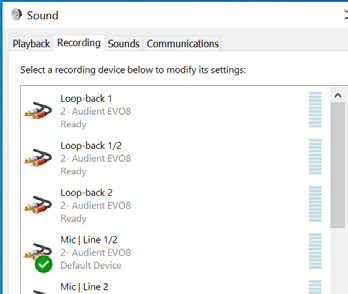
Si Master Mix ou Artist Mix est sélectionné comme source loopback, créez plutôt la balance souhaitée dans EVO Mixer.
Enregistrer la configuration du mixeur
Les réglages du mixeur EVO 8 peuvent être enregistrés sous forme de configurations afin de les rappeler ultérieurement ou de les transférer vers un autre ordinateur.
Consultez EVO Mixer et configurations.
Étapes suivantes
Continuez vers Mises à jour du firmware ou revenez à EVO Mixer et configurations pour les commandes du mixeur, d’Artist Mix et des configurations enregistrées.