오디오 루프백
EVO 8은 컴퓨터 재생 오디오 또는 EVO Mixer에서 만든 믹스를 녹음, 스트리밍 또는 통신 소프트웨어로 보낼 수 있는 스테레오 루프백 입력을 제공합니다.
루프백 신호는 EVO 8의 입력 채널 5+6에 나타납니다. EVO 애플리케이션 메뉴의 Set Loopback Source에서 필요한 소스를 선택하십시오.
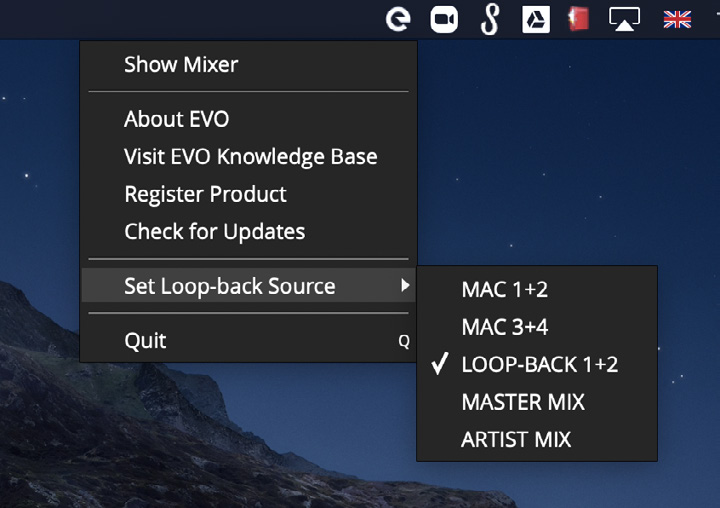
루프백 소스
Mac/Windows 1+2
EVO 8 출력 1+2로 전송되는 컴퓨터 재생 신호를 사용합니다. 일반적으로 DAW, 미디어 플레이어 및 기타 애플리케이션에서 사용하는 메인 재생 페어입니다.
Mac/Windows 3+4
EVO 8 출력 3+4로 전송되는 컴퓨터 재생 신호를 사용합니다.
Loopback 1+2
컴퓨터 출력 5+6에 해당하는 EVO 8 전용 루프백 재생 채널을 사용합니다.
이를 통해 일반 1+2 또는 3+4 재생 페어와 독립적으로 컴퓨터 오디오를 루프백으로 보낼 수 있습니다.
Master Mix
EVO Mixer에서 만든 메인 모니터 믹스를 사용합니다. EVO 8의 아날로그 입력과 컴퓨터 재생 신호를 하나의 스테레오 피드로 결합할 수 있습니다.
Artist Mix
EVO Mixer에서 만든 Artist Mix를 사용합니다. 루프백 피드에 메인 믹스와 다른 밸런스를 사용할 수 있습니다.
먼저 EVO Mixer에서 Artist Mix를 활성화해야 합니다. EVO Mixer 및 구성을 참조하십시오.
라우팅 방식 선택
캡처하려는 신호에 따라 다음 방식 중 하나를 사용하십시오.
- 기존 컴퓨터 재생 페어를 캡처하려면 Mac/Windows 1+2 또는 3+4를 사용하십시오.
- 애플리케이션을 EVO 8의 전용 루프백 재생 채널로 라우팅할 수 있는 경우 Loopback 1+2를 사용하십시오.
- 메인 EVO Mixer 밸런스를 사용하여 아날로그 입력과 컴퓨터 재생 신호를 결합하려면 Master Mix를 사용하십시오.
- 메인 모니터 믹스와 별도의 전용 루프백 밸런스를 만들려면 Artist Mix를 사용하십시오.
루프백 신호 녹음 또는 스트리밍
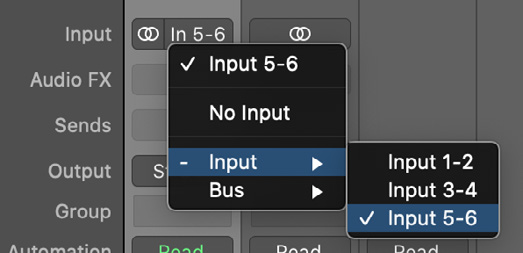
대상 녹음, 스트리밍 또는 통신 애플리케이션에서 EVO 8의 스테레오 루프백 입력을 선택하십시오.
애플리케이션에 따라 다음과 같이 표시될 수 있습니다.
- Loopback 1+2
- Input 5+6
입력을 선택하는 정확한 컨트롤은 애플리케이션에 따라 다릅니다.
애플리케이션 오디오를 전용 루프백 채널로 직접 보내기
일부 애플리케이션에서는 출력 채널을 직접 선택할 수 있습니다. 가능한 경우 해당 애플리케이션의 출력을 EVO 8의 전용 Loopback 1+2 재생 페어로 라우팅하십시오.
운영체제의 기본 출력만 사용하는 애플리케이션은 아래의 macOS 또는 Windows 절차를 따르십시오.
macOS 전용 루프백 설정
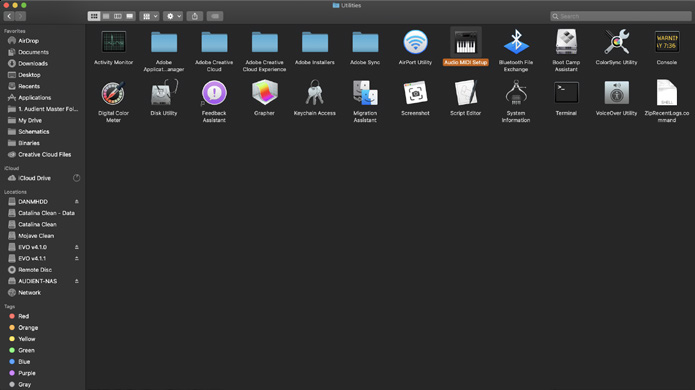
- Finder > Applications > Utilities > Audio MIDI Setup을 엽니다.
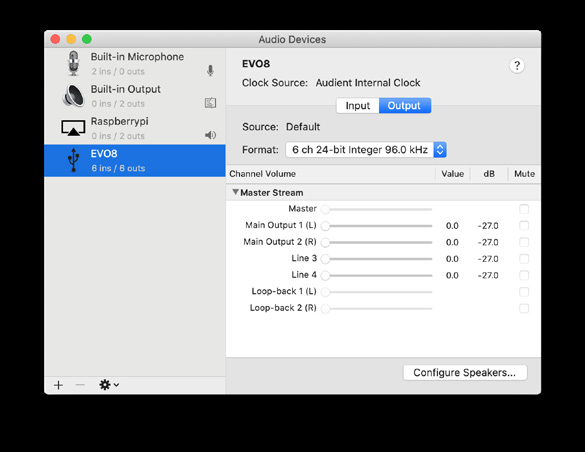
- 오디오 장치 목록에서 EVO 8를 선택합니다.
- Configure Speakers를 선택합니다.
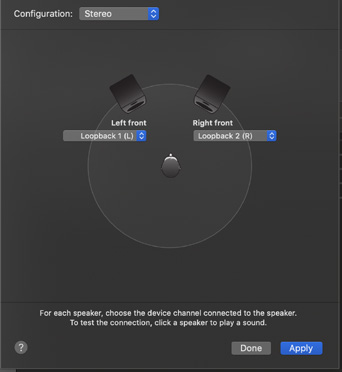
- 왼쪽 출력을 Loopback 1로 설정합니다.
- 오른쪽 출력을 Loopback 2로 설정합니다.
- 설정을 적용합니다.
- 녹음 또는 스트리밍 애플리케이션을 엽니다.
- 입력으로 Loopback 1+2 또는 Input 5+6을 선택합니다.
이제 설정한 macOS 출력을 사용하는 컴퓨터 오디오가 EVO 8의 전용 루프백 재생 채널로 전송됩니다.
루프백 소스로 Master Mix 또는 Artist Mix를 선택한 경우에는 운영체제 출력을 Loopback 1+2로 라우팅하는 대신 EVO Mixer에서 필요한 밸런스를 만드십시오.
Windows 전용 루프백 설정
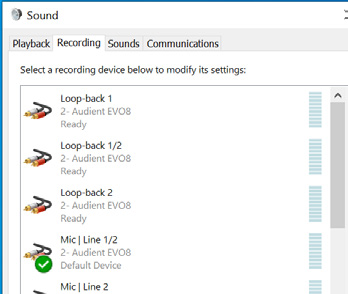
- Control Panel > Hardware and Sound > Sound를 엽니다.
- Playback 탭을 엽니다.
- 재생 장치 목록에서 Loopback 1+2를 선택합니다.
- Set Default Device를 선택합니다.
- 녹음 또는 스트리밍 애플리케이션을 엽니다.
- 입력으로 Loopback 1+2 또는 Input 5+6을 선택합니다.
이제 Windows 기본 재생 장치를 사용하는 애플리케이션의 오디오가 EVO 8의 전용 루프백 재생 채널로 전송됩니다.
루프백 소스로 Master Mix 또는 Artist Mix를 선택한 경우에는 EVO Mixer에서 필요한 밸런스를 만드십시오.
믹서 설정 저장
EVO 8 믹서 설정은 나중에 다시 불러오거나 다른 컴퓨터로 옮길 수 있도록 구성으로 저장할 수 있습니다.
EVO Mixer 및 구성을 참조하십시오.
다음 단계
펌웨어 업데이트로 계속 진행하거나, 믹서, Artist Mix 및 저장된 구성 컨트롤을 확인하려면 EVO Mixer 및 구성으로 돌아가십시오.