Audio Loopback
EVO 8 proporciona una entrada Loopback estéreo para enviar la reproducción del ordenador, o una mezcla creada en EVO Mixer, a software de grabación, streaming o comunicaciones.
La señal Loopback aparece en los canales de entrada 5+6 de EVO 8. Selecciona la fuente necesaria desde Set Loopback Source en el menú de la aplicación EVO.
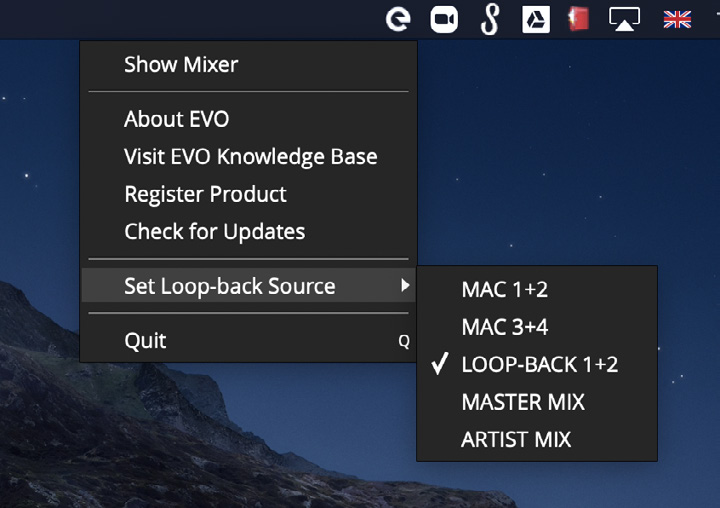
Fuentes Loopback
Mac/Windows 1+2
Utiliza la reproducción del ordenador enviada a las salidas 1+2 de EVO 8. Normalmente es el par de reproducción principal utilizado por DAW, reproductores multimedia y otras aplicaciones.
Mac/Windows 3+4
Utiliza la reproducción del ordenador enviada a las salidas 3+4 de EVO 8.
Loopback 1+2
Utiliza los canales de reproducción Loopback dedicados de EVO 8, que corresponden a las salidas 5+6 del ordenador.
Esto permite enviar audio del ordenador a Loopback de forma independiente de los pares de reproducción normales 1+2 o 3+4.
Master Mix
Utiliza la mezcla de monitorización principal creada en EVO Mixer. Puede combinar las entradas analógicas de EVO 8 con la reproducción del ordenador en una única señal estéreo.
Artist Mix
Utiliza Artist Mix creado en EVO Mixer. Esto permite que la señal Loopback tenga un balance diferente al de la mezcla principal.
Artist Mix debe estar activado previamente en EVO Mixer. Consulta EVO Mixer y configuraciones.
Elegir un método de enrutamiento
Utiliza uno de los siguientes métodos según lo que necesites capturar:
- Utiliza Mac/Windows 1+2 o 3+4 para capturar un par de reproducción del ordenador existente.
- Utiliza Loopback 1+2 cuando una aplicación pueda enrutarse a los canales de reproducción Loopback dedicados de EVO 8.
- Utiliza Master Mix para combinar entradas analógicas y reproducción del ordenador utilizando el balance principal de EVO Mixer.
- Utiliza Artist Mix para crear un balance Loopback dedicado independiente de la mezcla de monitorización principal.
Grabar o transmitir la señal Loopback
En la aplicación de grabación, streaming o comunicaciones de destino, selecciona la entrada Loopback estéreo de EVO 8.
Dependiendo de la aplicación, puede aparecer como:
- Loopback 1+2
- Input 5+6
El control exacto utilizado para elegir una entrada depende de la aplicación.
Enviar audio de una aplicación directamente a los canales Loopback dedicados
Algunas aplicaciones permiten seleccionar directamente sus canales de salida. Cuando esta opción esté disponible, enruta la salida de la aplicación al par de reproducción Loopback 1+2 dedicado de EVO 8.
Para aplicaciones que solo utilizan la salida predeterminada del sistema operativo, sigue el procedimiento de macOS o Windows descrito a continuación.
Configurar Loopback dedicado en macOS
- Abre Finder > Applications > Utilities > Audio MIDI Setup.
- Selecciona EVO 8 en la lista de dispositivos de audio.
- Selecciona Configure Speakers.
- Ajusta la salida izquierda en Loopback 1.
- Ajusta la salida derecha en Loopback 2.
- Aplica la configuración.
- Abre la aplicación de grabación o streaming.
- Selecciona Loopback 1+2 o Input 5+6 como entrada.
El audio del ordenador que utilice la salida configurada de macOS se enviará ahora a los canales de reproducción Loopback dedicados de EVO 8.
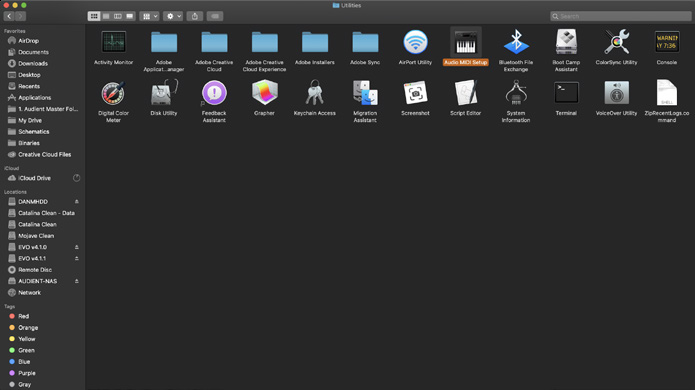
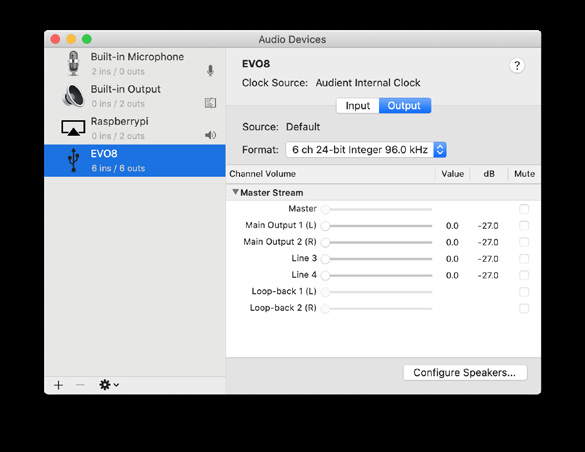
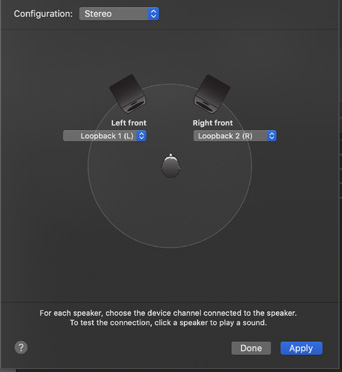
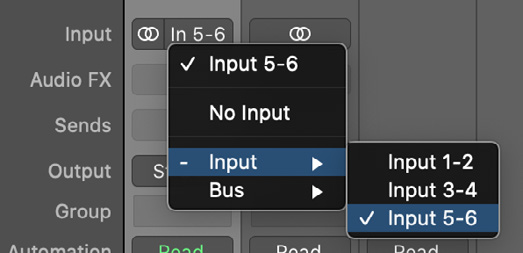
Si seleccionas Master Mix o Artist Mix como fuente Loopback, crea el balance necesario en EVO Mixer en lugar de enrutar la salida del sistema operativo a Loopback 1+2.
Configurar Loopback dedicado en Windows
- Abre Control Panel > Hardware and Sound > Sound.
- Abre la pestaña Playback.
- Selecciona Loopback 1+2 en la lista de dispositivos de reproducción.
- Selecciona Set Default Device.
- Abre la aplicación de grabación o streaming.
- Selecciona Loopback 1+2 o Input 5+6 como entrada.
Las aplicaciones que utilicen el dispositivo de reproducción predeterminado de Windows enviarán ahora su audio a los canales de reproducción Loopback dedicados de EVO 8.
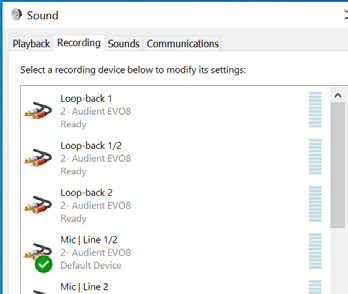
Si seleccionas Master Mix o Artist Mix como fuente Loopback, crea el balance necesario en EVO Mixer.
Guardar la configuración del Mixer
Los ajustes del mixer de EVO 8 pueden guardarse como configuraciones para recuperarlas más adelante o transferirlas a otro ordenador.
Consulta EVO Mixer y configuraciones.
Siguientes pasos
Continúa en Actualizaciones de firmware, o vuelve a EVO Mixer y configuraciones para consultar el Mixer, Artist Mix y los controles de configuraciones guardadas.