Audio Loopback
EVO 8 stellt einen Stereo-Loopback-Eingang bereit, über den Computerwiedergabe oder ein im EVO Mixer erstellter Mix an Aufnahme-, Streaming- oder Kommunikationssoftware gesendet werden kann.
Das Loopback-Signal erscheint auf den EVO 8 Eingangskanälen 5+6. Wählen Sie die gewünschte Quelle im EVO Anwendungsmenü unter Set Loopback Source aus.
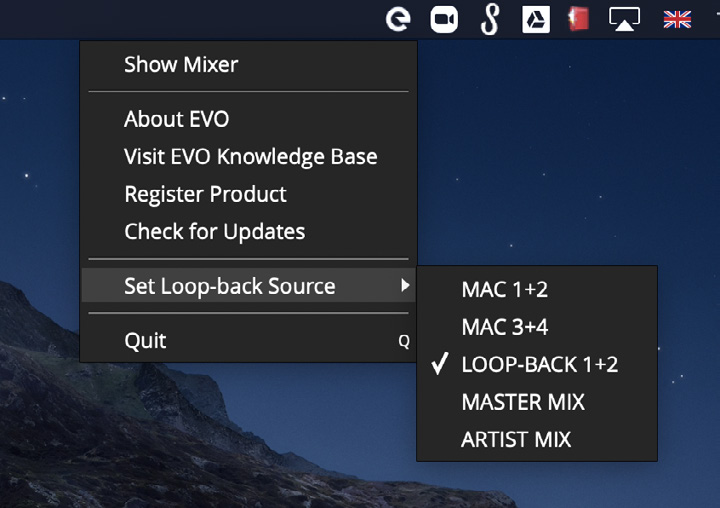
Loopback-Quellen
Mac/Windows 1+2
Verwendet die Computerwiedergabe, die an die EVO 8 Ausgänge 1+2 gesendet wird. Dies ist normalerweise das Haupt-Wiedergabepaar für DAWs, Mediaplayer und andere Anwendungen.
Mac/Windows 3+4
Verwendet die Computerwiedergabe, die an die EVO 8 Ausgänge 3+4 gesendet wird.
Loopback 1+2
Verwendet die dedizierten Loopback-Wiedergabekanäle des EVO 8, die den Computer-Ausgängen 5+6 entsprechen.
Dadurch kann Computer-Audio unabhängig von den normalen Wiedergabepaaren 1+2 oder 3+4 an Loopback gesendet werden.
Master Mix
Verwendet den im EVO Mixer erstellten Main Monitor-Mix. Dieser kann die analogen Eingänge des EVO 8 und die Computerwiedergabe zu einem einzigen Stereo-Feed kombinieren.
Artist Mix
Verwendet den im EVO Mixer erstellten Artist Mix. Dadurch kann der Loopback-Feed eine andere Balance als der Main Mix verwenden.
Artist Mix muss zunächst im EVO Mixer aktiviert werden. Siehe EVO Mixer und Konfigurationen.
Routing-Methode auswählen
Verwenden Sie je nach aufzunehmendem Signal eine der folgenden Methoden:
- Verwenden Sie Mac/Windows 1+2 oder 3+4, um ein bestehendes Computer-Wiedergabepaar aufzunehmen.
- Verwenden Sie Loopback 1+2, wenn eine Anwendung auf die dedizierten Loopback-Wiedergabekanäle des EVO 8 geroutet werden kann.
- Verwenden Sie Master Mix, um analoge Eingänge und Computerwiedergabe mit der Main-Mix-Balance des EVO Mixer zu kombinieren.
- Verwenden Sie Artist Mix, um eine dedizierte Loopback-Balance unabhängig vom Main Monitor-Mix zu erstellen.
Loopback-Signal aufnehmen oder streamen
Wählen Sie in der Zielanwendung für Aufnahme, Streaming oder Kommunikation den Stereo-Loopback-Eingang des EVO 8 aus.
Je nach Anwendung kann dieser wie folgt angezeigt werden:
- Loopback 1+2
- Input 5+6
Welche Bedienoption zur Auswahl eines Eingangs verwendet wird, hängt von der jeweiligen Anwendung ab.
Anwendungs-Audio direkt an die dedizierten Loopback-Kanäle senden
Bei einigen Anwendungen können die Ausgangskanäle direkt ausgewählt werden. Wenn verfügbar, routen Sie den Ausgang der Anwendung auf das dedizierte EVO 8 Wiedergabepaar Loopback 1+2.
Bei Anwendungen, die nur den Standardausgang des Betriebssystems verwenden, gehen Sie wie nachfolgend für macOS oder Windows beschrieben vor.
Dediziertes Loopback unter macOS einrichten
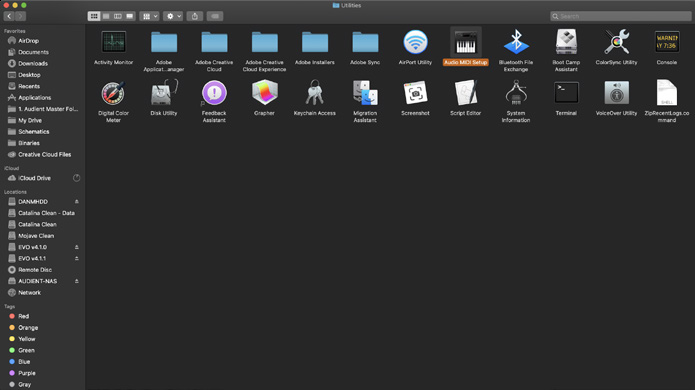
- Öffnen Sie Finder > Applications > Utilities > Audio MIDI Setup.
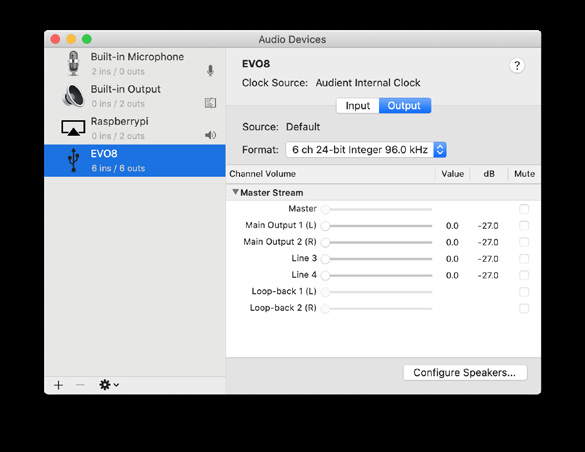
- Wählen Sie EVO 8 aus der Liste der Audiogeräte.
- Wählen Sie Configure Speakers.
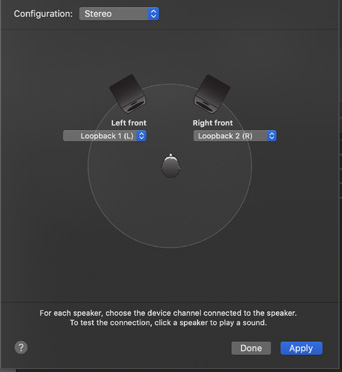
- Setzen Sie den linken Ausgang auf Loopback 1.
- Setzen Sie den rechten Ausgang auf Loopback 2.
- Übernehmen Sie die Konfiguration.
- Öffnen Sie die Aufnahme- oder Streaming-Anwendung.
- Wählen Sie Loopback 1+2 oder Input 5+6 als Eingang.
Computer-Audio, das den konfigurierten macOS-Ausgang verwendet, wird nun an die dedizierten Loopback-Wiedergabekanäle des EVO 8 gesendet.
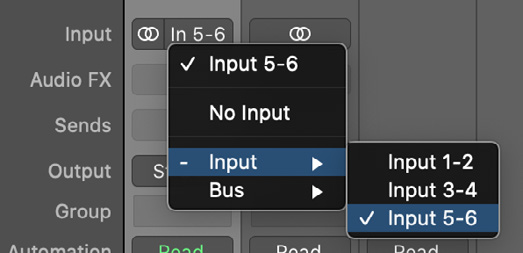
Wenn stattdessen Master Mix oder Artist Mix als Loopback-Quelle ausgewählt ist, erstellen Sie die gewünschte Balance im EVO Mixer, anstatt den Betriebssystemausgang auf Loopback 1+2 zu routen.
Dediziertes Loopback unter Windows einrichten
- Öffnen Sie Control Panel > Hardware and Sound > Sound.
- Öffnen Sie den Tab Playback.
- Wählen Sie Loopback 1+2 aus der Liste der Wiedergabegeräte.
- Wählen Sie Set Default Device.
- Öffnen Sie die Aufnahme- oder Streaming-Anwendung.
- Wählen Sie Loopback 1+2 oder Input 5+6 als Eingang.
Anwendungen, die das Windows-Standardwiedergabegerät verwenden, senden ihr Audio nun an die dedizierten Loopback-Wiedergabekanäle des EVO 8.
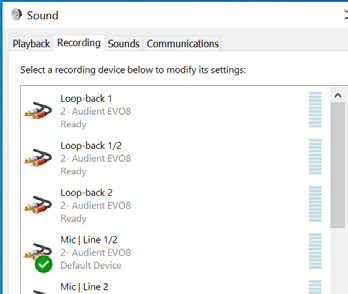
Wenn Master Mix oder Artist Mix als Loopback-Quelle ausgewählt ist, erstellen Sie die gewünschte Balance stattdessen im EVO Mixer.
Mixer-Einrichtung speichern
Die Mixer-Einstellungen des EVO 8 können als Konfigurationen für späteren Abruf oder zur Übertragung auf einen anderen Computer gespeichert werden.
Siehe EVO Mixer und Konfigurationen.
Nächste Schritte
Fahren Sie mit Firmware Updates fort oder kehren Sie zu EVO Mixer und Konfigurationen zurück, um Mixer-, Artist Mix- und gespeicherte Konfigurationsfunktionen zu verwenden.