Audio Loopback
O EVO 8 oferece uma entrada estéreo de loopback para enviar a reprodução do computador, ou uma mixagem criada no EVO Mixer, para softwares de gravação, streaming ou comunicação.
O sinal de loopback aparece nos canais de entrada 5+6 do EVO 8. Selecione a fonte desejada em Set Loopback Source no menu do aplicativo EVO.
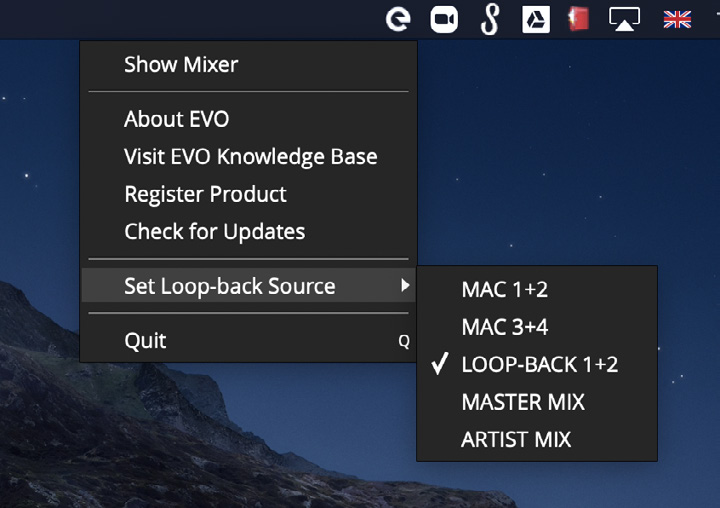
Fontes de loopback
Mac/Windows 1+2
Usa a reprodução do computador enviada às saídas 1+2 do EVO 8. Normalmente, esse é o par principal de reprodução usado por DAWs, players de mídia e outros aplicativos.
Mac/Windows 3+4
Usa a reprodução do computador enviada às saídas 3+4 do EVO 8.
Loopback 1+2
Usa os canais dedicados de reprodução de loopback do EVO 8, que correspondem às saídas 5+6 do computador.
Isso permite enviar o áudio do computador ao loopback independentemente dos pares normais de reprodução 1+2 ou 3+4.
Master Mix
Usa a mixagem principal de monitoração criada no EVO Mixer. Ela pode combinar as entradas analógicas do EVO 8 com a reprodução do computador em um único sinal estéreo.
Artist Mix
Usa a Artist Mix criada no EVO Mixer. Isso permite que o sinal de loopback tenha um balanço diferente da mixagem principal.
A Artist Mix precisa primeiro ser ativada no EVO Mixer. Consulte EVO Mixer e Configurações.
Escolha um método de roteamento
Use uma das abordagens a seguir de acordo com o que você precisa capturar:
- Use Mac/Windows 1+2 ou 3+4 para capturar um par existente de reprodução do computador.
- Use Loopback 1+2 quando um aplicativo puder ser roteado aos canais dedicados de reprodução de loopback do EVO 8.
- Use Master Mix para combinar entradas analógicas e reprodução do computador usando o balanço principal do EVO Mixer.
- Use Artist Mix para criar um balanço dedicado de loopback separado da mixagem principal de monitoração.
Gravar ou transmitir o sinal de loopback
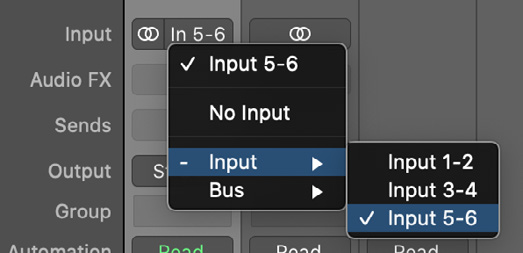
No aplicativo de gravação, streaming ou comunicação de destino, selecione a entrada estéreo de loopback do EVO 8.
Dependendo do aplicativo, ela pode aparecer como:
- Loopback 1+2
- Input 5+6
O controle exato usado para escolher uma entrada depende do aplicativo.
Envie o áudio do aplicativo diretamente aos canais dedicados de loopback
Alguns aplicativos permitem selecionar diretamente seus canais de saída. Quando essa opção estiver disponível, roteie a saída do aplicativo para o par dedicado de reprodução Loopback 1+2 do EVO 8.
Para aplicativos que usam apenas a saída padrão do sistema operacional, siga o procedimento para macOS ou Windows abaixo.
Configuração de loopback dedicado no macOS
- Abra Finder > Applications > Utilities > Audio MIDI Setup.
- Selecione EVO 8 na lista de dispositivos de áudio.
- Selecione Configure Speakers.
- Defina a saída esquerda como Loopback 1.
- Defina a saída direita como Loopback 2.
- Aplique a configuração.
- Abra o aplicativo de gravação ou streaming.
- Selecione Loopback 1+2 ou Input 5+6 como entrada.
O áudio do computador que usa a saída configurada do macOS agora é enviado aos canais dedicados de reprodução de loopback do EVO 8.
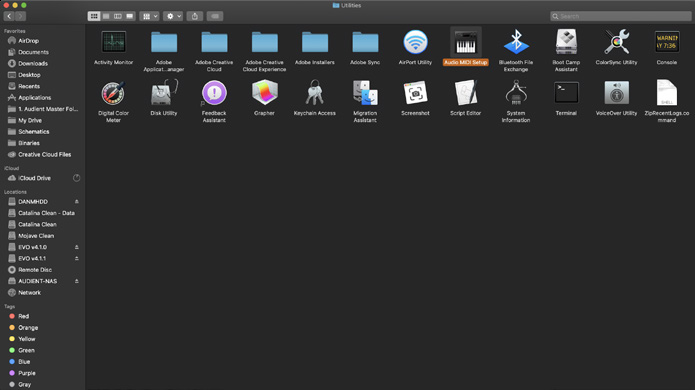
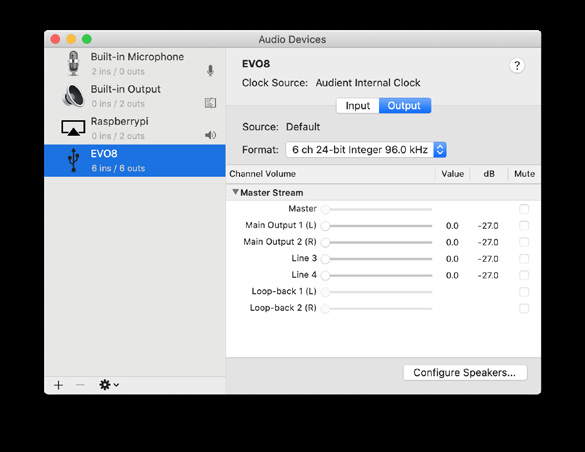
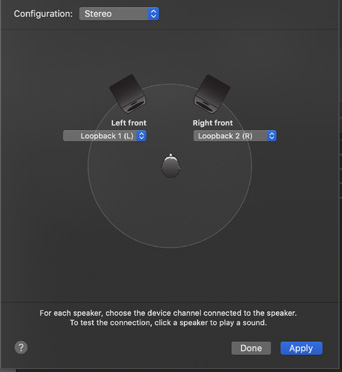
Se Master Mix ou Artist Mix estiver selecionada como fonte de loopback, crie o balanço desejado no EVO Mixer em vez de rotear a saída do sistema operacional para Loopback 1+2.
Configuração de loopback dedicado no Windows
- Abra Control Panel > Hardware and Sound > Sound.
- Abra a guia Playback.
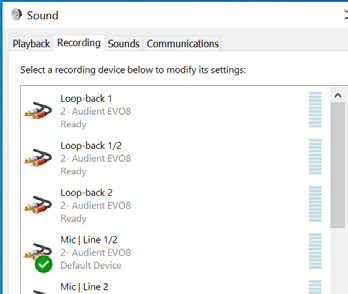
- Selecione Loopback 1+2 na lista de dispositivos de reprodução.
- Selecione Set Default Device.
- Abra o aplicativo de gravação ou streaming.
- Selecione Loopback 1+2 ou Input 5+6 como entrada.
Os aplicativos que usam o dispositivo de reprodução padrão do Windows agora enviarão seu áudio aos canais dedicados de reprodução de loopback do EVO 8.
Se Master Mix ou Artist Mix estiver selecionada como fonte de loopback, crie o balanço desejado no EVO Mixer.
Salve a configuração do mixer
As configurações do mixer do EVO 8 podem ser salvas para recuperação posterior ou transferência para outro computador.
Consulte EVO Mixer e Configurações.
Próximos passos
Continue para Atualizações de Firmware ou retorne a EVO Mixer e Configurações para os controles do mixer, Artist Mix e configurações salvas.