Audio Loopback
EVO 8 offre un ingresso loopback stereo che consente di inviare la riproduzione del computer, oppure un mix creato nell'EVO Mixer, a software di registrazione, streaming o comunicazione.
Il segnale loopback compare sui canali di ingresso 5+6 di EVO 8. Seleziona la sorgente desiderata da Set Loopback Source nel menu dell'applicazione EVO.
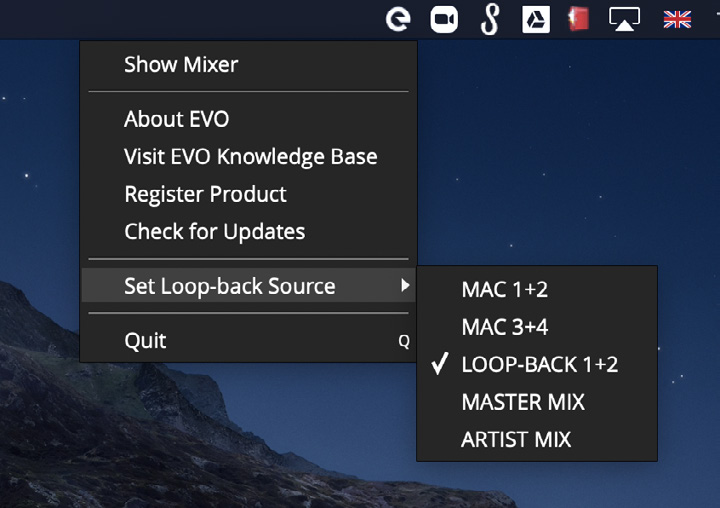
Sorgenti loopback
Mac/Windows 1+2
Utilizza la riproduzione del computer inviata alle uscite 1+2 di EVO 8. Normalmente è la coppia di riproduzione principale utilizzata da DAW, media player e altre applicazioni.
Mac/Windows 3+4
Utilizza la riproduzione del computer inviata alle uscite 3+4 di EVO 8.
Loopback 1+2
Utilizza i canali di riproduzione loopback dedicati di EVO 8, corrispondenti alle uscite computer 5+6.
In questo modo l'audio del computer può essere inviato al loopback indipendentemente dalle normali coppie di riproduzione 1+2 o 3+4.
Master Mix
Utilizza il mix di monitoraggio principale creato nell'EVO Mixer. Può combinare gli ingressi analogici di EVO 8 con la riproduzione del computer in un unico segnale stereo.
Artist Mix
Utilizza l'Artist Mix creato nell'EVO Mixer. In questo modo il segnale loopback può avere un bilanciamento diverso dal mix principale.
L'Artist Mix deve prima essere attivato nell'EVO Mixer. Consulta EVO Mixer e configurazioni.
Scegliere un metodo di routing
Scegli uno dei metodi seguenti in base al segnale che devi acquisire:
- Utilizza Mac/Windows 1+2 o 3+4 per acquisire una coppia di riproduzione del computer già in uso.
- Utilizza Loopback 1+2 quando un'applicazione può essere instradata ai canali di riproduzione loopback dedicati di EVO 8.
- Utilizza Master Mix per combinare ingressi analogici e riproduzione del computer con il bilanciamento principale dell'EVO Mixer.
- Utilizza Artist Mix per creare un bilanciamento loopback dedicato e indipendente dal mix principale.
Registrare o trasmettere il segnale loopback
Nell'applicazione di registrazione, streaming o comunicazione di destinazione, seleziona l'ingresso loopback stereo di EVO 8.
A seconda dell'applicazione, può comparire come:
- Loopback 1+2
- Input 5+6
Il controllo utilizzato per scegliere l'ingresso dipende dall'applicazione.
Inviare direttamente l'audio di un'applicazione ai canali loopback dedicati
Alcune applicazioni consentono di selezionare direttamente i propri canali di uscita. Quando questa opzione è disponibile, instrada l'uscita dell'applicazione alla coppia di riproduzione dedicata Loopback 1+2 di EVO 8.
Per le applicazioni che utilizzano esclusivamente l'uscita predefinita del sistema operativo, segui la procedura macOS o Windows riportata di seguito.
Configurazione del loopback dedicato su macOS
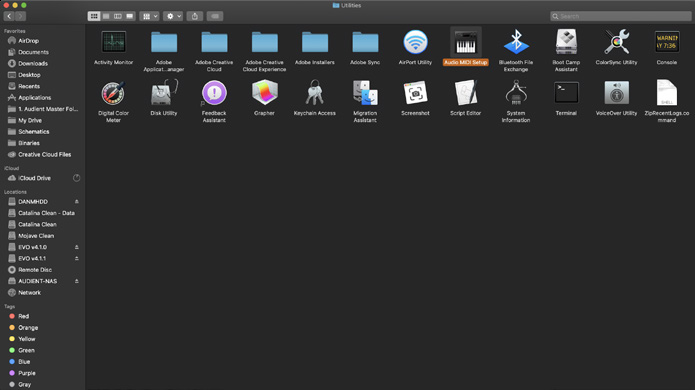
- Apri Finder > Applications > Utilities > Audio MIDI Setup.
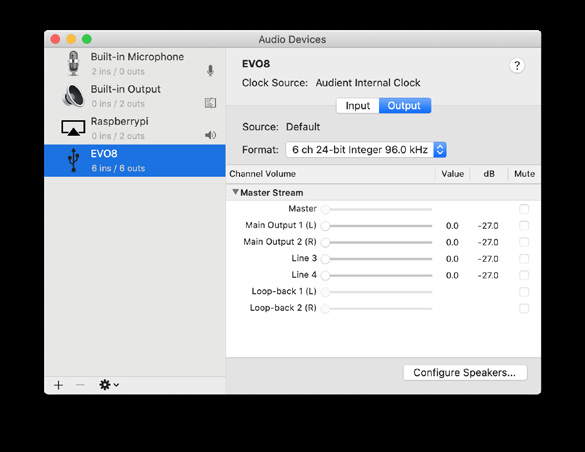
- Seleziona EVO 8 dall'elenco dei dispositivi audio.
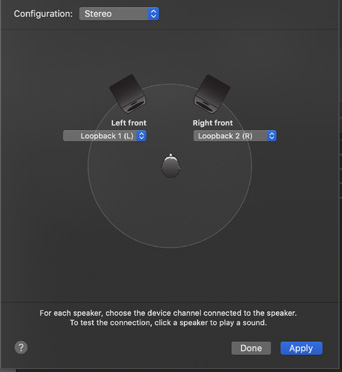
- Seleziona Configure Speakers.
- Imposta l'uscita sinistra su Loopback 1.
- Imposta l'uscita destra su Loopback 2.
- Applica la configurazione.
- Apri l'applicazione di registrazione o streaming.
- Seleziona Loopback 1+2 oppure Input 5+6 come ingresso.
L'audio del computer che utilizza l'uscita macOS configurata viene ora inviato ai canali di riproduzione loopback dedicati di EVO 8.
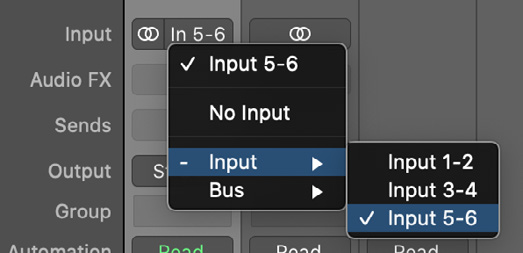
Se come sorgente loopback è selezionato Master Mix oppure Artist Mix, crea invece il bilanciamento desiderato nell'EVO Mixer senza instradare l'uscita del sistema operativo a Loopback 1+2.
Configurazione del loopback dedicato su Windows
- Apri Control Panel > Hardware and Sound > Sound.
- Apri la scheda Playback.
- Seleziona Loopback 1+2 dall'elenco dei dispositivi di riproduzione.
- Seleziona Set Default Device.
- Apri l'applicazione di registrazione o streaming.
- Seleziona Loopback 1+2 oppure Input 5+6 come ingresso.
Le applicazioni che utilizzano il dispositivo di riproduzione predefinito di Windows invieranno ora il proprio audio ai canali di riproduzione loopback dedicati di EVO 8.
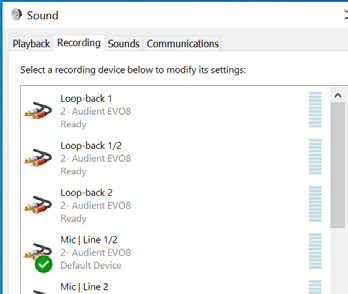
Se come sorgente loopback è selezionato Master Mix oppure Artist Mix, crea invece il bilanciamento desiderato nell'EVO Mixer.
Salvare la configurazione del mixer
Le impostazioni dell'EVO Mixer possono essere salvate come configurazioni da richiamare in seguito o trasferire su un altro computer.
Consulta EVO Mixer e configurazioni.
Passaggi successivi
Prosegui con Aggiornamenti firmware, oppure torna a EVO Mixer e configurazioni per i controlli del mixer, Artist Mix e delle configurazioni salvate.