オーディオループバック
EVO 8 は、コンピューター再生または EVO ミキサーで作成したミックスを録音、ストリーミング、通話ソフトウェアへ送るためのステレオループバック入力を備えています。
ループバック信号は EVO 8 の 入力チャンネル 5+6 に表示されます。EVO アプリケーションメニューの Set Loopback Source から必要なソースを選択します。
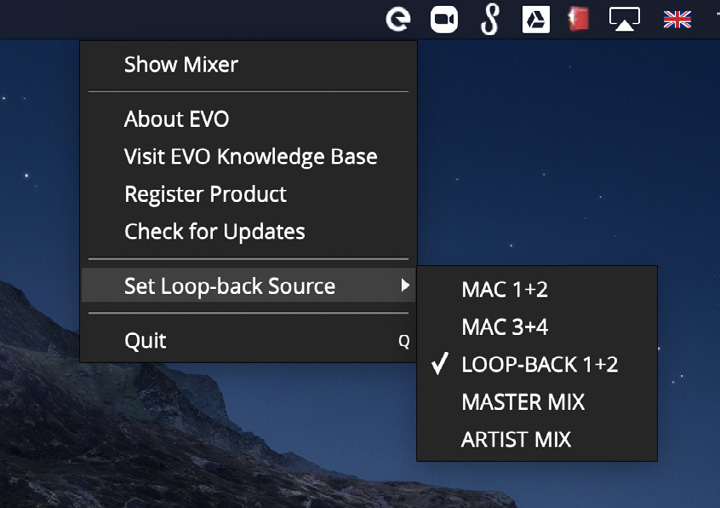
ループバックソース
Mac/Windows 1+2
EVO 8 出力 1+2 へ送られているコンピューター再生を使用します。通常は DAW、メディアプレーヤー、その他アプリケーションのメイン再生ペアです。
Mac/Windows 3+4
EVO 8 出力 3+4 へ送られているコンピューター再生を使用します。
ループバック 1+2
コンピューター出力 5+6 に相当する EVO 8 専用ループバック再生チャンネルを使用します。
通常の 1+2 / 3+4 再生ペアとは独立してコンピューターオーディオをループバックへ送れます。
Master Mix
EVO ミキサーで作成したメインモニターミックスを使用します。EVO 8 アナログ入力とコンピューター再生を1つのステレオフィードに組み合わせられます。
Artist Mix
EVO ミキサーで作成した Artist Mix を使用します。メインミックスとは異なるバランスをループバックフィードに使用できます。
Artist Mix は EVO ミキサーで先に有効にする必要があります。EVO ミキサーと構成 を参照してください。
ルーティング方式 を選択する
取り込みたい内容に応じて次のいずれかを使用します。
- 既存のコンピューター再生ペアを取り込む場合は Mac/Windows 1+2 または 3+4。
- アプリケーションを EVO 8 専用ループバック再生チャンネルへルーティングできる場合は Loopback 1+2。
- メイン EVO ミキサーバランスでアナログ入力とコンピューター再生を組み合わせる場合は Master Mix。
- メインモニターミックスと別の専用ループバックバランスを作る場合は Artist Mix。
ループバック信号を録音 / 配信する
送信先の録音、ストリーミング、通話アプリケーションで EVO 8 のステレオループバック入力を選択します。
アプリケーションによって次のように表示されます。
- Loopback 1+2
- Input 5+6
入力を選択する正確なコントロールはアプリケーションによって異なります。
アプリケーションオーディオを専用ループバックチャンネルへ直接送る
出力チャンネルを直接選択できるアプリケーションでは、そのアプリケーション出力を EVO 8 専用の Loopback 1+2 再生ペアへルーティングします。
OS の既定出力のみを使用するアプリケーションでは、以下の macOS / Windows の手順 を使用します。
macOS 専用ループバックセットアップ
- Finder > Applications > Utilities > Audio MIDI Setup を開きます。
- オーディオデバイス一覧 から EVO 8 を選択します。
- Configure Speakers を選択します。
- 左出力を Loopback 1 に設定します。
- 右出力を Loopback 2 に設定します。
- 構成を適用します。
- 録音 / ストリーミングアプリケーションを開きます。
- 入力として Loopback 1+2 または Input 5+6 を選択します。
設定した macOS 出力を使用するコンピューターオーディオが、EVO 8 専用ループバック再生チャンネルへ送られます。
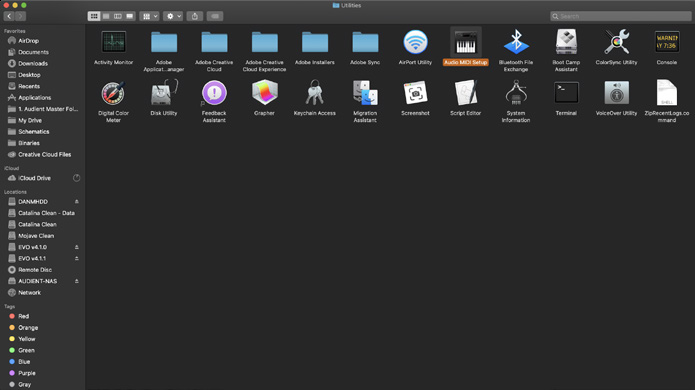
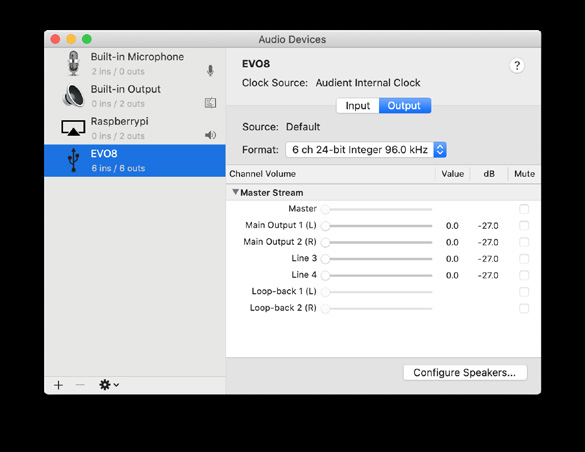
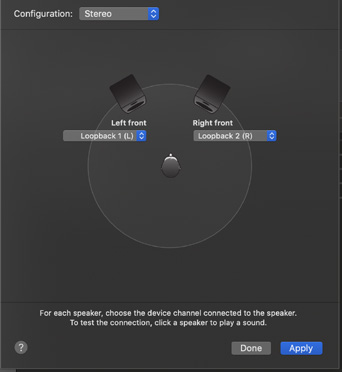
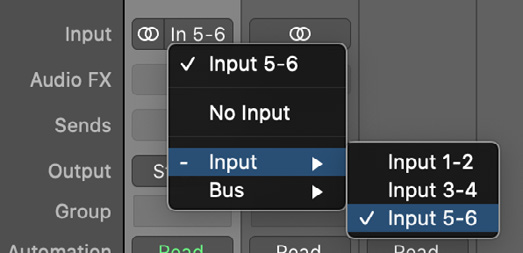
ループバックソースとして Master Mix または Artist Mix を選択している場合は、OS 出力をループバック 1+2 へルーティングする代わりに EVO ミキサーで必要なバランスを作成します。
Windows 専用ループバックセットアップ
- Control Panel > Hardware and Sound > Sound を開きます。
- Playback タブ を開きます。
- 再生デバイス一覧 から Loopback 1+2 を選択します。
- Set Default Device を選択します。
- 録音 / ストリーミングアプリケーションを開きます。
- 入力として Loopback 1+2 または Input 5+6 を選択します。
Windows の既定再生デバイスを使用するアプリケーションのオーディオが、EVO 8 専用ループバック再生チャンネルへ送られます。
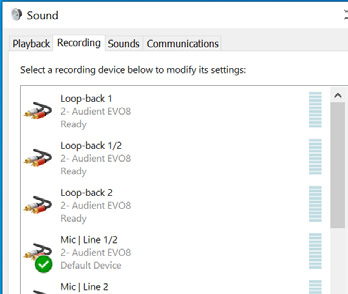
ループバックソースとして Master Mix または Artist Mix を選択している場合は、EVO ミキサーで必要なバランスを作成します。
ミキサー設定 を保存する
EVO 8 ミキサー設定は構成として保存し、後で呼び出したり別のコンピューターへ移したりできます。
EVO ミキサーと構成 を参照してください。
次のステップ
ファームウェアアップデート に進むか、ミキサー、Artist Mix、保存済み-構成コントロールは EVO ミキサーと構成 を参照してください。