ऑडियो Loopback
EVO 8 रिकॉर्डिंग, streaming या communications सॉफ़्टवेयर में कंप्यूटर प्लेबैक, या EVO Mixer में बनाए गए मिक्स को भेजने के लिए स्टीरियो लूपबैक इनपुट देता है।
Loopback सिग्नल EVO 8 input channels 5+6 पर दिखाई देता है। EVO ऐप्लिकेशन मेन्यू में Set Loopback Source से ज़रूरी सोर्स चुनें।
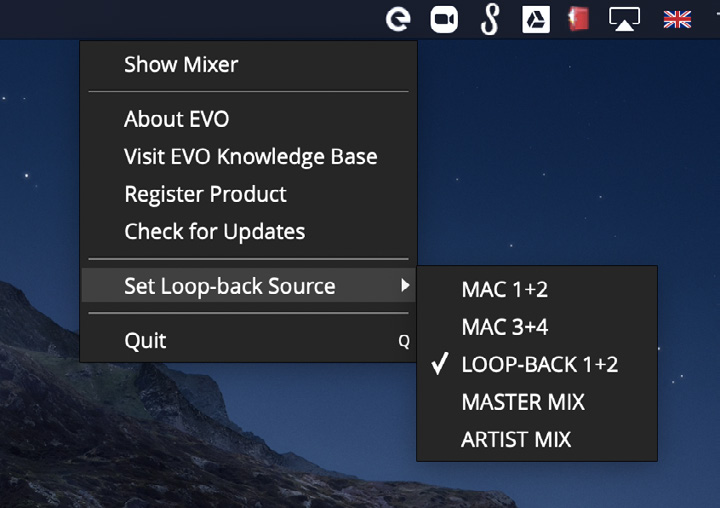
Loopback सोर्सेज़
Mac/Windows 1+2
EVO 8 आउटपुट्स 1+2 को भेजा जा रहा कंप्यूटर प्लेबैक उपयोग करता है। यह सामान्य रूप से DAWs, media players और अन्य ऐप्लिकेशन्स द्वारा उपयोग किया जाने वाला मेन प्लेबैक पेयर है।
Mac/Windows 3+4
EVO 8 आउटपुट्स 3+4 को भेजा जा रहा कंप्यूटर प्लेबैक उपयोग करता है।
Loopback 1+2
EVO 8 के डेडिकेटेड लूपबैक प्लेबैक चैनल्स उपयोग करता है, जो कंप्यूटर आउटपुट्स 5+6 हैं।
इससे कंप्यूटर ऑडियो को नॉर्मल 1+2 या 3+4 प्लेबैक पेयर से स्वतंत्र रूप से लूपबैक में भेजा जा सकता है।
मास्टर Mix
EVO Mixer में बनाया गया मेन मॉनिटर मिक्स उपयोग करता है। यह EVO 8 के एनालॉग इनपुट्स को कंप्यूटर प्लेबैक के साथ एक स्टीरियो फ़ीड में combine कर सकता है।
Artist Mix
EVO Mixer में बनाया गया Artist मिक्स उपयोग करता है। इससे लूपबैक फ़ीड मेन मिक्स से अलग बैलेंस उपयोग कर सकता है।
Artist मिक्स पहले EVO Mixer में इनेबल होना चाहिए। EVO Mixer और Configurations देखें।
रूटिंग method चुनें
क्या capture करना है उसके अनुसार इनमें से एक approach उपयोग करें:
- Existing कंप्यूटर प्लेबैक पेयर capture करने के लिए Mac/Windows 1+2 या 3+4 उपयोग करें।
- जब ऐप्लिकेशन को EVO 8 के डेडिकेटेड लूपबैक प्लेबैक चैनल्स पर रूट किया जा सके तो Loopback 1+2 उपयोग करें।
- Main EVO Mixer बैलेंस से एनालॉग इनपुट्स और कंप्यूटर प्लेबैक combine करने के लिए Master Mix उपयोग करें।
- Main मॉनिटर मिक्स से अलग डेडिकेटेड लूपबैक बैलेंस बनाने के लिए Artist Mix उपयोग करें।
Loopback signal रिकॉर्ड या stream करें
Destination रिकॉर्डिंग, streaming या communications ऐप्लिकेशन में EVO 8 का स्टीरियो लूपबैक इनपुट चुनें।
ऐप्लिकेशन के अनुसार यह इनमें से किसी नाम से दिखाई दे सकता है:
- Loopback 1+2
- Input 5+6
इनपुट चुनने के लिए exact कंट्रोल ऐप्लिकेशन पर निर्भर करता है।
ऐप्लिकेशन ऑडियो सीधे dedicated loopback चैनल्स को भेजें
कुछ ऐप्लिकेशन्स अपने आउटपुट चैनल्स सीधे सिलेक्ट करने देते हैं। जहाँ उपलब्ध हो, ऐप्लिकेशन आउटपुट को EVO 8 के डेडिकेटेड Loopback 1+2 प्लेबैक पेयर पर रूट करें।
जो ऐप्लिकेशन्स केवल ऑपरेटिंग सिस्टम का डिफ़ॉल्ट आउटपुट उपयोग करते हैं, उनके लिए नीचे macOS या Windows प्रोसेस उपयोग करें।
macOS dedicated loopback सेटअप
- Finder > Applications > Utilities > Audio MIDI Setup खोलें।
- ऑडियो डिवाइसेज़ लिस्ट से EVO 8 चुनें।
- Configure Speakers चुनें।
- लेफ्ट आउटपुट को Loopback 1 सेट करें।
- राइट आउटपुट को Loopback 2 सेट करें।
- कॉन्फ़िगरेशन apply करें।
- रिकॉर्डिंग या streaming ऐप्लिकेशन खोलें।
- उसके इनपुट के रूप में Loopback 1+2 या Input 5+6 चुनें।
Configured macOS आउटपुट उपयोग करने वाला कंप्यूटर ऑडियो अब EVO 8 के डेडिकेटेड लूपबैक प्लेबैक चैनल्स को भेजा जाता है।
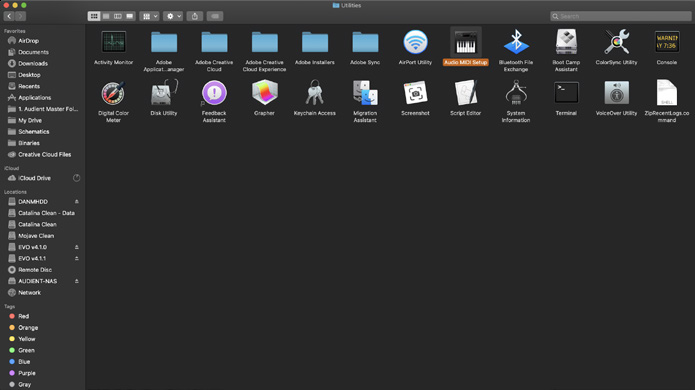
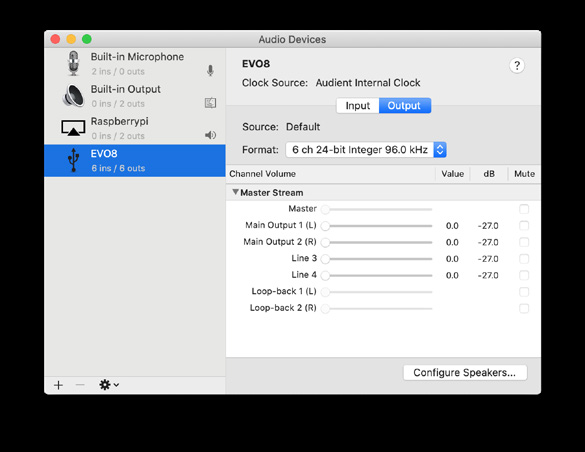
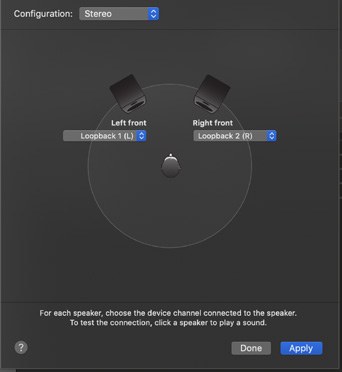
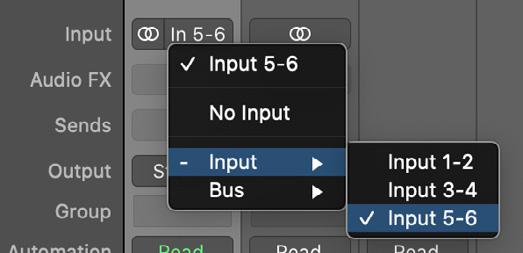
अगर इसके बजाय Master Mix या Artist Mix लूपबैक सोर्स सिलेक्ट है, तो ऑपरेटिंग-सिस्टम आउटपुट को Loopback 1+2 पर रूट करने के बजाय EVO Mixer में ज़रूरी बैलेंस बनाएँ।
Windows dedicated loopback सेटअप
- Control पैनल > Hardware and Sound > Sound खोलें।
- Playback tab खोलें।
- प्लेबैक-डिवाइस लिस्ट से Loopback 1+2 चुनें।
- Set Defaults Device चुनें।
- रिकॉर्डिंग या streaming ऐप्लिकेशन खोलें।
- उसके इनपुट के रूप में Loopback 1+2 या Input 5+6 चुनें।
Windows डिफ़ॉल्ट प्लेबैक डिवाइस उपयोग करने वाले ऐप्लिकेशन्स अब अपना ऑडियो EVO 8 के डेडिकेटेड लूपबैक प्लेबैक चैनल्स को भेजेंगे।
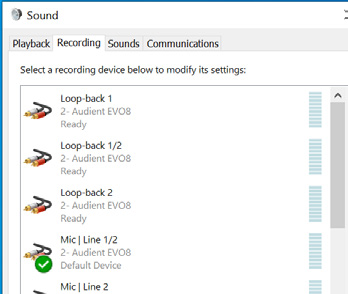
अगर Master Mix या Artist Mix लूपबैक सोर्स चुना हुआ है, तो ज़रूरी बैलेंस EVO Mixer में बनाएँ।
मिक्सर सेटअप सेव करें
EVO 8 मिक्सर सेटिंग्स बाद में रिकॉल करने या दूसरे कंप्यूटर में transfer करने के लिए कॉन्फ़िगरेशन्स के रूप में save की जा सकती हैं।
EVO Mixer और Configurations देखें।
अगले स्टेप्स
Firmware Updates देखें, या मिक्सर, Artist मिक्स और सेव्ड-कॉन्फ़िगरेशन कंट्रोल्स के लिए EVO Mixer और Configurations पर लौटें।