EVO Mixer और Configurations
EVO ऐप्लिकेशन कंप्यूटर से EVO 8 के low-latency मिक्सर, माइक्रोफ़ोन प्रीऐम्प्स, आउटपुट मिक्सेस, डिवाइस सेटिंग्स और सेव्ड कॉन्फ़िगरेशन्स कंट्रोल करने देता है।
इंस्टॉलेशन के बाद EVO आइकन macOS menu bar या Windows system tray में उपलब्ध रहता है। EVO 8 कनेक्टेड होने पर ऐप्लिकेशन खोलें और EVO Mixer डिस्प्ले करने के लिए मिक्सर ऑप्शन चुनें।
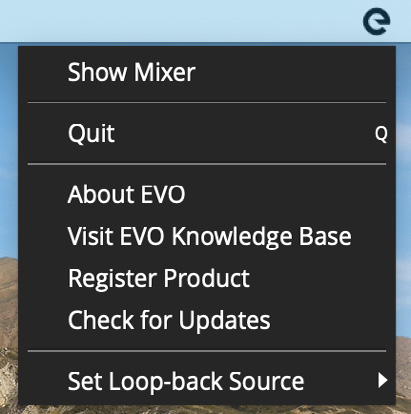
ऐप्लिकेशन मेन्यू
EVO 8 मैनुअल नीचे दिए ऐप्लिकेशन-मेन्यू फ़ंक्शन्स document करता है।
Show मिक्सर
EVO सॉफ़्टवेयर मिक्सर खोलता है।
Quit
EVO ऐप्लिकेशन को पूरी तरह बंद करता है और background में चलना रोकता है।
About EVO
EVO सॉफ़्टवेयर और कनेक्टेड डिवाइस के बारे में जानकारी दिखाता है, जिसमें सॉफ़्टवेयर और फ़र्मवेयर वर्ज़न जानकारी शामिल है।
Visit EVO Knowledge Base
EVO 8 सपोर्ट जानकारी के लिए Audient Help Desk खोलता है।
Register Product
प्रोडक्ट registration और bundled रिसोर्सेज़ के लिए Audient ARC खोलता है।
मौजूदा सॉफ़्टवेयर इंस्टॉल करने से पहले EVO 8 already registered होना चाहिए। Software Installation और Registration देखें।
Check for Updates
उपलब्ध EVO 8 अपडेट्स चेक करता है और अपडेट उपलब्ध होने पर prompt करता है।
अपडेट प्रोसेस के लिए Firmware Updates देखें।
Set Loopback सोर्स
EVO 8 के लूपबैक इनपुट्स को भेजा जाने वाला सोर्स सिलेक्ट करता है।
उपलब्ध सोर्सेज़ और ऑपरेटिंग-सिस्टम रूटिंग procedures के लिए Audio Loopback देखें।
Set ASIO Buffer Size - केवल Windows
Windows ड्राइवर द्वारा उपयोग किया जाने वाला ASIO buffer size एडजस्ट करता है। Lower buffer sizes latency कम करते हैं लेकिन कंप्यूटर पर प्रोसेसिंग demand बढ़ाते हैं।
Set Sample Rate - केवल Windows
Windows पर 44.1 kHz, 48 kHz, 88.2 kHz या 96 kHz सिलेक्ट करता है। जहाँ possible हो EVO ऐप्लिकेशन और रिकॉर्डिंग सॉफ़्टवेयर में एक ही सैंपल रेट उपयोग करें।
macOS पर EVO ऐप्लिकेशन के बजाय Audio MIDI Setup से EVO 8 का सैंपल रेट सेट करें।
EVO Mixer
EVO Mixer रिकॉर्डिंग, मिक्सिंग या content creation के लिए मॉनिटरिंग बैलेंस कंट्रोल करता है।
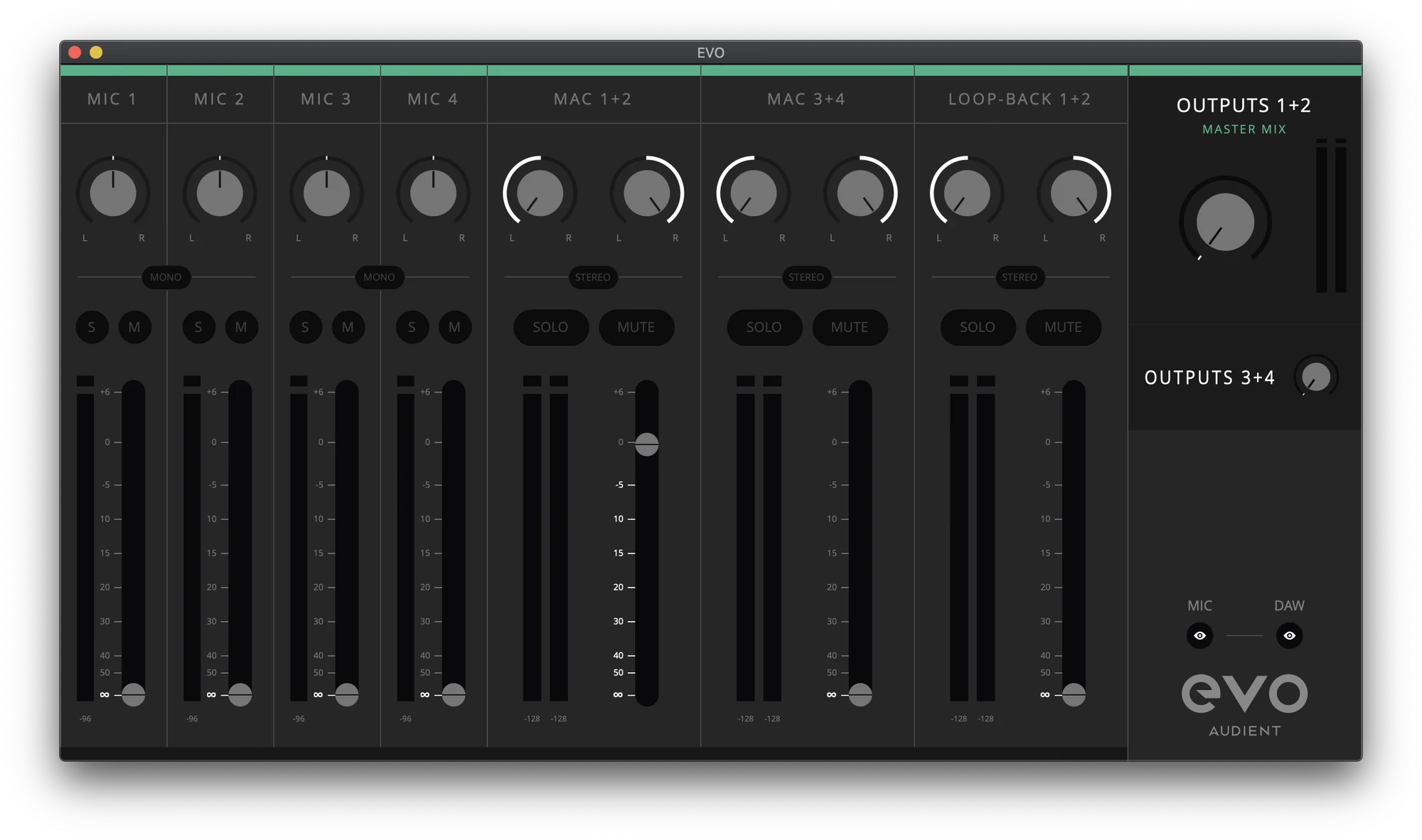
चैनल कंट्रोल्स
हर मिक्सर चैनल उस चैनल पर लागू कंट्रोल्स देता है:
- Pan - चुना हुआ आउटपुट मिक्स में सिग्नल को लेफ्ट और राइट sides के बीच पोज़िशन करता है।
- Stereo/Mono - स्टीरियो सोर्सेज़ या स्टीरियो माइक्रोफ़ोन techniques के लिए adjacent चैनल्स link करता है।
- Solo (S) - चुना हुआ चैनल मॉनिटर करता है और अन्य non-soloed मिक्सर चैनल्स mute करता है।
- Mute (M) - चैनल को चुना हुआ मॉनिटर मिक्स से हटाता है।
- Meter - सिग्नल लेवल दिखाता है। अगर लाल Clip इंडिकेटर दिखे, इनपुट गेन या उस चैनल को फ़ीड करने वाला प्लेबैक लेवल कम करें।
- Fader - चुना हुआ आउटपुट मिक्स को भेजा जाने वाला लेवल सेट करता है। Unity से ऊपर मॉनिटरिंग गेन का +6 dB तक उपलब्ध है।
मिक्सर सोर्सेज़
Mic 1–4
ये चैनल्स EVO 8 के चार एनालॉग इनपुट्स रिसीव करते हैं। चुना हुआ स्पीकर या हेडफ़ोन मिक्स के जरिए low latency में उस इनपुट को मॉनिटर करने के लिए फेडर बढ़ाएँ।
Mac/Windows 1+2 और 3+4
ये चैनल्स EVO 8 आउटपुट पेयर 1+2 और 3+4 को भेजा गया कंप्यूटर प्लेबैक रिसीव करते हैं। इनमें DAW प्लेबैक, सॉफ़्टवेयर इंस्ट्रूमेंट्स, media players या अन्य कंप्यूटर ऑडियो हो सकता है।
आउटपुट मास्टर sections
Outputs 1+2 और Outputs 3+4 के मास्टर सेक्शन्स दोनों आउटपुट मिक्सेस का लेवल स्वतंत्र रूप से कंट्रोल करते हैं।
जब ज़रूरी न हों तो Mic और DAW eye बटन्स से उन चैनल ग्रुप्स को मिक्सर से hide किया जा सकता है।
Remote माइक्रोफ़ोन preamp कंट्रोल्स
EVO 8 के माइक्रोफ़ोन प्रीऐम्प्स EVO Mixer से कंट्रोल किए जा सकते हैं।
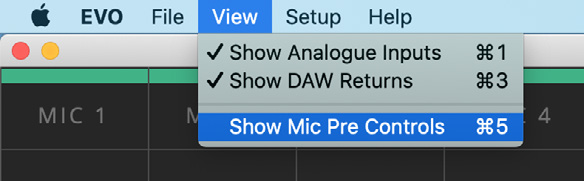
- View मेन्यू खोलें।
- Show Mic Pre Controls चुनें।
- हर इनपुट चैनल पर दिखने वाले गेन कंट्रोल से EVO 8 प्रीऐम्प गेन एडजस्ट करें।
- जरूरत होने पर उस इनपुट का फैंटम पावर इनेबल या डिसेबल करने के लिए +48V कंट्रोल का उपयोग करें।
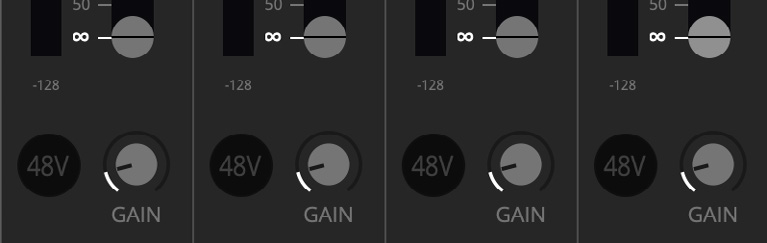
हार्डवेयर गेन, Smartgain और phantom-पावर ऑपरेशन के लिए Input Controls और Smartgain देखें।
Artist Mix
Artist मिक्स Outputs 3+4 / Headphone output 2 के लिए अलग मॉनिटर मिक्स देता है, जबकि मेन मिक्स Outputs 1+2 / Headphone output 1 पर रहता है।
Artist Mix इनेबल करें
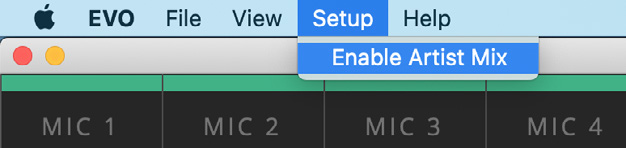
- EVO Mixer में Setup मेन्यू खोलें।
- Enable Artist Mix चुनें।
- मिक्सर मास्टर सेक्शन में Output 3+4 चुनें।
- Artist का मॉनिटर मिक्स बनाने के लिए second सेट of फेडर्स एडजस्ट करें।
Artist मिक्स को मिक्सर के टॉप पर yellow band से पहचाना जाता है।
एक common सेटअप में engineer के लिए आउटपुट्स 1+2 पर मेन मिक्स उपयोग किया जाता है जबकि artist को आउटपुट्स 3+4 या हेडफ़ोन आउटपुट 2 पर अलग बैलेंस भेजा जाता है।
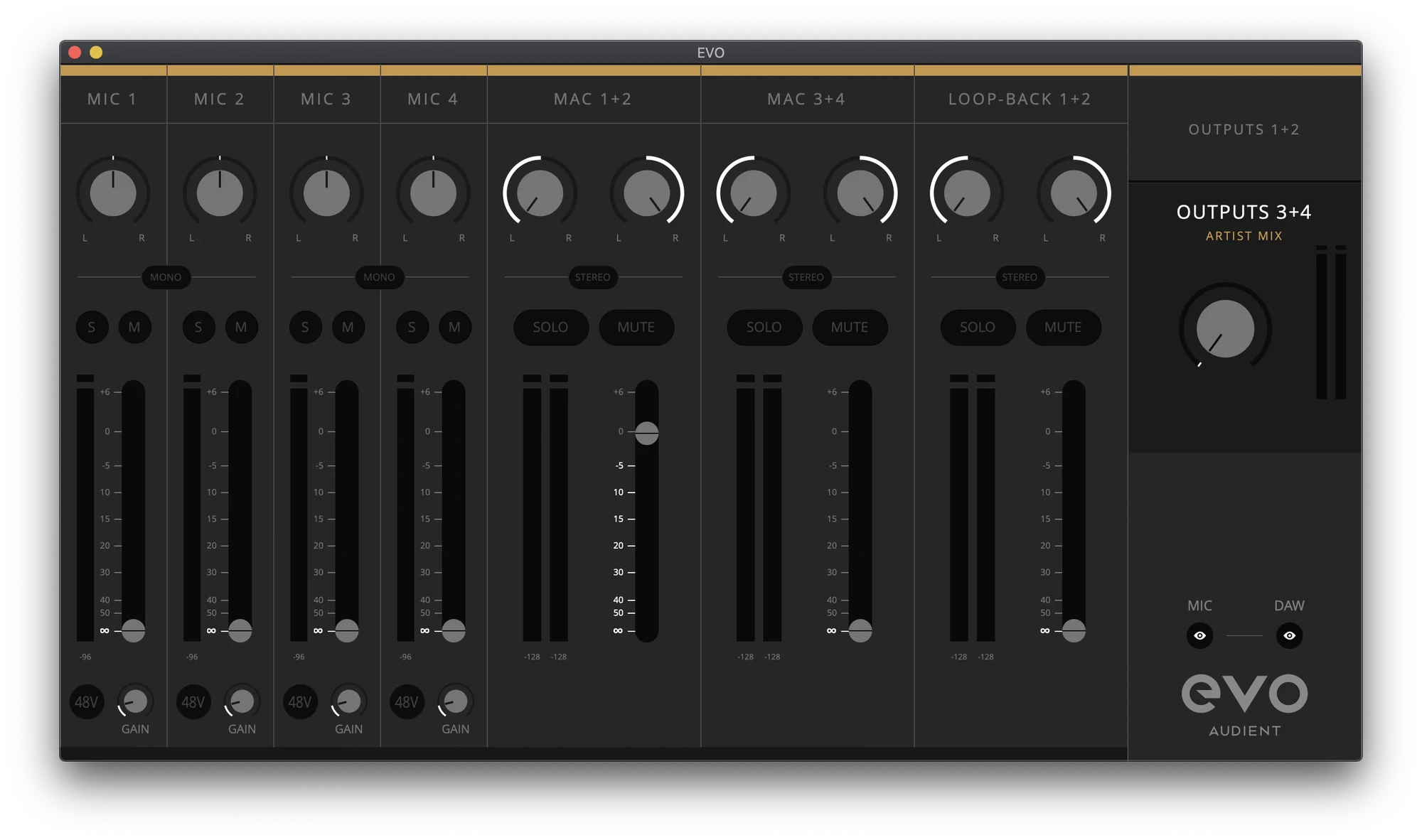
DAW ऑडियो केवल Artist मिक्स को भेजने के लिए DAW में उस ऑडियो को EVO 8 आउटपुट्स 3+4 पर रूट करें। यह Mac/Windows 3+4 मिक्सर चैनल पर दिखाई देता है, जहाँ इसका लेवल मेन और Artist मिक्सेस में अलग-अलग सेट किया जा सकता है।
मिक्सर configuration सेव करें
EVO 8 बाद में रिकॉल करने के लिए मिक्सर सेटिंग्स save कर सकता है।
- File > Save खोलें।
- कॉन्फ़िगरेशन का नाम दर्ज करें।
- Save चुनें।
कॉन्फ़िगरेशन को दूसरे कंप्यूटर या EVO 8 user तक transfer करने के लिए Export Mixer Setting to File चुनें और फ़ाइल को ज़रूरी लोकेशन पर सेव करें।
Saved configuration खोलें
- File > Open खोलें।
- लिस्ट से ज़रूरी सेव्ड कॉन्फ़िगरेशन चुनें।
मौजूदा EVO ऐप्लिकेशन में फ़ाइल के रूप में स्टोर्ड कॉन्फ़िगरेशन खोलने के लिए File > Open > Open Mixer Configuration From File उपयोग करें और ज़रूरी .XML फ़ाइल चुनें।
सेव्ड-कॉन्फ़िगरेशन लिस्ट से किसी कॉन्फ़िगरेशन को उसके पास लाल X सिलेक्ट करके delete किया जा सकता है।
अगले स्टेप्स
Loopback सोर्स सिलेक्ट करने और कंप्यूटर ऑडियो को रिकॉर्डिंग या streaming सॉफ़्टवेयर में रूट करने के लिए Audio Loopback देखें।