EVO Mixer y configuraciones
La aplicación EVO permite controlar desde el ordenador el Mixer de baja latencia de EVO 8, los preamplificadores de micrófono, las mezclas de salida, los ajustes del dispositivo y las configuraciones guardadas.
Después de la instalación, el icono EVO está disponible en la barra de menús de macOS o en la bandeja del sistema de Windows. Con EVO 8 conectado, abre la aplicación y selecciona la opción del Mixer para mostrar EVO Mixer.
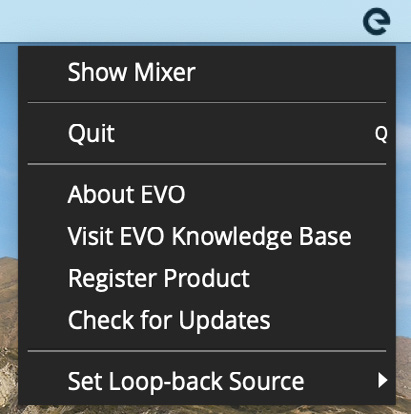
Menú de la aplicación
El manual de EVO 8 documenta las siguientes funciones del menú de la aplicación.
Show Mixer
Abre el mixer de software EVO.
Quit
Cierra completamente la aplicación EVO y detiene su ejecución en segundo plano.
About EVO
Muestra información sobre el software EVO y el dispositivo conectado, incluidas las versiones de software y firmware.
Visit EVO Knowledge Base
Abre Audient Help Desk para consultar información de soporte de EVO 8.
Register Product
Abre Audient ARC para registrar el producto y acceder a los recursos incluidos.
EVO 8 debería estar registrado antes de instalar el software actual. Consulta Instalación del software y registro.
Check for Updates
Comprueba si hay actualizaciones disponibles para EVO 8 y te avisa cuando existe una actualización.
Consulta Actualizaciones de firmware para ver el proceso de actualización.
Set Loopback Source
Selecciona la fuente enviada a las entradas Loopback de EVO 8.
Consulta Audio Loopback para ver las fuentes disponibles y los procedimientos de enrutamiento del sistema operativo.
Set ASIO Buffer Size - Windows only
Ajusta el tamaño de búfer ASIO utilizado por el driver de Windows. Los tamaños de búfer menores reducen la latencia, pero aumentan la carga de procesamiento del ordenador.
Set Sample Rate - Windows only
En Windows, permite seleccionar 44.1 kHz, 48 kHz, 88.2 kHz o 96 kHz. Siempre que sea posible, utiliza la misma frecuencia de muestreo en la aplicación EVO y en el software de grabación.
En macOS, ajusta la frecuencia de muestreo de EVO 8 mediante Audio MIDI Setup en lugar de la aplicación EVO.
EVO Mixer
EVO Mixer controla el balance de monitorización para grabación, mezcla o creación de contenido.
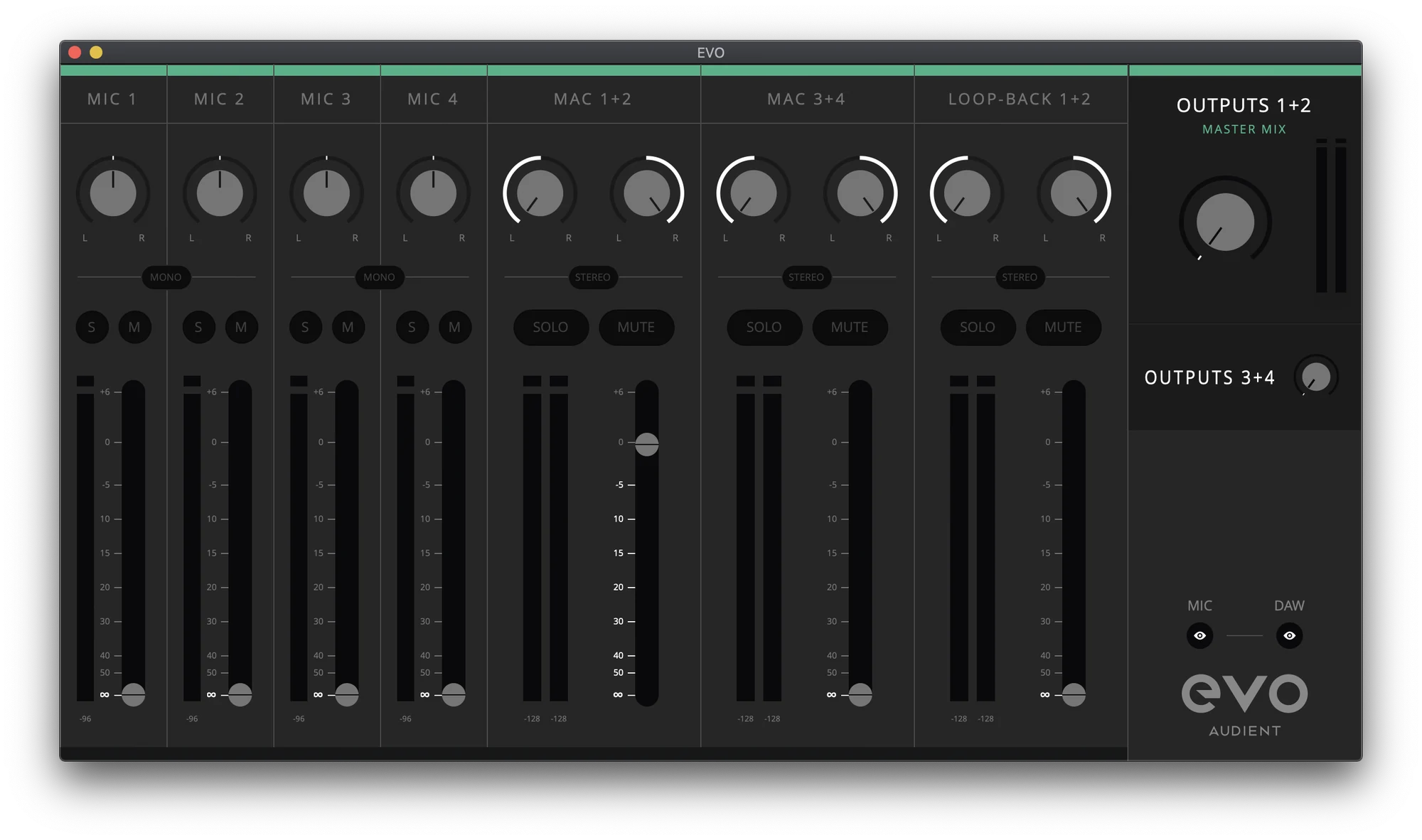
Controles de canal
Cada canal del Mixer proporciona los controles correspondientes a ese canal:
- Pan - posiciona la señal entre los lados izquierdo y derecho de la mezcla de salida seleccionada.
- Stereo/Mono - enlaza canales adyacentes para fuentes estéreo o técnicas de microfonía estéreo.
- Solo (S) - monitoriza el canal seleccionado mientras silencia los demás canales del Mixer que no estén en Solo.
- Mute (M) - elimina el canal de la mezcla de monitorización seleccionada.
- Meter - muestra el nivel de la señal. Si aparece el indicador rojo Clip, reduce la ganancia de entrada o el nivel de reproducción que alimenta ese canal.
- Fader - ajusta el nivel enviado a la mezcla de salida seleccionada. Hay disponibles hasta +6 dB de ganancia de monitorización por encima de la ganancia unitaria.
Fuentes del Mixer
Mic 1–4
Estos canales reciben las cuatro entradas analógicas de EVO 8. Sube un fader para monitorizar esa entrada con baja latencia a través de la mezcla de altavoces o auriculares seleccionada.
Mac/Windows 1+2 y 3+4
Estos canales reciben la reproducción del ordenador enviada a los pares de salida 1+2 y 3+4 de EVO 8. Pueden transportar reproducción de DAW, instrumentos de software, reproductores multimedia u otro audio del ordenador.
Secciones master de salida
Las secciones master de Outputs 1+2 y Outputs 3+4 controlan de forma independiente el nivel de las dos mezclas de salida.
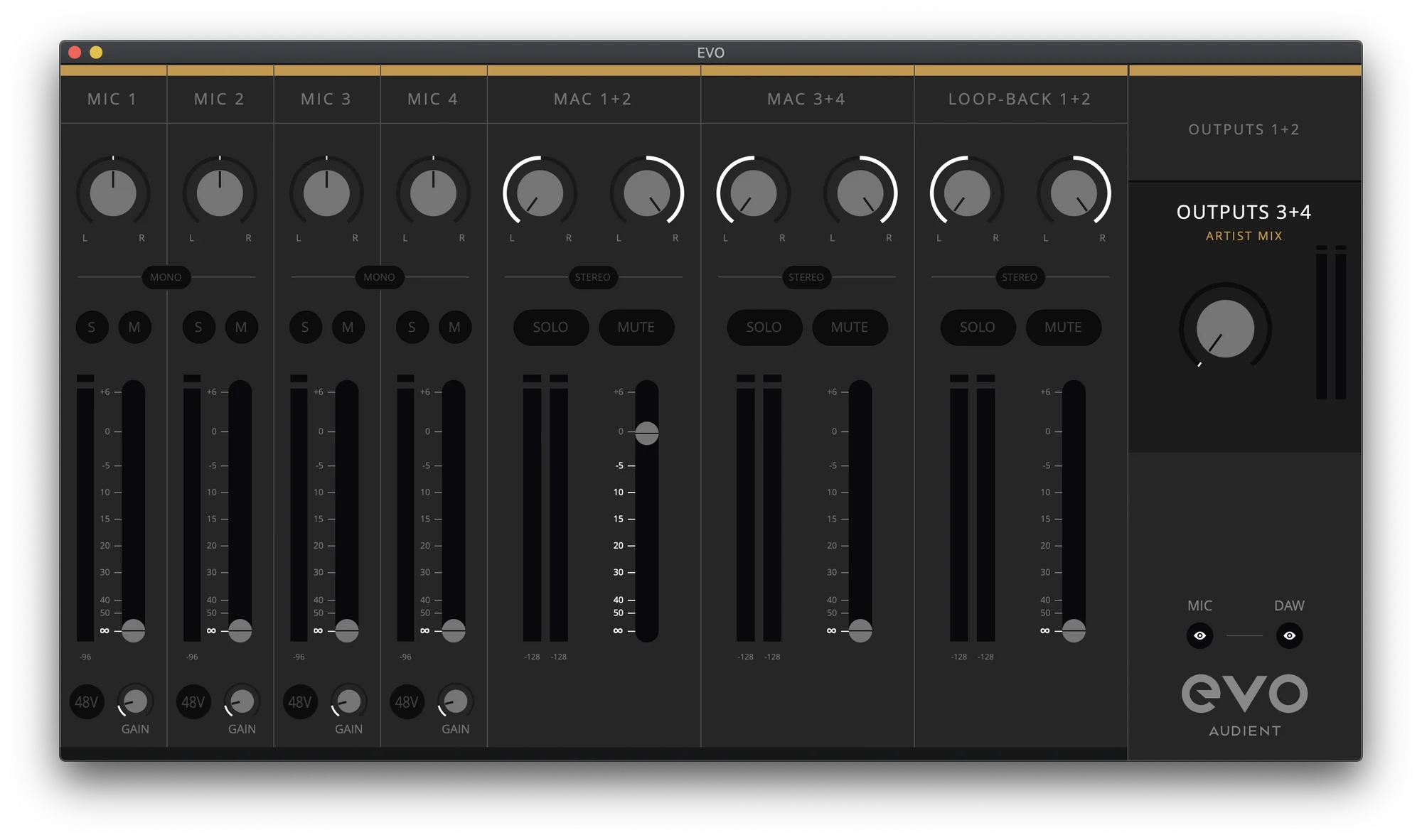
Los botones con forma de ojo Mic y DAW permiten ocultar esos grupos de canales del Mixer cuando no son necesarios.
Controles remotos de los preamplificadores de micrófono
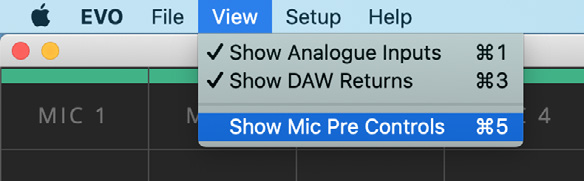
Los preamplificadores de micrófono de EVO 8 pueden controlarse desde EVO Mixer.
- Abre el menú View.
- Selecciona Show Mic Pre Controls.
- Utiliza el control de ganancia que aparece en cada canal de entrada para ajustar la ganancia del preamplificador de EVO 8.
- Utiliza el control +48V para activar o desactivar Phantom Power en esa entrada cuando sea necesario.
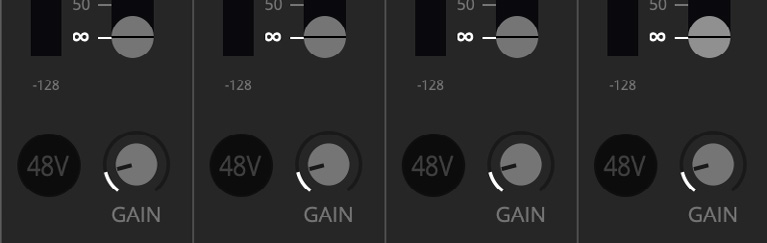
Para utilizar la ganancia de hardware, Smartgain y Phantom Power, consulta Controles de entrada y Smartgain.
Artist Mix
Artist Mix proporciona una mezcla de monitorización independiente para Outputs 3+4 / Headphone output 2, mientras la mezcla principal permanece en Outputs 1+2 / Headphone output 1.
Activar Artist Mix
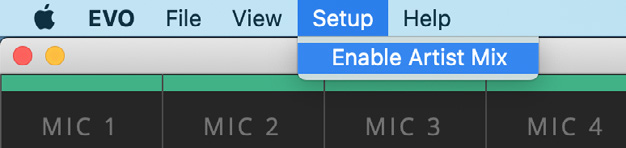
- Abre el menú Setup de EVO Mixer.
- Selecciona Enable Artist Mix.
- Selecciona Output 3+4 en la sección master del Mixer.
- Ajusta el segundo conjunto de faders para crear la mezcla de monitorización del artista.
Artist Mix se identifica mediante una banda amarilla en la parte superior del Mixer.
Una configuración habitual consiste en utilizar la mezcla principal para un técnico en las salidas 1+2 y enviar un balance diferente al artista a través de las salidas 3+4 o la salida de auriculares 2.
Para enviar audio de la DAW únicamente a Artist Mix, enruta ese audio a las salidas 3+4 de EVO 8 en la DAW. Aparecerá en el canal Mac/Windows 3+4 del Mixer, donde su nivel puede ajustarse de forma diferente en la mezcla principal y en Artist Mix.
Guardar una configuración del Mixer
EVO 8 puede guardar sus ajustes del Mixer para recuperarlos más adelante.
- Abre File > Save.
- Introduce un nombre para la configuración.
- Selecciona Save.
Para transferir una configuración a otro ordenador o usuario de EVO 8, selecciona Export Mixer Setting to File y guarda el archivo en la ubicación deseada.
Abrir una configuración guardada
- Abre File > Open.
- Selecciona en la lista la configuración guardada que necesites.
Para abrir una configuración almacenada como archivo en la aplicación EVO actual, utiliza File > Open > Open Mixer Configuration From File y elige el archivo .XML correspondiente.
Puedes eliminar una configuración de la lista seleccionando la X roja situada junto a ella.
Siguientes pasos
Continúa en Audio Loopback para elegir una fuente Loopback y enrutar audio del ordenador a software de grabación o streaming.