Primeiros Passos
Esta página aborda as etapas essenciais para conectar o EVO 8, ajustar os níveis de entrada e preparar uma gravação.
1. Instale o software EVO
Registre o EVO 8 pelo Audient ARC para acessar o software EVO mais recente, o driver para Windows e os recursos do produto.
- macOS: o EVO 8 funciona sem um driver de áudio separado. Recomenda-se instalar o aplicativo EVO para controle do mixer, loopback e atualizações de firmware.
- Windows: instale o driver e o software EVO atuais antes de conectar o EVO 8.
Consulte Instalação do Software e Registro para os procedimentos completos de registro e instalação.
O EVO 8 não é oficialmente compatível com iOS. A Audient recomenda usar o EVO 8 com um computador macOS ou Windows compatível.
2. Conecte o EVO 8
- Reduza o nível de todos os alto-falantes ou fones de ouvido conectados.
- Conecte o EVO 8 ao computador usando um cabo USB de dados adequado.
- Conecte alto-falantes ativos às saídas 1+2 ou conecte fones de ouvido à saída de fone 1.
- Selecione EVO 8 como dispositivo de entrada e saída nas configurações de áudio do computador e no aplicativo de gravação.
Conectar fones de ouvido à saída de fone 1 silencia automaticamente as saídas de alto-falante 1+2. Conectar fones à saída de fone 2 silencia automaticamente as saídas de alto-falante 3+4.
3. Conecte um microfone, uma fonte de nível de linha ou um instrumento
- Conecte microfones às entradas 1–4 usando cabos XLR.
- Conecte fontes balanceadas em nível de linha às entradas 1–4 usando cabos TRS de 1/4 de polegada.
- Conecte uma guitarra, baixo ou outro instrumento de alta impedância à entrada de instrumento JFET no painel frontal usando um cabo TS de 1/4 de polegada.
A entrada de instrumento é roteada para o canal de entrada 1 e substitui a conexão traseira de mic/linha do canal 1 enquanto houver um plugue conectado.
4. Ative o phantom power quando necessário
Alguns microfones requerem phantom power de 48 V.
- Pressione o botão numerado da entrada de microfone.
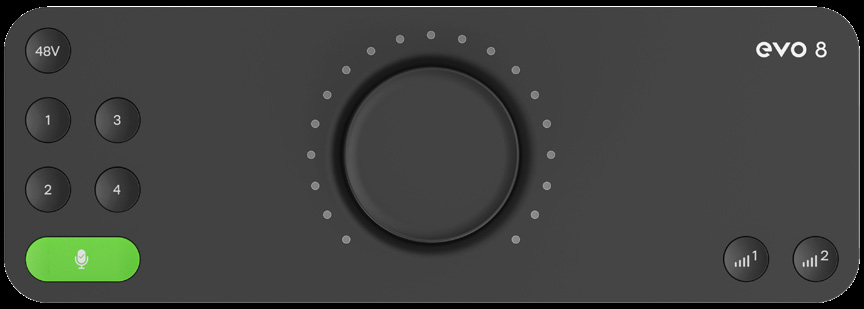
- Pressione 48V.
- Verifique se o botão 48 V acende em vermelho.
Consulte as instruções do fabricante do microfone antes de ativar o phantom power. Ative 48 V somente quando o microfone conectado exigir esse recurso.
Quando o EVO 8 está conectado a um host USB-C adequado capaz de fornecer 1.5 A, o phantom power pode ser usado nos quatro canais. Quando conectado a um host USB-A, o phantom power fica limitado a dois canais por vez.
5. Ajuste o ganho de entrada com Smartgain
- Pressione o botão verde Smartgain.
- Pressione um ou mais botões de entrada para selecionar os canais que serão analisados.
- Pressione Smartgain novamente.
- Execute a parte mais alta do material que você pretende gravar enquanto o EVO 8 analisa os sinais.
- Aguarde o Smartgain terminar de ajustar os níveis de entrada.
O botão Smartgain pisca em verde quando o processo é concluído com sucesso. Se o Smartgain não detectar um sinal adequado, verifique as conexões, o nível da fonte e o ajuste de phantom power antes de tentar novamente.
Ajustar o ganho manualmente
- Pressione o botão numerado da entrada.
- Gire o Control Knob para ajustar o ganho de entrada.
- Execute a fonte no nível mais alto esperado e verifique o medidor de LED ao redor do Control Knob.
6. Ajuste o nível de audição
- Pressione o botão Output Volume 1 para controlar as saídas de alto-falante 1+2 ou a saída de fone 1.
- Gire o Control Knob para ajustar o nível de audição.
- Se estiver usando o segundo par de saídas, pressione o botão Output Volume 2 e ajuste seu nível separadamente.
7. Prepare o aplicativo de gravação
- Selecione EVO 8 como dispositivo de áudio do aplicativo.
- Crie uma faixa de áudio.
- Selecione a entrada do EVO 8 conectada à fonte.
- Arme a faixa para gravação.
- Verifique o medidor de entrada e comece a gravar.
Próximos passos
Continue para Hardware e Conexões para informações detalhadas de conexão, Controles de Entrada e Smartgain para os controles de nível de gravação ou Monitoração e Controles de Saída para a operação de alto-falantes e fones.