Erste Schritte
Diese Seite beschreibt die wichtigsten Schritte zum Anschließen von EVO 8, Einstellen der Eingangspegel und Vorbereiten einer Aufnahme.
1. EVO-Software installieren
Registrieren Sie EVO 8 über Audient ARC, um auf die aktuelle EVO-Software, den Windows-Treiber und Produktressourcen zuzugreifen.
- macOS: EVO 8 funktioniert ohne separaten Audiotreiber. Die Installation der EVO-Anwendung wird für Mixer-Steuerung, Loopback und Firmware-Updates empfohlen.
- Windows: Installieren Sie den aktuellen EVO-Treiber und die Software, bevor Sie EVO 8 anschließen.
Die vollständigen Registrierungs- und Installationsverfahren finden Sie unter Software-Installation und Registrierung.
EVO 8 wird offiziell nicht für die Verwendung mit iOS unterstützt. Audient empfiehlt, EVO 8 mit einem unterstützten macOS- oder Windows-Computer zu verwenden.
2. EVO 8 anschließen
- Drehen Sie den Pegel angeschlossener Lautsprecher oder Kopfhörer herunter.
- Verbinden Sie EVO 8 über ein geeignetes USB-Datenkabel mit dem Computer.
- Schließen Sie Aktivlautsprecher an die Ausgänge 1+2 an oder verbinden Sie Kopfhörer mit Kopfhörerausgang 1.
- Wählen Sie EVO 8 in den Audioeinstellungen des Computers und in der Aufnahmeanwendung als Ein- und Ausgabegerät aus.
Das Anschließen von Kopfhörern an Kopfhörerausgang 1 schaltet die Lautsprecherausgänge 1+2 automatisch stumm. Das Anschließen von Kopfhörern an Kopfhörerausgang 2 schaltet die Lautsprecherausgänge 3+4 automatisch stumm.
3. Mikrofon, Line-Pegelquelle oder Instrument anschließen
- Schließen Sie Mikrofone mit XLR-Kabeln an die Eingänge 1–4 an.
- Schließen Sie symmetrische Line-Pegelquellen mit 1/4-Zoll-TRS-Kabeln an die Eingänge 1–4 an.
- Schließen Sie eine Gitarre, einen Bass oder ein anderes hochohmiges Instrument mit einem 1/4-Zoll-TS-Kabel an den JFET-Instrumenteneingang auf der Frontplatte an.
Der Instrumenteneingang wird auf Eingangskanal 1 geroutet und hat bei eingestecktem Stecker Vorrang vor der rückseitigen Mic/Line-Verbindung von Kanal 1.
4. Phantomspeisung bei Bedarf aktivieren
Einige Mikrofone benötigen 48-V-Phantomspeisung.
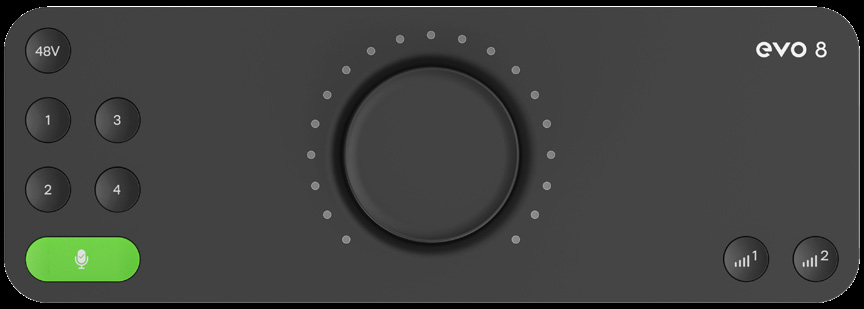
- Drücken Sie die nummerierte Taste des Mikrofoneingangs.
- Drücken Sie 48V.
- Prüfen Sie, ob die 48-V-Taste rot leuchtet.
Prüfen Sie die Anweisungen des Mikrofonherstellers, bevor Sie Phantomspeisung aktivieren. Aktivieren Sie 48 V nur, wenn das angeschlossene Mikrofon sie benötigt.
Wenn EVO 8 mit einem geeigneten USB-C-Host verbunden ist, der 1,5 A bereitstellen kann, kann Phantomspeisung auf allen vier Kanälen verwendet werden. Bei Verbindung mit einem USB-A-Host ist die Phantomspeisung auf zwei Kanäle gleichzeitig begrenzt.
5. Eingangsverstärkung mit Smartgain einstellen
- Drücken Sie die grüne Smartgain-Taste.
- Drücken Sie eine oder mehrere Eingangstasten, um die zu analysierenden Kanäle auszuwählen.
- Drücken Sie erneut Smartgain.
- Spielen oder sprechen Sie den lautesten Teil des Materials, das Sie aufnehmen möchten, während EVO 8 die Signale analysiert.
- Warten Sie, bis Smartgain die Eingangspegel vollständig eingestellt hat.
Die Smartgain-Taste blinkt grün, wenn der Vorgang erfolgreich war. Erkennt Smartgain kein geeignetes Signal, prüfen Sie Verbindungen, Quellpegel und Phantomspeisung, bevor Sie es erneut versuchen.
Gain manuell einstellen
- Drücken Sie die nummerierte Taste des Eingangs.
- Drehen Sie den Control Knob, um die Eingangsverstärkung einzustellen.
- Spielen oder sprechen Sie mit dem höchsten zu erwartenden Pegel und beobachten Sie den LED-Meter-Ring um den Control Knob.
6. Abhörpegel einstellen
- Drücken Sie Output Volume Taste 1, um die Lautsprecherausgänge 1+2 oder Kopfhörerausgang 1 zu steuern.
- Drehen Sie den Control Knob, um den Abhörpegel einzustellen.
- Wenn Sie das zweite Ausgangspaar verwenden, drücken Sie Output Volume Taste 2 und stellen Sie dessen Pegel separat ein.
7. Aufnahmeanwendung vorbereiten
- Wählen Sie EVO 8 als Audiogerät der Anwendung.
- Erstellen Sie eine Audiospur.
- Wählen Sie den EVO 8 Eingang, an dem die Quelle angeschlossen ist.
- Schalten Sie die Spur aufnahmebereit.
- Prüfen Sie das Eingangs-Meter und beginnen Sie mit der Aufnahme.
Nächste Schritte
Weiter zu Hardware und Anschlüsse für detaillierte Anschlussinformationen, Eingangsbedienelemente und Smartgain für Aufnahmepegel-Bedienelemente oder Monitoring und Ausgangsbedienelemente für Lautsprecher- und Kopfhörerbetrieb.