モニタリングとコントロール
iD14 MKII では、メインエンコーダーとエンコーダーモードボタンを使用して、ハードウェアからモニタリング機能を操作します。
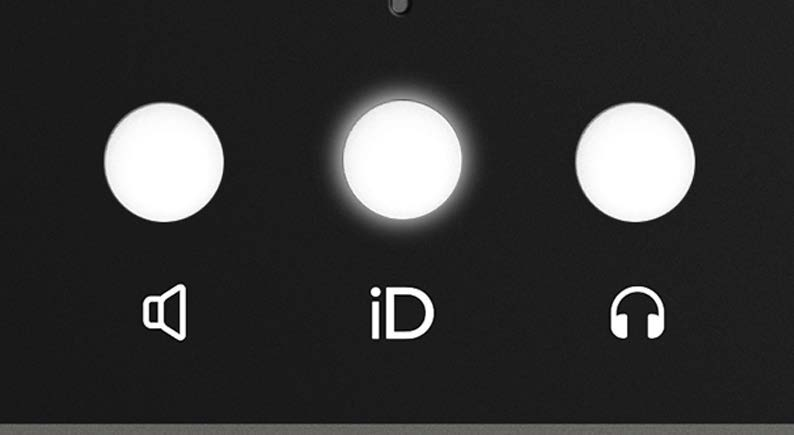
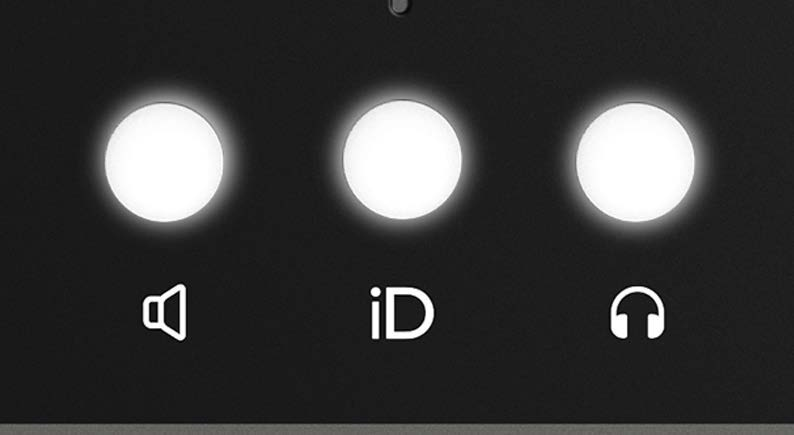
出力を選択する
speaker または headphone ボタンを押して、メインエンコーダーで操作する出力を選択します。
選択したボタンが点灯します。エンコーダーを回して、選択した出力のレベルを調整します。
出力をミュートする
メインエンコーダーを押すと、現在選択されているスピーカーまたはヘッドフォン出力がミュートされます。
選択した出力がミュートされると、そのスピーカーまたはヘッドホンボタンが点滅します。もう一度エンコーダーを押すとミュートが解除されます。
出力レベル表示
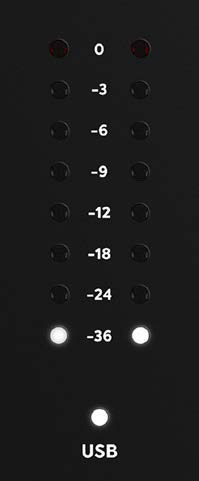
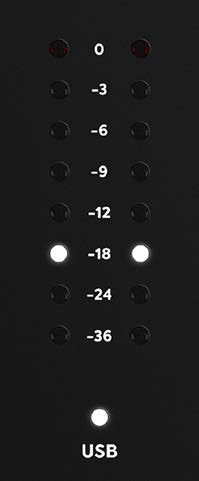
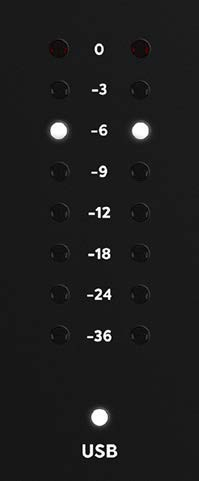
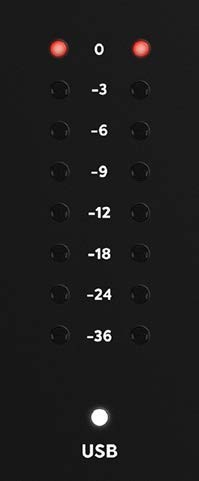
選択した出力レベルを調整すると、ハードウェアメーターの LED に一時的にボリューム設定が表示され、その後通常の再生メーター表示へ戻ります。
現在のファームウェアでは、接続したコンピューター側で行った出力ボリューム変更もハードウェアメーターに表示されます。
ハードウェアメーター
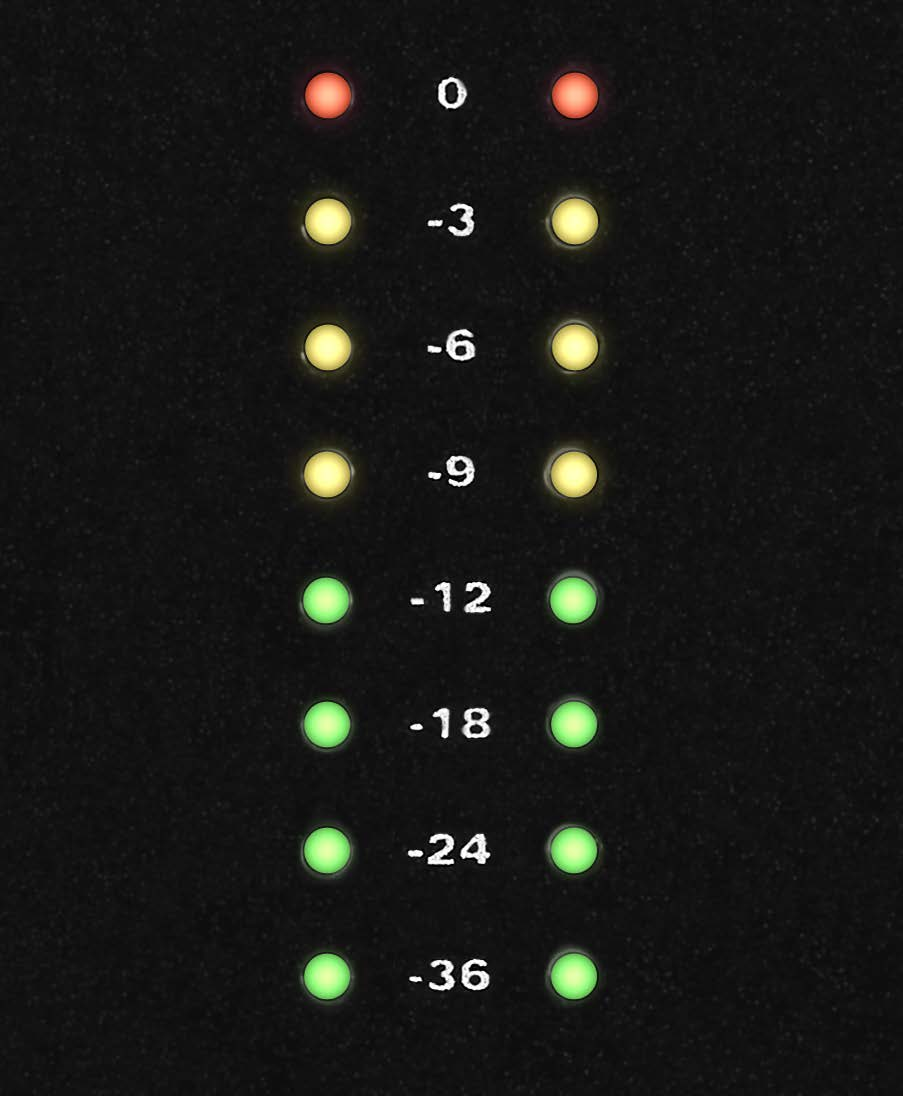
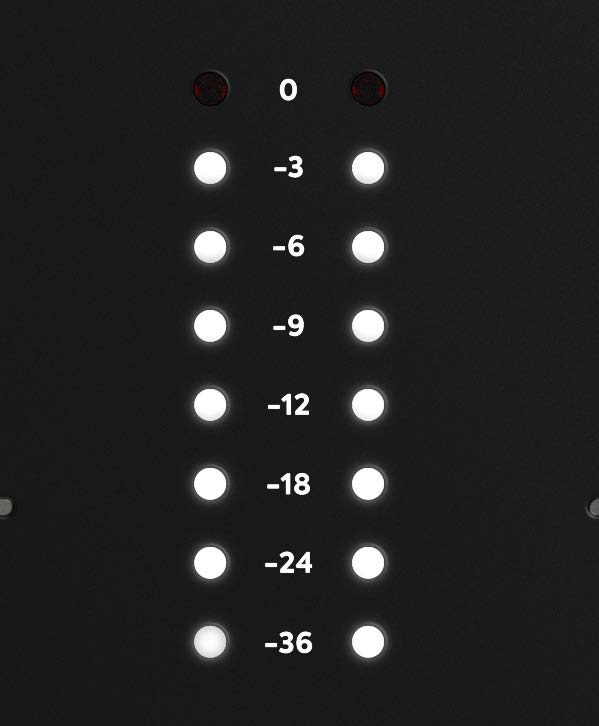
通常動作中、8セグメントのハードウェアメーターには iD ミキサーからの再生レベルが表示されます。
録音レベルの設定と監視には、DAW または録音ソフトウェアの入力メーターを使用してください。
iD ボタン
iD button は iD ミキサーで次のいずれかに設定できます。
- ScrollControl
- 割り当て可能なモニターコントロール機能
iD ボタンをモニターコントロール機能へ割り当てた場合でも、メインエンコーダーは直前に選択していたスピーカーまたはヘッドフォン出力の操作を続けます。
iD ボタンへの割り当てについては System Panel とルーティング を参照してください。
ScrollControl
ScrollControl を使用すると、メインエンコーダーをコンピューターのスクロールホイールのように使用できます。
使用方法:
- iD ミキサーで iD ボタンへ ScrollControl を割り当てます。
- iD button を押します。
- マウスホイールのスクロールに反応するソフトウェアコントロール上へマウスポインターを移動します。
- メインエンコーダーを回します。
ScrollControl の動作は、DAW、プラグイン、またはアプリケーションがマウスホイール入力をどのように処理するかによって異なります。