iD ミキサー
iD ミキサーは iD14 MKII のモニタリングとルーティングを制御します。
ミキサーのフェーダー、Pan、Solo、Mute、Cue ルーティングは録音される入力ゲインではなくモニタリングミックスに作用します。アナログ入力チャンネルの +10 dB Boost は入力段のコントロールであり、DAW へ送られる信号にも作用します。
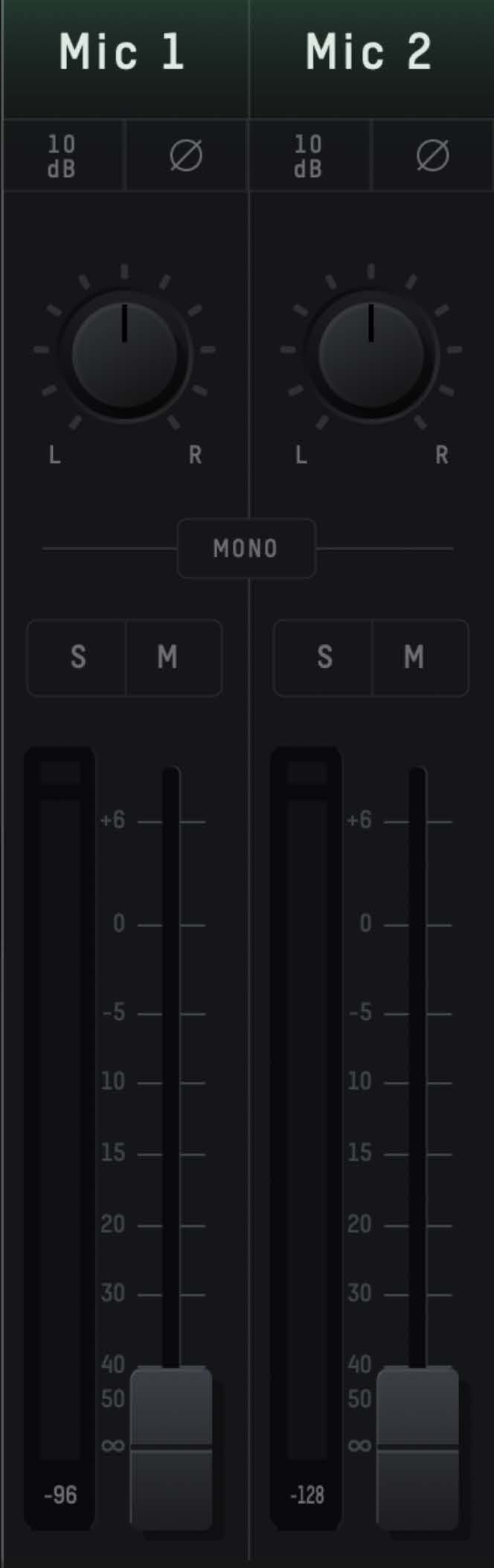
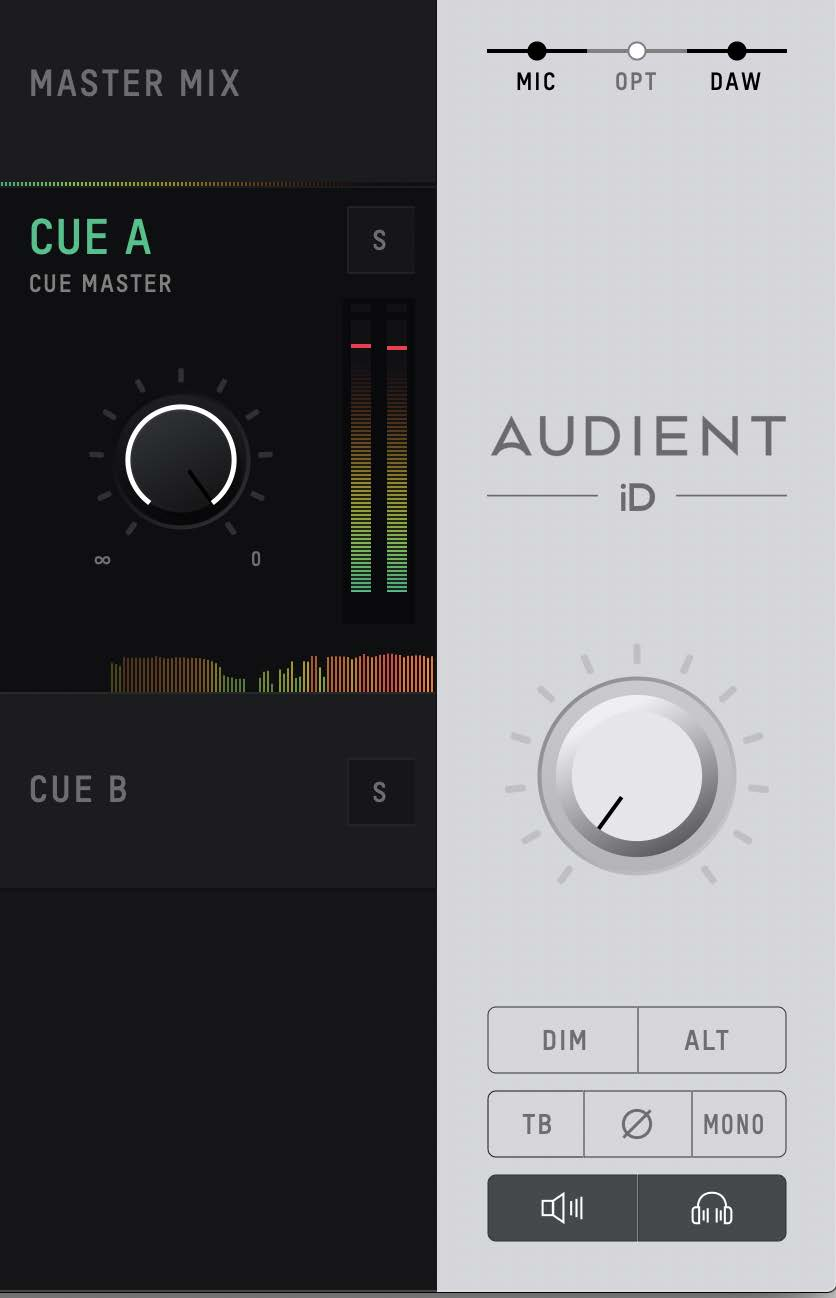

チャンネルタイプ
Mic 入力
2つのアナログ入力チャンネルには、iD14 MKII の入力 1 / 2 の信号が表示されます。
デジタル入力
デジタル入力チャンネルには光入力から受信したオーディオが表示されます。チャンネル数は、選択した ADAT/S/PDIF フォーマットとサンプルレートによって異なります。
DAW returns
iD14 MKII には、ホスト再生およびモニタリング用の6つの DAW Return チャンネルがあります。
これらのソースを使用して、メインモニターミックスと最大2つの追加 Cue ミックスを作成できます。
チャンネルコントロール
チャンネル name
チャンネル名をダブルクリックすると名前を変更できます。
極性 reverse
極性 Reverse は、選択したアナログ入力の極性を反転します。
Pan
Pan は、選択したミックス内でチャンネルを左、右、またはその中間へ配置します。
Stereo grouping
Stereo Grouping は、隣接するチャンネルを1つのフェーダーで操作できるステレオペアとしてリンクします。ペアとなったチャンネルは左右へパンされます。
+10 dB Boost
+10 dB Boost はアナログ入力信号を 10 dB 上げ、DAW へ送られる信号にも作用します。
Solo と Mute
Solo は1つまたは複数のチャンネルを単独で確認できます。Mute は選択したモニタリングミックスからそのチャンネルを除外します。
Fader
フェーダーは、選択したミックスへ送るチャンネルレベルを制御し、範囲は −∞ ~ +6 dB です。
メーター
チャンネルメーターは信号レベルを dBFS で表示します。クリッピングを検出するとピークインジケーターが点灯します。ピークインジケーターをクリックすると解除できます。Alt + Click ですべてのピークインジケーターを解除できます。
Master Mix と Cue ミックス
ミキサーにはメインモニタリングミックスのほか、Cue A と Cue B があります。
ミックスを選択する
編集するミックスを選択すると、そのミックスのチャンネルレベルとコントロールを調整できます。
Cue ミックス name
Cue ミックス名をダブルクリックすると名前を変更できます。
Cue ソロ
Cue ソロを使用すると、モニター経路で Cue ミックスを単独確認できます。
Cue レベル
Cue レベルは、出力へルーティングされる前の Cue ミックス全体のレベルを制御します。
Mix メーターと Chronometer
Mix メーターは選択したミックスのレベルを表示します。Chronometer は現在のレベルと直近の信号レベル履歴を表示します。
チャンネル views
チャンネル View コントロールを使用して、アナログ入力、光デジタル入力、DAW Return の表示/非表示を切り替えます。
モニターコントロール
iD ミキサーにはモニターおよびヘッドフォンの Mute ソフトウェアコントロールと、次のモニター機能があります。
- Talkback
- モニター確認用の極性 / Side 反転
- Mono
- Alt スピーカー
- Dim
正確なルーティング、レベル、Talkback ソース、iD ボタン割り当ては System Panel とルーティング で設定します。
ミキサー設定の保存と読み込み
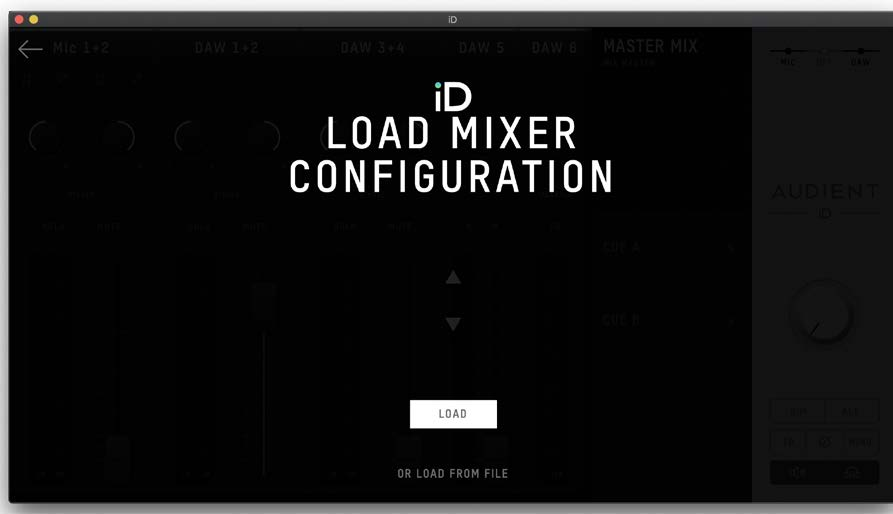
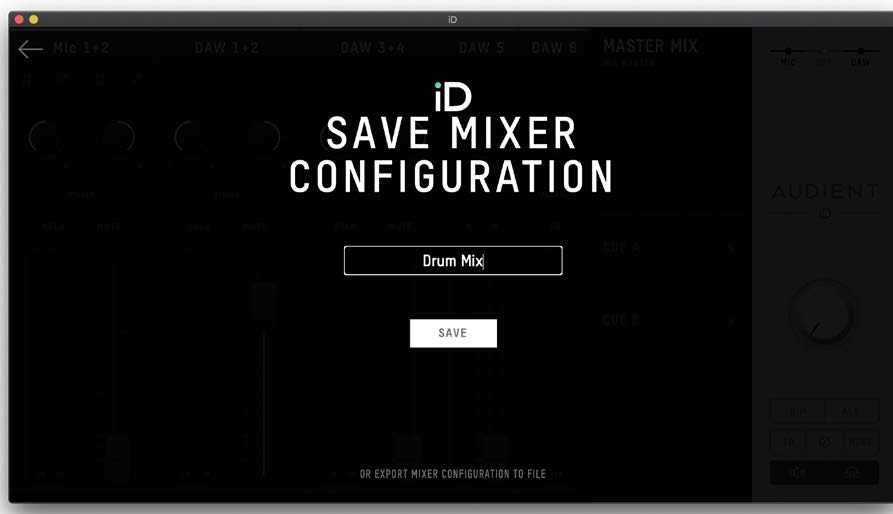
繰り返し使用するセットアップのために、ミキサー設定を保存して再度開くことができます。
| 操作 | macOS | Windows |
|---|---|---|
| 設定を保存 | Cmd + S | Ctrl + S |
| 設定を開く | Cmd + O | Ctrl + O |
File メニューから、ミキサー設定の保存、読み込み、書き出し、ファイルからの読み込みを行えます。
キーボードショートカット
| 場所 | macOS | Windows | 操作 |
|---|---|---|---|
| Faders | Alt + Click | Alt + Click | フェーダーを 0 dB にリセット |
| Pan | Alt + Click | Alt + Click | Pan を中央へリセット |
| Solo | Cmd + Click | Ctrl + Click | Solo 状態を変更/解除 |
| Meters | Alt + Click | Alt + Click | ピークインジケーターを解除 |
| ミキサー | Cmd + S | Ctrl + S | ミキサー設定を保存 |
| ミキサー | Cmd + O | Ctrl + O | ミキサー設定を開く |
| View | Cmd + 1 | Ctrl + 1 | アナログ入力ビュー |
| View | Cmd + 2 | Ctrl + 2 | 光入力ビュー |
| View | Cmd + 3 | Ctrl + 3 | DAW Return ビュー |
| View | Cmd + 4 | Ctrl + 4 | システムパネル |
メニューバーとシステムトレイからのアクセス
macOS では iD アイコンがメニューバーに表示されます。Windows ではシステムトレイに表示されます。このアイコンからミキサーを開き、デバイス設定へアクセスできます。
Windows では、iD のシステムトレイコントロールからサンプルレートと ASIO バッファーサイズも設定できます。
ファームウェア更新については はじめに を参照してください。