iD Mixer
iD Mixer controla la monitorización y el enrutamiento de iD14 MKII.
Los faders, pan, solo, mute y el enrutamiento Cue del mezclador afectan a las mezclas de monitorización, no a la ganancia de entrada grabada. +10 dB Boost en los canales de entrada analógicos es un control de la etapa de entrada y también afecta a la señal enviada a la DAW.

Tipos de canal
Entradas de micrófono
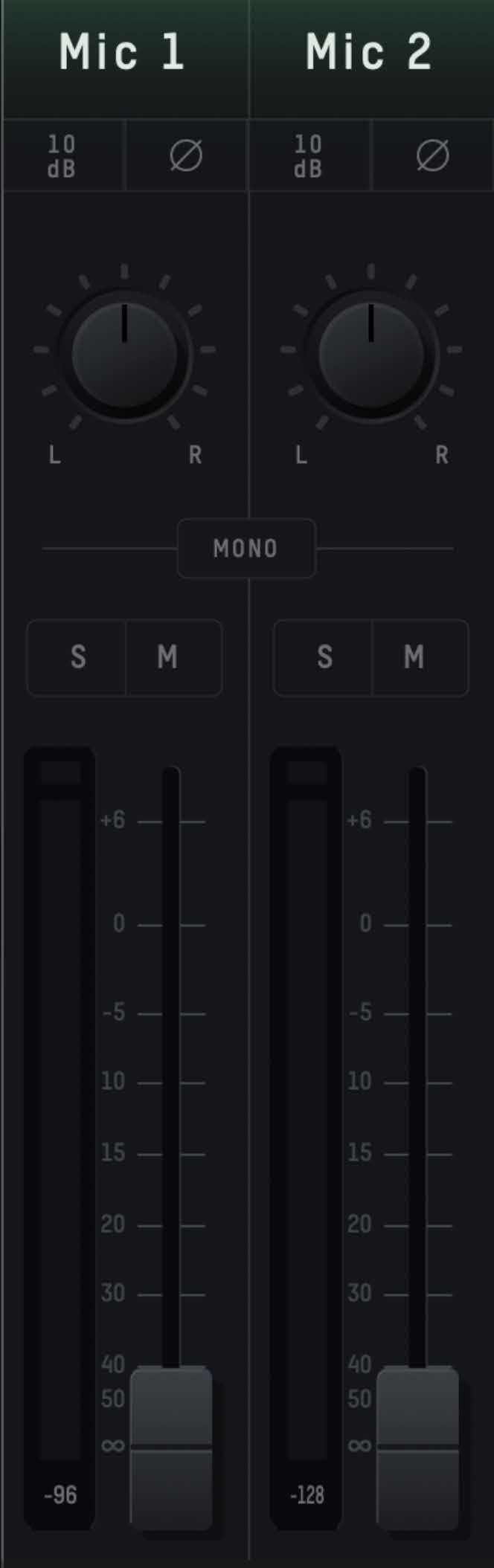
Los dos canales de entrada analógica muestran las señales de las entradas 1 y 2 de iD14 MKII.
Entradas digitales
Los canales de entrada digital muestran el audio recibido a través de la entrada óptica. El número de canales depende del formato ADAT/S/PDIF seleccionado y de la frecuencia de muestreo.
Retornos DAW
iD14 MKII proporciona seis canales de retorno DAW para reproducción y monitorización desde el host.
Estas fuentes pueden utilizarse para crear la mezcla principal de monitorización y hasta dos mezclas Cue adicionales.
Controles de canal
Nombre del canal
Haz doble clic en el nombre de un canal para cambiarlo.
Polarity reverse
Polarity reverse invierte la polaridad de la entrada analógica seleccionada.
Pan
Pan coloca el canal a la izquierda, a la derecha o entre ambos lados de la mezcla seleccionada.
Agrupación estéreo
La agrupación estéreo vincula canales adyacentes como una pareja estéreo con un único fader. Los canales emparejados se panoramizan a izquierda y derecha.
+10 dB Boost
+10 dB Boost aumenta la señal de entrada analógica en 10 dB y también afecta a la señal enviada a la DAW.
Solo y mute
Solo permite escuchar uno o varios canales de forma aislada. Mute elimina el canal de la mezcla de monitorización seleccionada.
Fader
El fader controla el nivel del canal enviado a la mezcla seleccionada y tiene un rango de −∞ a +6 dB.
Meter
El medidor del canal muestra el nivel de señal en dBFS. El indicador de pico se ilumina cuando se detecta clipping. Haz clic en el indicador de pico para borrarlo. Utiliza Alt + Click para borrar todos los indicadores de pico.
Master Mix y mezclas Cue
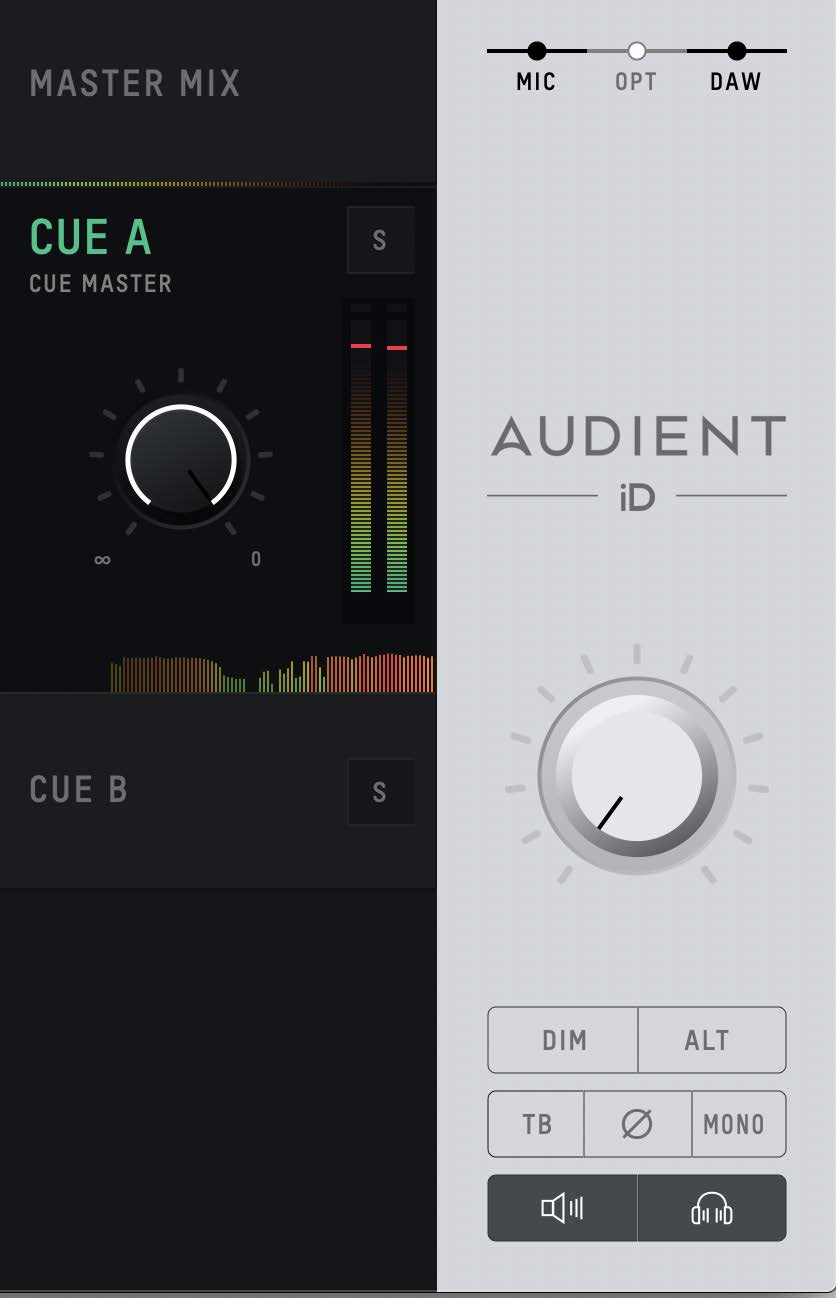
El mezclador proporciona la mezcla principal de monitorización, además de Cue A y Cue B.
Seleccionar una mezcla
Selecciona la mezcla que necesites para editar sus niveles de canal y controles.
Nombre de la mezcla Cue
Haz doble clic en el nombre de una mezcla Cue para cambiarlo.
Cue solo
Utiliza Cue solo para escuchar una mezcla Cue a través de la ruta de monitorización.
Cue level
Cue level controla el nivel general de esa mezcla Cue antes de enviarla a una salida.
Medidores de mezcla y cronómetro
Los medidores de mezcla muestran el nivel de la mezcla seleccionada. El cronómetro muestra el nivel actual y el historial reciente del nivel de señal.
Vistas de canal
Utiliza los controles de vista de canal para mostrar u ocultar las entradas analógicas, las entradas digitales ópticas y los retornos DAW.
Controles de monitorización
iD Mixer proporciona controles de software para mute de monitores y auriculares, además de las siguientes funciones de monitorización:
- Talkback
- Polarity/inversión de lados para comprobación de monitorización
- Mono
- Alt speakers
- Dim
El enrutamiento exacto, los niveles, la fuente de Talkback y la asignación del botón iD se configuran en Panel del sistema y enrutamiento.
Guardar y cargar configuraciones del mezclador
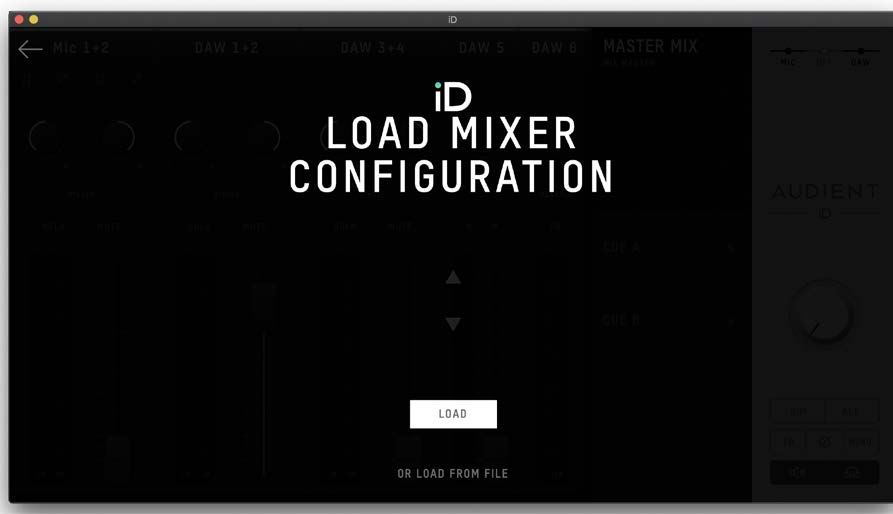
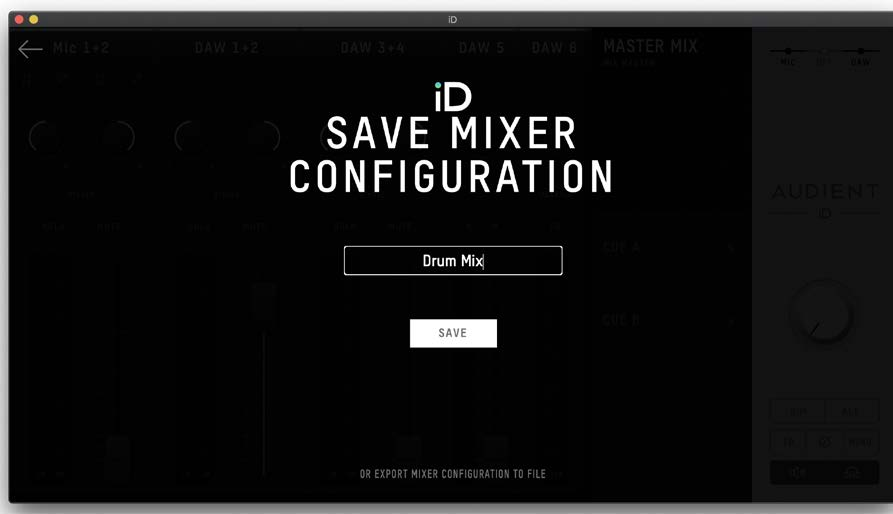
Las configuraciones del mezclador pueden guardarse y volver a abrirse para configuraciones recurrentes.
| Acción | macOS | Windows |
|---|---|---|
| Guardar configuración | Cmd + S | Ctrl + S |
| Abrir configuración | Cmd + O | Ctrl + O |
Utiliza el menú File para guardar, abrir, exportar o abrir una configuración del mezclador desde un archivo.
Atajos de teclado
| Ubicación | macOS | Windows | Acción |
|---|---|---|---|
| Faders | Alt + Click | Alt + Click | Restablecer el fader a 0 dB |
| Pan | Alt + Click | Alt + Click | Restablecer el pan al centro |
| Solo | Cmd + Click | Ctrl + Click | Modificar/borrar el estado de solo |
| Meters | Alt + Click | Alt + Click | Borrar indicadores de pico |
| Mixer | Cmd + S | Ctrl + S | Guardar configuración del mezclador |
| Mixer | Cmd + O | Ctrl + O | Abrir configuración del mezclador |
| View | Cmd + 1 | Ctrl + 1 | Vista de entradas analógicas |
| View | Cmd + 2 | Ctrl + 2 | Vista de entradas ópticas |
| View | Cmd + 3 | Ctrl + 3 | Vista de retornos DAW |
| View | Cmd + 4 | Ctrl + 4 | System Panel |
Acceso desde la barra de menús y la bandeja del sistema
En macOS, el icono de iD aparece en la barra de menús. En Windows, aparece en la bandeja del sistema. Utilízalo para abrir el mezclador y acceder a los ajustes del dispositivo.
En Windows, la frecuencia de muestreo y el tamaño del búfer ASIO también están disponibles desde los controles de iD de la bandeja del sistema.
Para actualizar el firmware, consulta Primeros pasos.