iD Mixer
O iD Mixer controla a monitoração e o routing do iD14 MKII.
Os faders, pan, solo, mute e Cue routing do mixer afetam as mixagens de monitoração, não o ganho de entrada gravado. O +10 dB Boost nos canais de entrada analógica é um controle do estágio de entrada e também afeta o sinal enviado à DAW.

Tipos de canal
Entradas de microfone
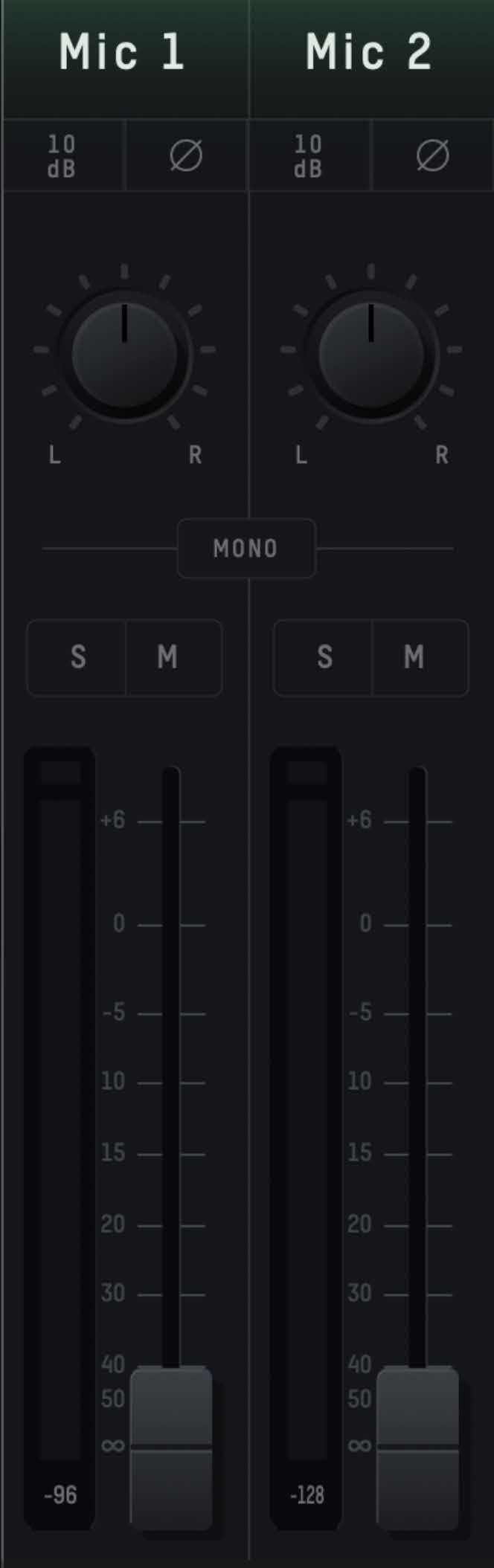
Os dois canais de entrada analógica mostram os sinais das entradas 1 e 2 do iD14 MKII.
Entradas digitais
Os canais de entrada digital mostram o áudio recebido pela entrada óptica. A quantidade de canais depende do formato ADAT/S/PDIF selecionado e do sample rate.
DAW returns
O iD14 MKII fornece seis canais DAW return para reprodução e monitoração do host.
Essas fontes podem ser usadas para criar a mixagem principal de monitor e até duas Cue mixes adicionais.
Controles de canal
Nome do canal
Dê dois cliques no nome de um canal para renomeá-lo.
Polarity reverse
Polarity reverse inverte a polaridade da entrada analógica selecionada.
Pan
Pan posiciona o canal à esquerda, à direita ou entre os dois lados da mixagem selecionada.
Stereo grouping
Stereo grouping vincula canais adjacentes como um par estéreo com um único fader. Os canais do par são posicionados à esquerda e à direita.
+10 dB Boost
O +10 dB Boost aumenta o sinal da entrada analógica em 10 dB e também afeta o sinal enviado à DAW.
Solo e mute
Solo permite ouvir isoladamente um ou mais canais. Mute remove o canal da mixagem de monitoração selecionada.
Fader
O fader controla o nível do canal enviado à mixagem selecionada e varia de −∞ a +6 dB.
Meter
O channel meter mostra o nível do sinal em dBFS. O peak indicator acende quando clipping é detectado. Clique no peak indicator para limpá-lo. Use Alt + Click para limpar todos os peak indicators.
Master Mix e Cue mixes
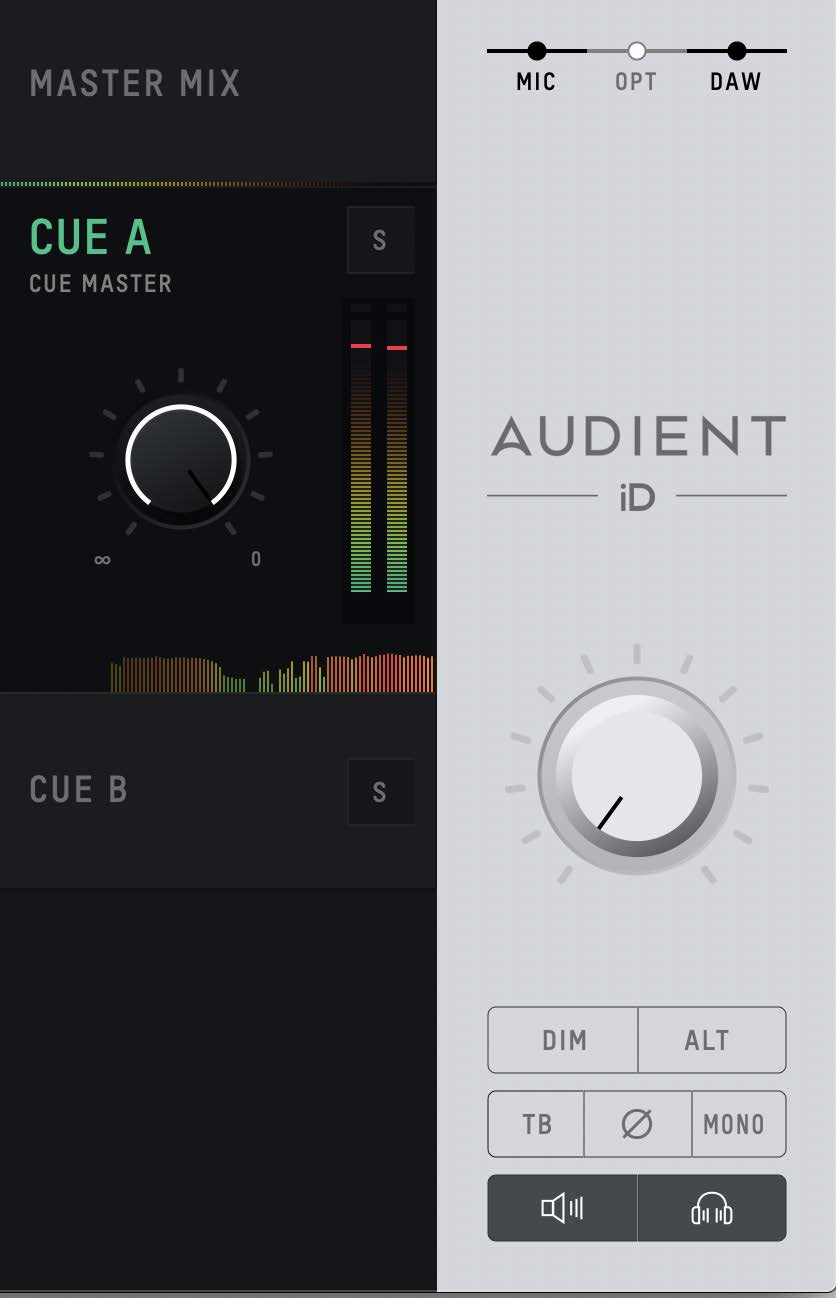
O mixer fornece a mixagem principal de monitoração mais Cue A e Cue B.
Selecionar uma mixagem
Selecione a mixagem necessária para editar os níveis e controles dos canais.
Nome da Cue mix
Dê dois cliques no nome de uma Cue mix para renomeá-la.
Cue solo
Use Cue solo para ouvir uma Cue mix pelo caminho de monitoração.
Cue level
Cue level controla o nível geral dessa Cue mix antes de ela ser enviada a uma saída.
Mix meters e chronometer
Os mix meters mostram o nível da mixagem selecionada. O chronometer mostra o nível atual e o histórico recente do nível do sinal.
Channel views
Use os controles de channel view para mostrar ou ocultar entradas analógicas, entradas digitais ópticas e DAW returns.
Monitor controls
O iD Mixer fornece controles de software para mute de monitor e fones, além das seguintes funções de monitor:
- Talkback
- Polarity/side inversion para verificação de monitor
- Mono
- Alt speakers
- Dim
O routing exato, níveis, fonte de Talkback e atribuição do botão iD são configurados em System Panel e routing.
Salvar e carregar configurações do mixer
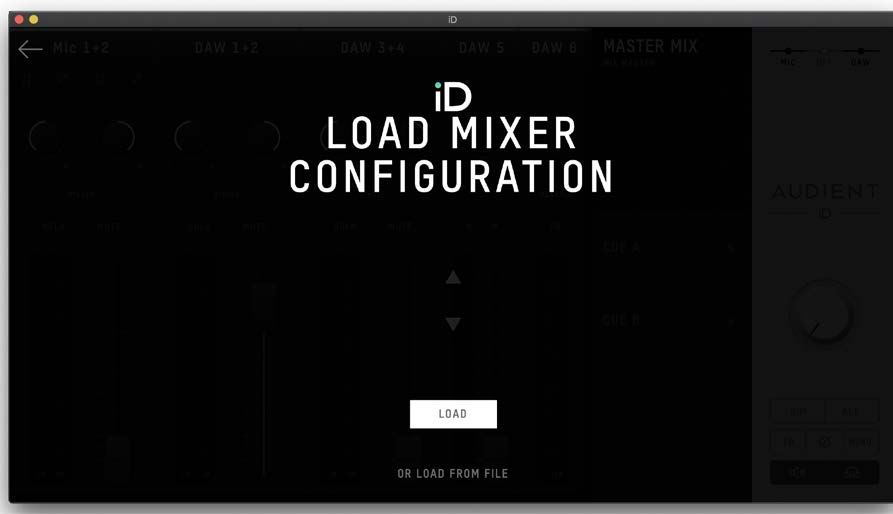
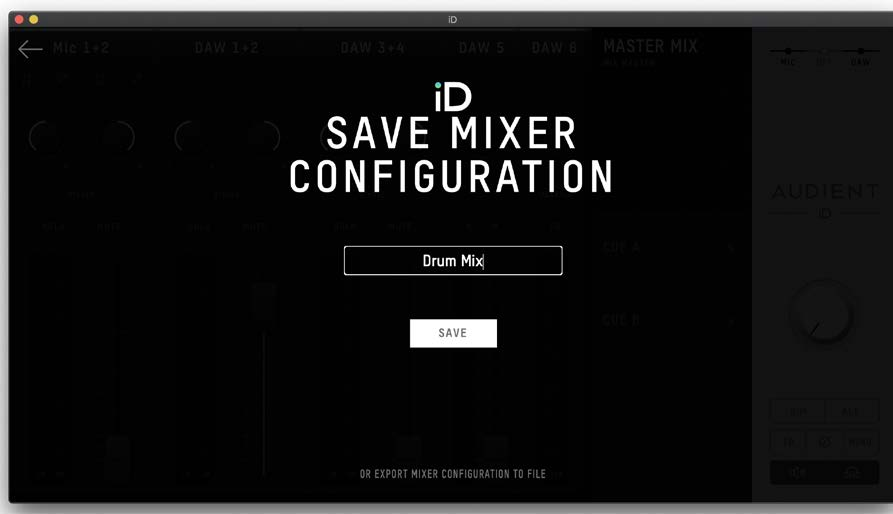
As configurações do mixer podem ser salvas e reabertas para setups recorrentes.
| Ação | macOS | Windows |
|---|---|---|
| Salvar configuração | Cmd + S | Ctrl + S |
| Abrir configuração | Cmd + O | Ctrl + O |
Use o menu File para salvar, abrir, exportar ou abrir uma configuração de mixer a partir de um arquivo.
Atalhos de teclado
| Local | macOS | Windows | Ação |
|---|---|---|---|
| Faders | Alt + Click | Alt + Click | Redefinir fader para 0 dB |
| Pan | Alt + Click | Alt + Click | Redefinir pan para o centro |
| Solo | Cmd + Click | Ctrl + Click | Modificar/limpar estado de solo |
| Meters | Alt + Click | Alt + Click | Limpar peak indicators |
| Mixer | Cmd + S | Ctrl + S | Salvar configuração do mixer |
| Mixer | Cmd + O | Ctrl + O | Abrir configuração do mixer |
| View | Cmd + 1 | Ctrl + 1 | Visualização de entradas analógicas |
| View | Cmd + 2 | Ctrl + 2 | Visualização de entradas ópticas |
| View | Cmd + 3 | Ctrl + 3 | Visualização de DAW returns |
| View | Cmd + 4 | Ctrl + 4 | System Panel |
Acesso pela barra de menus e bandeja do sistema
No macOS, o ícone iD aparece na barra de menus. No Windows, aparece na bandeja do sistema. Use-o para abrir o mixer e acessar ajustes do dispositivo.
No Windows, sample rate e ASIO buffer size também estão disponíveis pelos controles do iD na bandeja do sistema.
Para atualizar o firmware, consulte Primeiros passos.