iD Mixer
Der iD Mixer steuert Monitoring und Routing für iD14 MKII.
Mixer-Fader, Pan, Solo, Mute und Cue-Routing beeinflussen die Monitoring-Mixe und nicht den aufgenommenen Eingangspegel. +10 dB Boost auf den analogen Eingangskanälen ist eine Steuerung der Eingangsstufe und beeinflusst deshalb auch das an die DAW gesendete Signal.

Kanaltypen
Mic-Eingänge
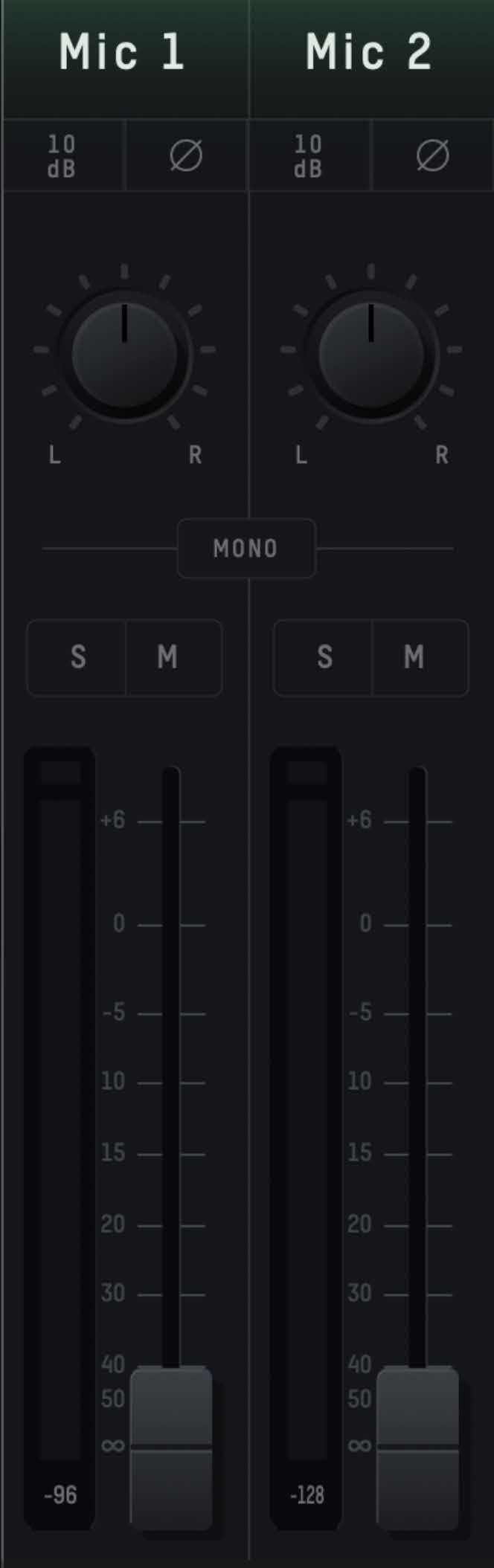
Die beiden analogen Eingangskanäle zeigen Signale von den iD14 MKII Eingängen 1 und 2 an.
Digitaleingänge
Digitale Eingangskanäle zeigen Audio an, das über den optischen Eingang empfangen wird. Die Anzahl der Kanäle hängt vom ausgewählten ADAT-/S/PDIF-Format und der Sample-Rate ab.
DAW-Returns
iD14 MKII stellt sechs DAW-Return-Kanäle für Host-Wiedergabe und Monitoring bereit.
Mit diesen Quellen können der Haupt-Monitormix und bis zu zwei zusätzliche Cue-Mixe erstellt werden.
Kanalbedienelemente
Kanalname
Doppelklicken Sie auf einen Kanalnamen, um ihn umzubenennen.
Polaritätsumkehr
Die Polaritätsumkehr kehrt die Polarität des ausgewählten Analogeingangs um.
Pan
Pan positioniert den Kanal links, rechts oder zwischen beiden Seiten des ausgewählten Mixes.
Stereo-Gruppierung
Die Stereo-Gruppierung verbindet benachbarte Kanäle zu einem Stereopaar mit einem gemeinsamen Fader. Die gepaarten Kanäle werden nach links und rechts gepannt.
+10 dB Boost
+10 dB Boost erhöht das analoge Eingangssignal um 10 dB und beeinflusst auch das an die DAW gesendete Signal.
Solo und Mute
Mit Solo können Sie einen oder mehrere Kanäle einzeln abhören. Mute entfernt den Kanal aus dem ausgewählten Monitoring-Mix.
Fader
Der Fader steuert den Kanalpegel, der an den ausgewählten Mix gesendet wird, und reicht von −∞ bis +6 dB.
Pegelanzeige
Die Kanalpegelanzeige zeigt den Signalpegel in dBFS. Die Peak-Anzeige leuchtet bei erkanntem Clipping. Klicken Sie auf die Peak-Anzeige, um sie zurückzusetzen. Mit Alt + Click werden alle Peak-Anzeigen gelöscht.
Master Mix und Cue-Mixe
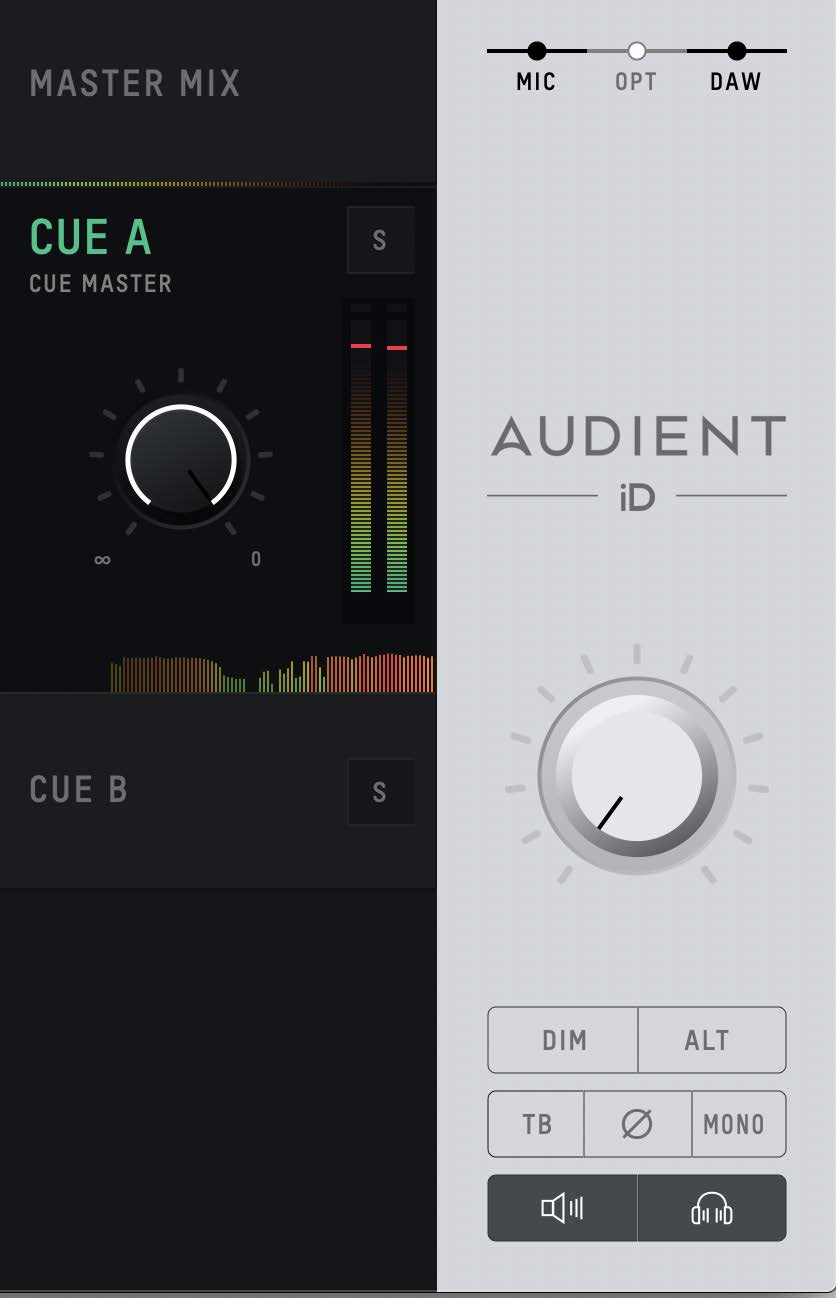
Der Mixer stellt den Haupt-Monitormix sowie Cue A und Cue B bereit.
Einen Mix auswählen
Wählen Sie den gewünschten Mix aus, um dessen Kanalpegel und Bedienelemente zu bearbeiten.
Name des Cue-Mixes
Doppelklicken Sie auf den Namen eines Cue-Mixes, um ihn umzubenennen.
Cue Solo
Verwenden Sie Cue Solo, um einen Cue-Mix über den Monitorpfad abzuhören.
Cue-Pegel
Der Cue-Pegel steuert den Gesamtpegel dieses Cue-Mixes, bevor er an einen Ausgang geroutet wird.
Mix-Pegelanzeigen und Chronometer
Die Mix-Pegelanzeigen zeigen den Pegel des ausgewählten Mixes. Das Chronometer zeigt den aktuellen Pegel und den jüngsten Signalpegelverlauf.
Kanalansichten
Verwenden Sie die Bedienelemente für Kanalansichten, um Analogeingänge, optische Digitaleingänge und DAW-Returns ein- oder auszublenden.
Monitorsteuerung
Der iD Mixer bietet Softwaresteuerungen für die Stummschaltung von Monitor und Kopfhörer sowie folgende Monitorfunktionen:
- Talkback
- Polaritäts-/Seitenumkehr zur Monitorkontrolle
- Mono
- Alt-Lautsprecher
- Dim
Das genaue Routing, die Pegel, die Talkback-Quelle und die Zuweisung der iD-Taste werden unter System Panel und Routing konfiguriert.
Mixer-Konfigurationen speichern und laden
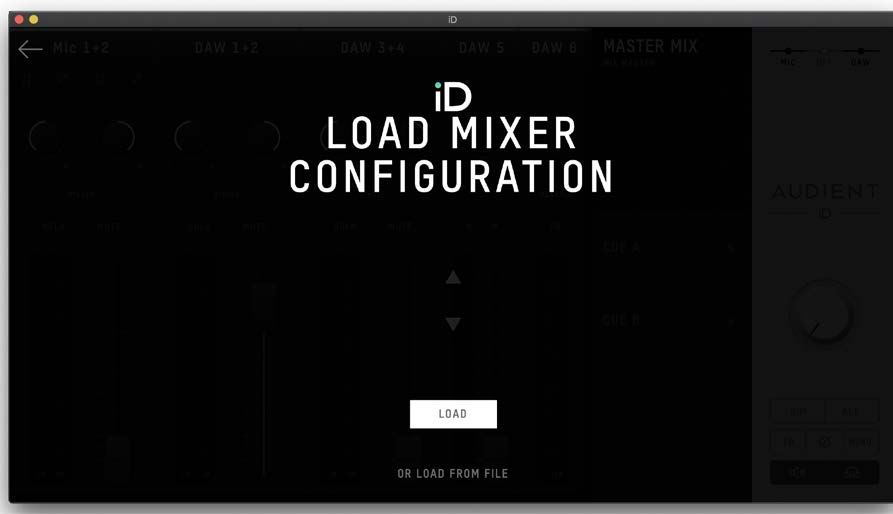
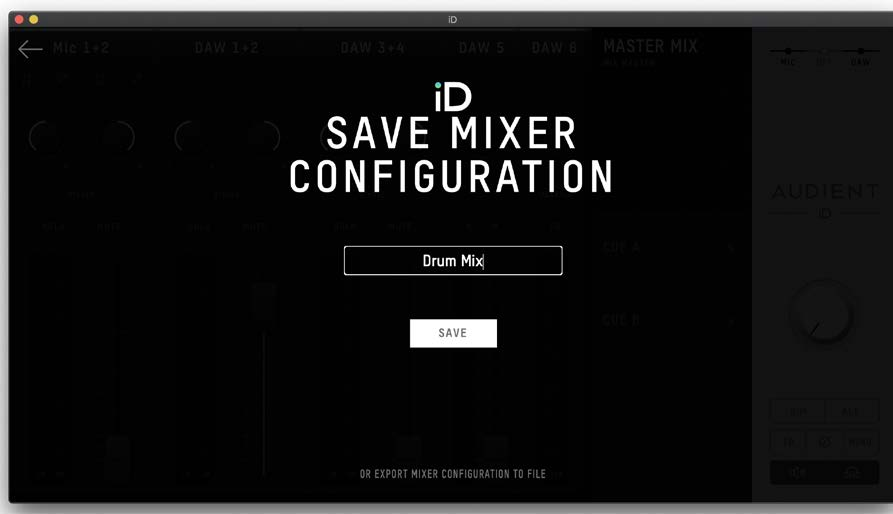
Mixer-Konfigurationen können gespeichert und für wiederkehrende Setups erneut geöffnet werden.
| Aktion | macOS | Windows |
|---|---|---|
| Konfiguration speichern | Cmd + S | Ctrl + S |
| Konfiguration öffnen | Cmd + O | Ctrl + O |
Verwenden Sie das Menü File, um eine Mixer-Konfiguration zu speichern, zu öffnen, zu exportieren oder aus einer Datei zu laden.
Tastenkürzel
| Position | macOS | Windows | Aktion |
|---|---|---|---|
| Fader | Alt + Click | Alt + Click | Fader auf 0 dB zurücksetzen |
| Pan | Alt + Click | Alt + Click | Pan auf Mitte zurücksetzen |
| Solo | Cmd + Click | Ctrl + Click | Solo-Status ändern/zurücksetzen |
| Pegelanzeigen | Alt + Click | Alt + Click | Peak-Anzeigen löschen |
| Mixer | Cmd + S | Ctrl + S | Mixer-Konfiguration speichern |
| Mixer | Cmd + O | Ctrl + O | Mixer-Konfiguration öffnen |
| Ansicht | Cmd + 1 | Ctrl + 1 | Analogeingangsansicht |
| Ansicht | Cmd + 2 | Ctrl + 2 | Ansicht der optischen Eingänge |
| Ansicht | Cmd + 3 | Ctrl + 3 | DAW-Return-Ansicht |
| Ansicht | Cmd + 4 | Ctrl + 4 | System Panel |
Zugriff über Menüleiste und Infobereich
Unter macOS erscheint das iD-Symbol in der Menüleiste. Unter Windows erscheint es im Infobereich. Verwenden Sie es, um den Mixer zu öffnen und auf Geräteeinstellungen zuzugreifen.
Unter Windows sind Sample-Rate und ASIO-Puffergröße ebenfalls über die iD-Bedienelemente im Infobereich verfügbar.
Informationen zu Firmware-Updates finden Sie unter Erste Schritte.