Audio-Loopback
iD14 MKII kann Audio vom Computer oder aus dem iD Mixer über seine Loopback-Kanäle zurück in Aufnahme- und Streaming-Anwendungen routen.
Eine Loopback-Quelle auswählen
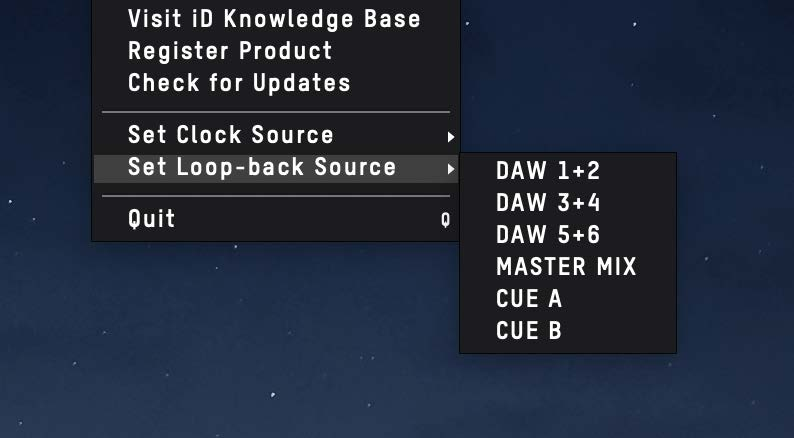
Öffnen Sie das iD-Menü und wählen Sie Set Loopback Source.
| Quelle | An Loopback gesendetes Audio |
|---|---|
| DAW 1+2 | Host-Wiedergabe, die an die Ausgänge 1+2 gesendet wird |
| DAW 3+4 | Host-Wiedergabe, die an die Ausgänge 3+4 gesendet wird |
| DAW 5+6 | Host-Wiedergabe, die an die Ausgänge 5+6 gesendet wird |
| Master Mix | Der Haupt-Monitoring-Mix des iD Mixer |
| Cue A | Cue-A-Mix |
| Cue B | Cue-B-Mix |
Loopback-Audio aufnehmen oder streamen
Wählen Sie in Ihrer Aufnahme-, Streaming- oder DAW-Software Input 11+12 oder Loopback 1+2 als Eingangsquelle. Die Bezeichnung hängt von der Anwendung ab.
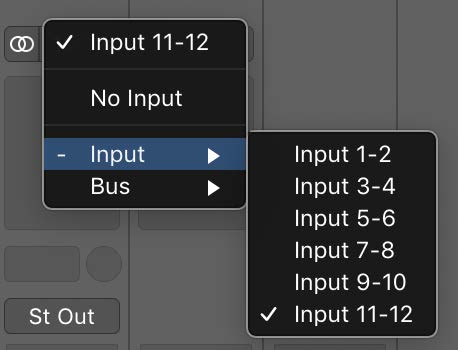
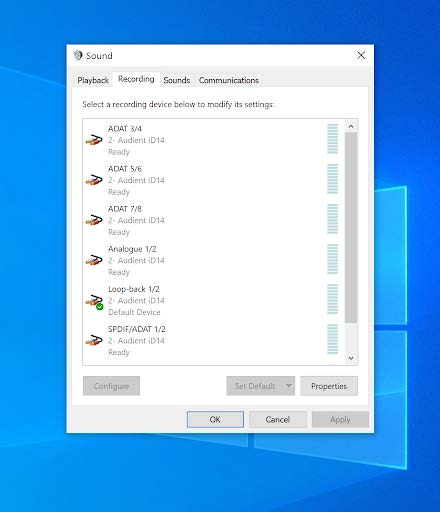
Die Eingänge 3–10 sind für die optischen Digitaleingangskanäle reserviert.
Normale Computerwiedergabe erfassen
Wenn das Audio, das Sie erfassen möchten, bereits an die Haupt-Wiedergabeausgänge des iD14 gesendet wird, wählen Sie DAW 1+2 als Loopback-Quelle.
Einen separaten Computer-Audiofeed erstellen
Um eine Anwendung getrennt vom Haupt-Wiedergabepaar an Loopback zu routen, senden Sie diese Anwendung an die Wiedergabekanäle 3+4 oder 5+6 und wählen Sie anschließend die entsprechende Loopback-Quelle DAW 3+4 oder DAW 5+6.
Viele DAWs und Audioanwendungen ermöglichen die direkte Auswahl ihrer Ausgangskanäle.
macOS
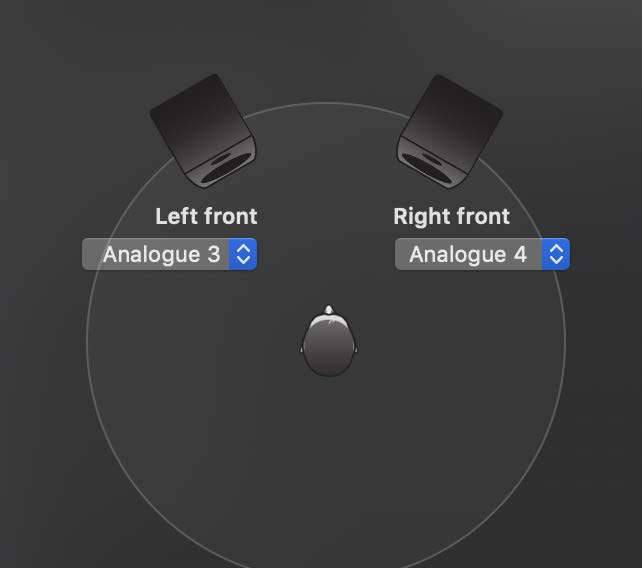
Wenn die Anwendung keine eigene Ausgangsauswahl bietet, verwenden Sie Audio MIDI Setup, um die Systemwiedergabe den Kanälen 3+4 oder 5+6 zuzuweisen. Wählen Sie anschließend im iD-Loopback-Menü die entsprechende DAW-Quelle.
Windows
Wählen Sie in den Windows-Soundeinstellungen Output 3+4 oder Output 5+6 als Wiedergabegerät und anschließend im iD-Menü die entsprechende Loopback-Quelle.
Einen iD Mixer-Mix zurückführen
Um mehrere Quellen zu kombinieren, bevor sie an eine Aufnahme- oder Streaming-Anwendung gesendet werden, erstellen Sie den gewünschten Mix in Master Mix, Cue A oder Cue B und wählen diesen Mix anschließend als Loopback-Quelle aus.