ऑडियो Loopback
iD14 MKII अपने लूपबैक चैनल्स का इस्तेमाल करके कंप्यूटर या iD Mixer से ऑडियो को वापस रिकॉर्डिंग और streaming ऐप्लिकेशन्स में रूट कर सकता है।
Loopback सोर्स चुनना
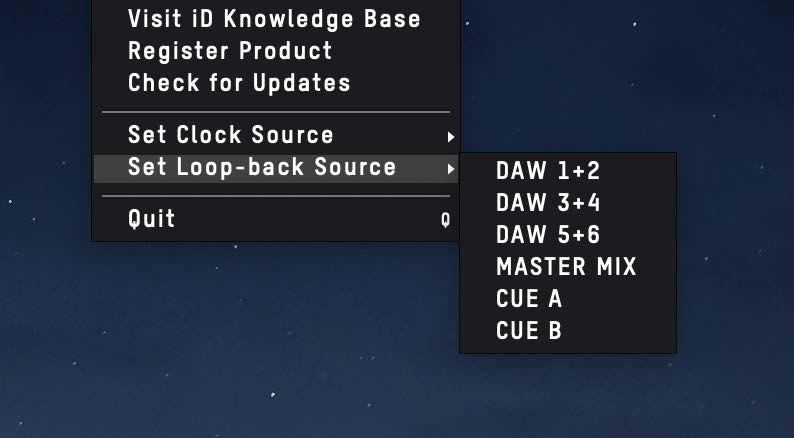
iD मेन्यू खोलें और Set Loopback Source चुनें।
| Source | Loopback को भेजा गया audio |
|---|---|
| DAW 1+2 | Outputs 1+2 को भेजा गया host playback |
| DAW 3+4 | Outputs 3+4 को भेजा गया host playback |
| DAW 5+6 | Outputs 5+6 को भेजा गया host playback |
| Master Mix | Main iD Mixer monitoring mix |
| Cue A | Cue A mix |
| Cue B | Cue B mix |
Loopback ऑडियो रिकॉर्ड या stream करना
अपने रिकॉर्डिंग, streaming या DAW सॉफ़्टवेयर में इनपुट सोर्स के रूप में Input 11+12 या Loopback 1+2 चुनें। नाम ऐप्लिकेशन पर निर्भर करता है।
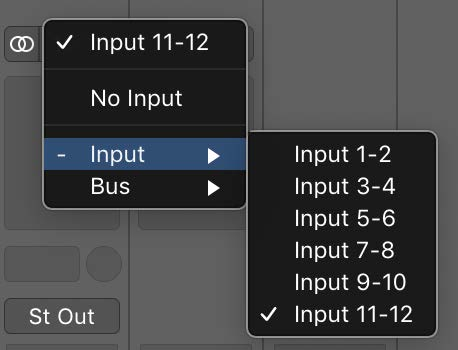
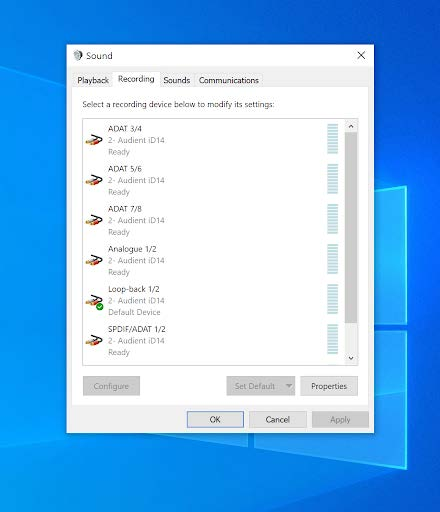
इनपुट्स 3–10 ऑप्टिकल डिजिटल इनपुट चैनल्स के लिए reserved हैं।
Normal कंप्यूटर प्लेबैक capture करना
अगर जिस ऑडियो को capture करना है वह पहले से मेन iD14 प्लेबैक आउटपुट्स को भेजा जा रहा है, तो लूपबैक सोर्स के रूप में DAW 1+2 चुनें।
अलग कंप्यूटर-ऑडियो feed बनाना
किसी ऐप्लिकेशन को मेन प्लेबैक पेयर से अलग लूपबैक पर रूट करने के लिए उस ऐप्लिकेशन को प्लेबैक चैनल्स 3+4 या 5+6 पर भेजें, फिर matching DAW 3+4 या DAW 5+6 लूपबैक सोर्स चुनें।
कई DAWs और ऑडियो ऐप्लिकेशन्स आपको सीधे उनके आउटपुट चैनल्स चुनने देते हैं।
macOS
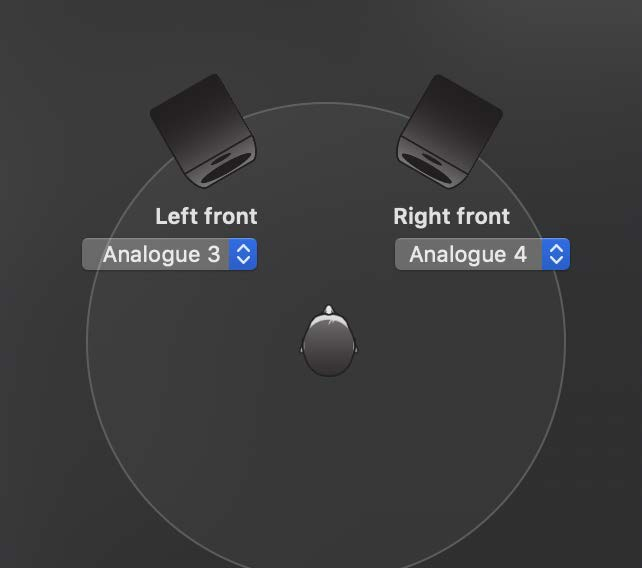
अगर ऐप्लिकेशन अपना आउटपुट selection नहीं देता, तो सिस्टम प्लेबैक को चैनल्स 3+4 या 5+6 पर असाइन करने के लिए Audio MIDI Setup इस्तेमाल करें, फिर iD लूपबैक मेन्यू में matching DAW सोर्स चुनें।
Windows
Windows Sound सेटिंग्स में प्लेबैक डिवाइस के रूप में Output 3+4 या Output 5+6 चुनें, फिर iD मेन्यू में matching लूपबैक सोर्स चुनें।
iD Mixer mix को loop back करना
रिकॉर्डिंग या streaming ऐप्लिकेशन को भेजने से पहले कई सोर्सेज़ combine करने के लिए ज़रूरी मिक्स Master Mix, Cue A या Cue B में बनाएँ, फिर उस मिक्स को लूपबैक सोर्स के रूप में चुनें।