Audio Loopback
iD14 MKII puede enviar audio del ordenador o de iD Mixer de vuelta a aplicaciones de grabación y streaming mediante sus canales de loopback.
Seleccionar una fuente de loopback
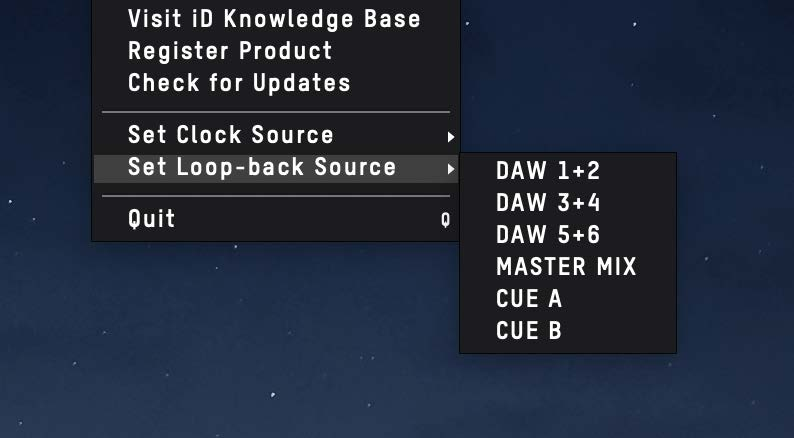
Abre el menú iD y selecciona Set Loopback Source.
| Fuente | Audio enviado al loopback |
|---|---|
| DAW 1+2 | Reproducción del host enviada a las salidas 1+2 |
| DAW 3+4 | Reproducción del host enviada a las salidas 3+4 |
| DAW 5+6 | Reproducción del host enviada a las salidas 5+6 |
| Master Mix | Mezcla principal de monitorización de iD Mixer |
| Cue A | Mezcla Cue A |
| Cue B | Mezcla Cue B |
Grabar o transmitir audio de loopback
En tu software de grabación, streaming o DAW, selecciona Input 11+12 o Loopback 1+2 como fuente de entrada. El nombre depende de la aplicación.
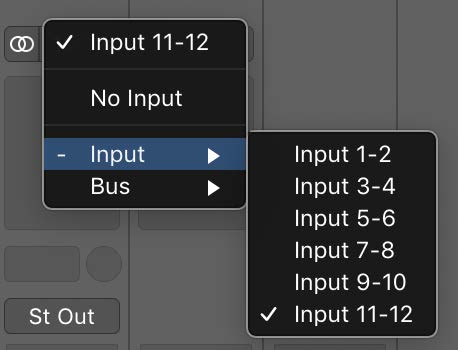
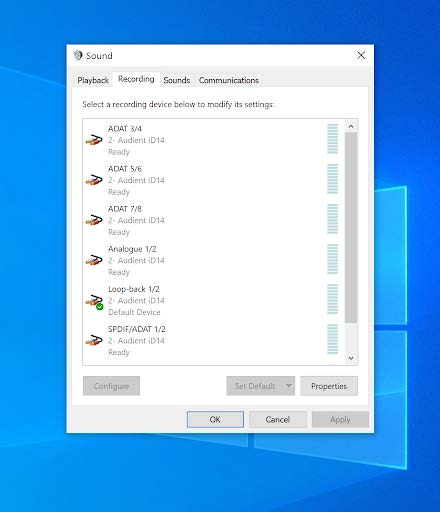
Las entradas 3–10 están reservadas para los canales de entrada digital óptica.
Capturar la reproducción normal del ordenador
Si el audio que quieres capturar ya se está enviando a las salidas de reproducción principales de iD14, selecciona DAW 1+2 como fuente de loopback.
Crear una señal independiente del audio del ordenador
Para enviar una aplicación al loopback de forma independiente de la pareja de reproducción principal, envía esa aplicación a los canales de reproducción 3+4 o 5+6 y selecciona después la fuente de loopback DAW 3+4 o DAW 5+6 correspondiente.
Muchas DAWs y aplicaciones de audio permiten seleccionar directamente sus canales de salida.
macOS
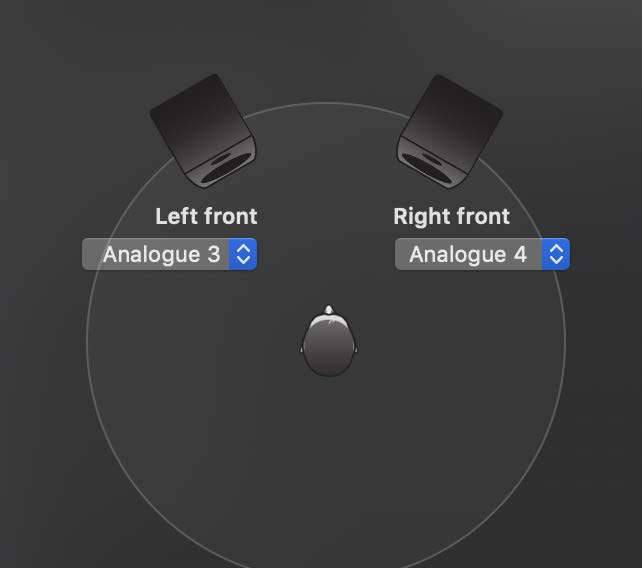
Si la aplicación no ofrece su propia selección de salida, utiliza Audio MIDI Setup para asignar la reproducción del sistema a los canales 3+4 o 5+6 y selecciona después la fuente DAW correspondiente en el menú de loopback de iD.
Windows
En los ajustes de Sonido de Windows, selecciona Output 3+4 o Output 5+6 como dispositivo de reproducción y selecciona después la fuente de loopback correspondiente en el menú iD.
Hacer loopback de una mezcla de iD Mixer
Para combinar varias fuentes antes de enviarlas a una aplicación de grabación o streaming, crea la mezcla necesaria en Master Mix, Cue A o Cue B y selecciona después esa mezcla como fuente de loopback.