Bouclage audio
iD14 MKII peut réacheminer l’audio de votre ordinateur ou de l’iD Mixer vers des applications d’enregistrement et de streaming à l’aide de ses canaux de bouclage.
Sélectionner une source de bouclage
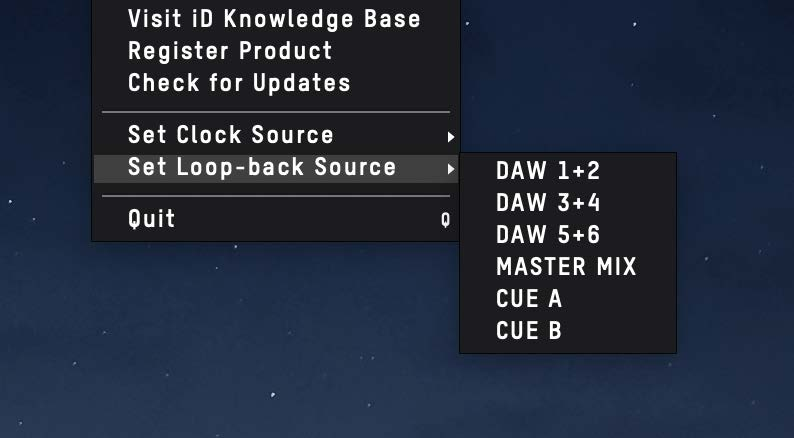
Ouvrez le menu iD et choisissez Set Loopback Source.
| Source | Audio envoyé au bouclage |
|---|---|
| DAW 1+2 | Lecture de l’hôte envoyée aux sorties 1+2 |
| DAW 3+4 | Lecture de l’hôte envoyée aux sorties 3+4 |
| DAW 5+6 | Lecture de l’hôte envoyée aux sorties 5+6 |
| Master Mix | Mix d’écoute principal de l’iD Mixer |
| Cue A | Mix Cue A |
| Cue B | Mix Cue B |
Enregistrer ou diffuser l’audio de bouclage
Dans votre logiciel d’enregistrement, de streaming ou votre DAW, sélectionnez Input 11+12 ou Loopback 1+2 comme source d’entrée. Le nom dépend de l’application.
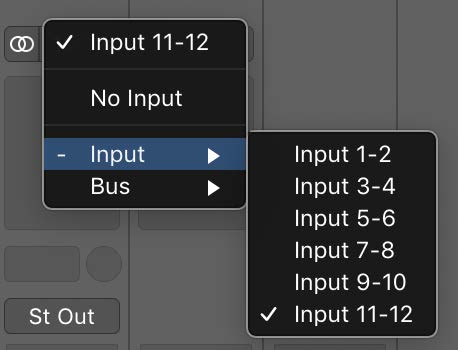
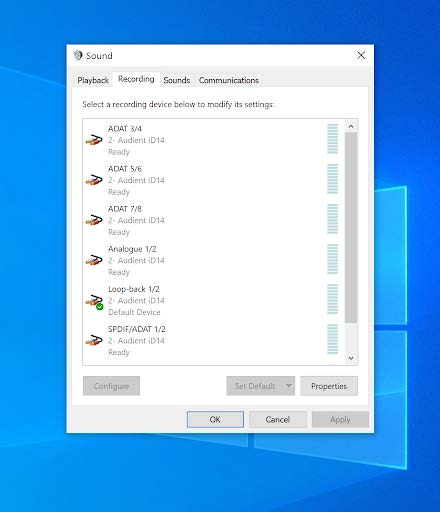
Les entrées 3–10 sont réservées aux canaux d’entrée numérique optique.
Capturer la lecture normale de l’ordinateur
Si l’audio que vous souhaitez capturer est déjà envoyé aux sorties de lecture principales de l’iD14, sélectionnez DAW 1+2 comme source de bouclage.
Créer un signal audio ordinateur séparé
Pour acheminer une application vers le bouclage séparément de la paire de lecture principale, envoyez cette application vers les canaux de lecture 3+4 ou 5+6, puis sélectionnez la source de bouclage correspondante DAW 3+4 ou DAW 5+6.
De nombreux DAW et applications audio permettent de sélectionner directement leurs canaux de sortie.
macOS
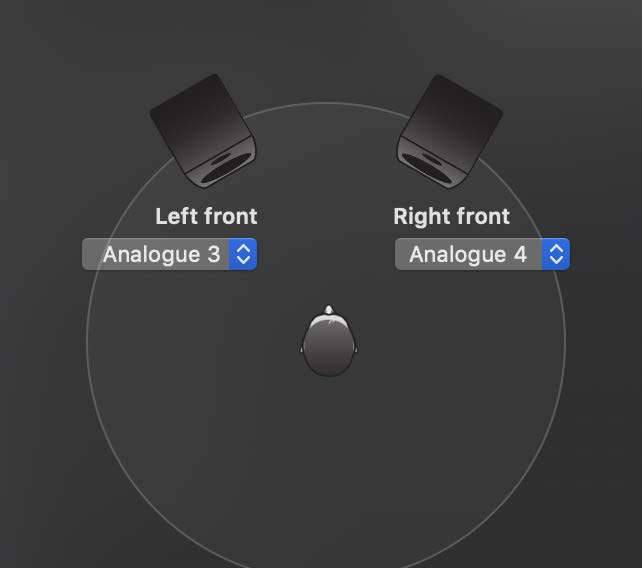
Si l’application ne propose pas sa propre sélection de sortie, utilisez Audio MIDI Setup pour assigner la lecture système aux canaux 3+4 ou 5+6, puis sélectionnez la source DAW correspondante dans le menu de bouclage iD.
Windows
Dans les réglages Son de Windows, sélectionnez Output 3+4 ou Output 5+6 comme périphérique de lecture, puis sélectionnez la source de bouclage correspondante dans le menu iD.
Boucler un mix iD Mixer
Pour combiner plusieurs sources avant de les envoyer à une application d’enregistrement ou de streaming, créez le mix souhaité dans Master Mix, Cue A ou Cue B, puis sélectionnez ce mix comme source de bouclage.