Audio Loopback
iD14 MKII 可以使用 Loopback 通道,将电脑或 iD Mixer 中的音频重新路由到录音和直播应用程序。
选择 Loopback 信号源
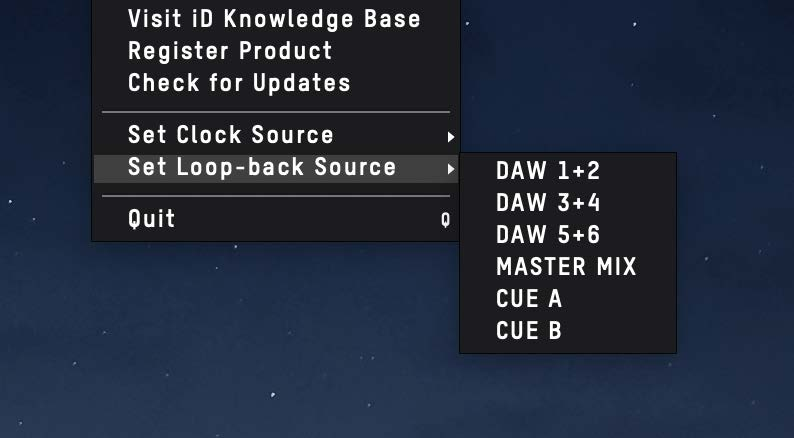
打开 iD 菜单并选择 Set Loopback Source。
| 信号源 | 发送到 Loopback 的音频 |
|---|---|
| DAW 1+2 | 发送到输出 1+2 的主机回放 |
| DAW 3+4 | 发送到输出 3+4 的主机回放 |
| DAW 5+6 | 发送到输出 5+6 的主机回放 |
| Master Mix | iD Mixer 主监听混音 |
| Cue A | Cue A 混音 |
| Cue B | Cue B 混音 |
录制或直播 Loopback 音频
在录音、直播或 DAW 软件中,将 Input 11+12 或 Loopback 1+2 选择为输入信号源。具体名称取决于应用程序。
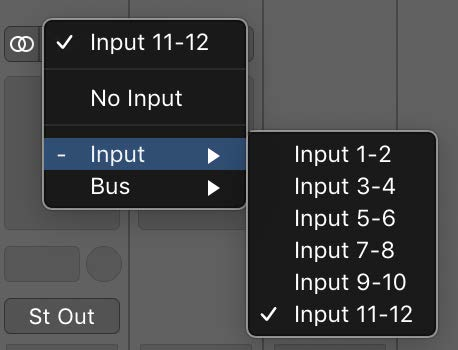
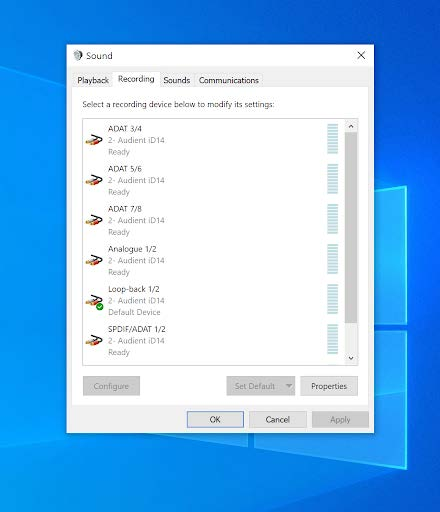
输入 3–10 保留给光纤数字输入通道。
捕获普通电脑回放
如果需要捕获的音频已经发送到 iD14 的主回放输出,请将 DAW 1+2 选择为 Loopback 信号源。
建立独立的电脑音频 Feed
如果希望将某个应用程序单独路由到 Loopback,而不经过主回放声道对,请将该应用程序发送到回放通道 3+4 或 5+6,然后选择对应的 DAW 3+4 或 DAW 5+6 Loopback 信号源。
许多 DAW 和音频应用程序都允许直接选择输出通道。
macOS
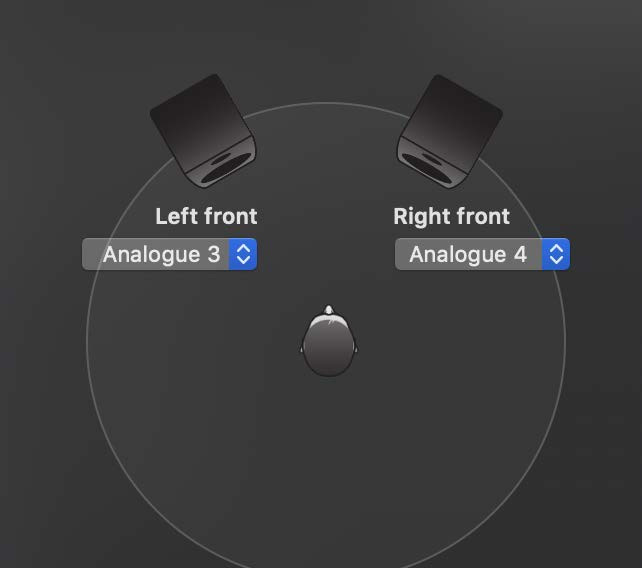
如果应用程序本身不提供输出选择,请使用 Audio MIDI Setup 将系统回放分配到通道 3+4 或 5+6,然后在 iD Loopback 菜单中选择对应的 DAW 信号源。
Windows
在 Windows 声音设置中,将 Output 3+4 或 Output 5+6 选择为回放设备,然后在 iD 菜单中选择对应的 Loopback 信号源。
将 iD Mixer 混音送回 Loopback
如果需要先组合多个信号源,再将其发送到录音或直播应用程序,请在 Master Mix、Cue A 或 Cue B 中建立所需混音,然后将该混音选择为 Loopback 信号源。