iD Mixer
iD Mixer 控制 iD14 MKII 的监听和路由。
Mixer 中的推子、Pan、Solo、Mute 和 Cue 路由只影响监听混音,不会改变录音输入增益。模拟输入通道上的 +10 dB Boost 属于输入级控制,也会影响发送到 DAW 的信号。

通道类型
麦克风输入
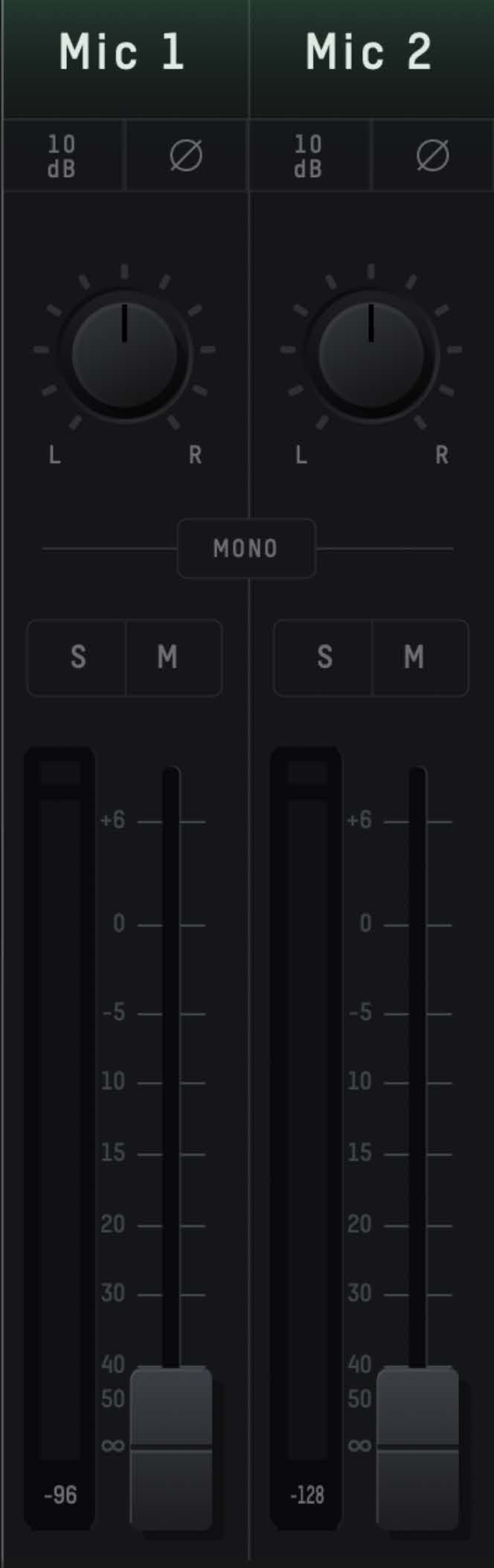
两个模拟输入通道显示来自 iD14 MKII 输入 1 和 2 的信号。
数字输入
数字输入通道显示通过光纤输入接收的音频。显示的通道数量取决于所选 ADAT/S/PDIF 格式和采样率。
DAW 返回
iD14 MKII 提供 6 个 DAW 返回通道,用于主机回放和监听。
这些信号源可用于建立主监听混音以及最多两个额外 Cue 混音。
通道控制
通道名称
双击通道名称可对其重命名。
极性反转
Polarity reverse 会反转所选模拟输入的极性。
Pan
Pan 可将通道定位到所选混音的左侧、右侧或两侧之间的任意位置。
立体声编组
Stereo grouping 可将相邻通道链接为一个立体声对,并使用单个推子控制。配对后的通道分别定位到左、右声道。
+10 dB Boost
+10 dB Boost 会将模拟输入信号提升 10 dB,同时也会影响发送到 DAW 的信号。
Solo 和 Mute
Solo 可让您单独试听一个或多个通道。Mute 会从当前所选监听混音中移除该通道。
推子
推子控制发送到当前所选混音的通道电平,范围为 −∞ 到 +6 dB。
电平表
通道电平表以 dBFS 显示信号电平。检测到削波时,峰值指示器会亮起。点击峰值指示器可清除状态。使用 Alt + Click 可清除所有峰值指示器。
Master Mix 和 Cue 混音
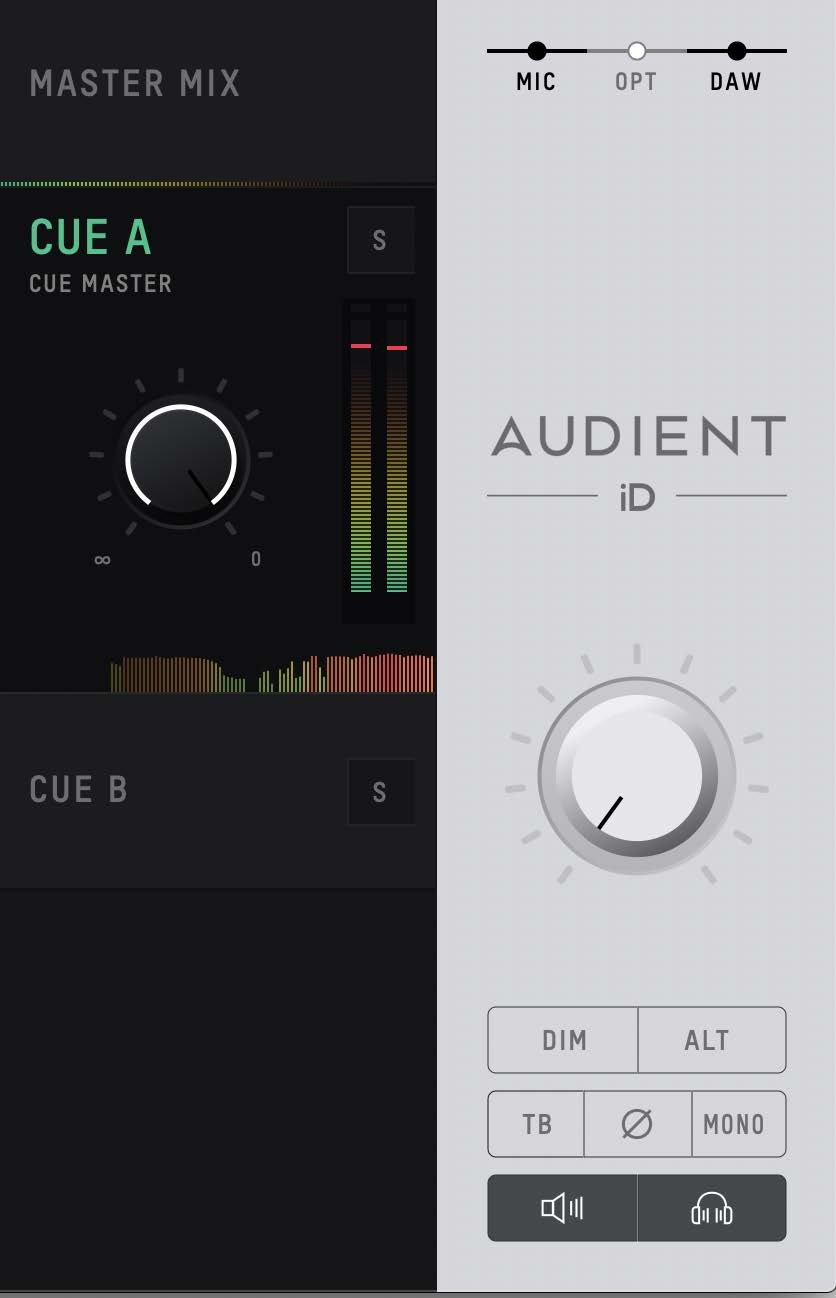
Mixer 提供主监听混音以及 Cue A 和 Cue B。
选择混音
选择需要的混音,即可编辑其通道电平和控制。
Cue 混音名称
双击 Cue 混音名称可对其重命名。
Cue Solo
使用 Cue solo 可通过监听路径试听某个 Cue 混音。
Cue 电平
Cue level 控制该 Cue 混音在路由到输出之前的整体电平。
混音电平表与 Chronometer
混音电平表显示当前所选混音的电平。Chronometer 显示当前电平以及最近一段时间的信号电平历史。
通道视图
使用通道视图控制,可显示或隐藏模拟输入、光纤数字输入和 DAW 返回通道。
监听控制
iD Mixer 提供监听和耳机静音的软件控制,以及以下监听功能:
- Talkback
- 用于监听检查的 Polarity/side inversion
- Mono
- Alt speakers
- Dim
具体路由、电平、Talkback 信号源和 iD 按钮分配均在 System Panel 与路由 中配置。
保存和载入 Mixer 配置
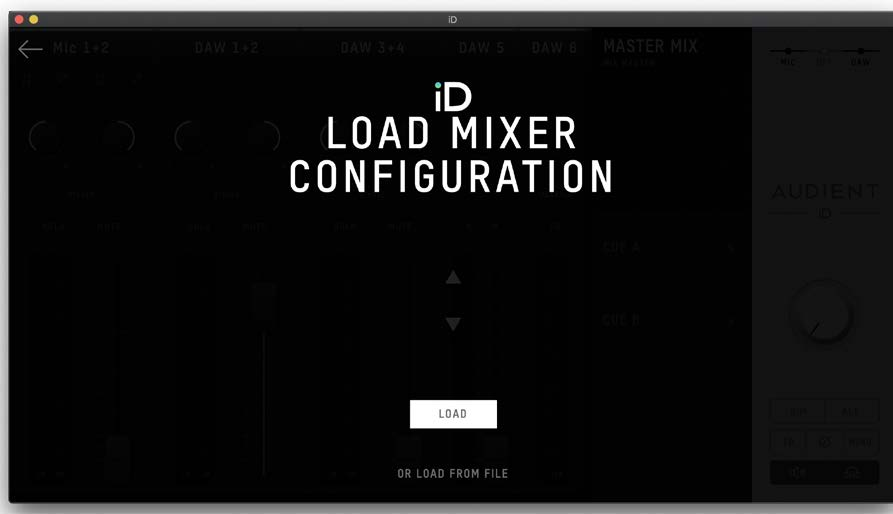
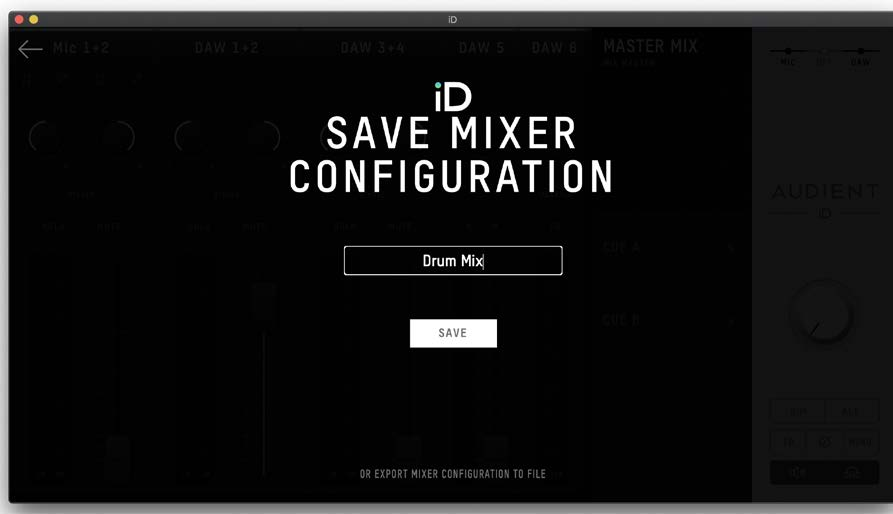
Mixer 配置可以保存并重新打开,便于重复使用相同设置。
| 操作 | macOS | Windows |
|---|---|---|
| 保存配置 | Cmd + S | Ctrl + S |
| 打开配置 | Cmd + O | Ctrl + O |
使用 File 菜单可保存、打开、导出 Mixer 配置,或从文件打开 Mixer 配置。
键盘快捷键
| 位置 | macOS | Windows | 操作 |
|---|---|---|---|
| Faders | Alt + Click | Alt + Click | 将推子重置为 0 dB |
| Pan | Alt + Click | Alt + Click | 将 Pan 重置到中央 |
| Solo | Cmd + Click | Ctrl + Click | 修改/清除 Solo 状态 |
| Meters | Alt + Click | Alt + Click | 清除峰值指示器 |
| Mixer | Cmd + S | Ctrl + S | 保存 Mixer 配置 |
| Mixer | Cmd + O | Ctrl + O | 打开 Mixer 配置 |
| View | Cmd + 1 | Ctrl + 1 | 模拟输入视图 |
| View | Cmd + 2 | Ctrl + 2 | 光纤输入视图 |
| View | Cmd + 3 | Ctrl + 3 | DAW 返回视图 |
| View | Cmd + 4 | Ctrl + 4 | System Panel |
菜单栏和系统托盘访问
在 macOS 上,iD 图标显示在菜单栏中;在 Windows 上,则显示在系统托盘中。使用该图标可打开 Mixer 并访问设备设置。
在 Windows 上,还可以通过 iD 系统托盘控件设置采样率和 ASIO 缓冲区大小。
固件更新请参阅 入门指南。