iD Mixer
iD Mixer controlla monitoring e routing per iD14 MKII.
Fader, pan, solo, mute e Cue routing del Mixer influenzano i mix di monitoring anziché il gain dell'ingresso registrato. Il +10 dB Boost sui canali di ingresso analogici è un controllo dello stadio di ingresso e influenza anche il segnale inviato alla DAW.

Tipi di canale
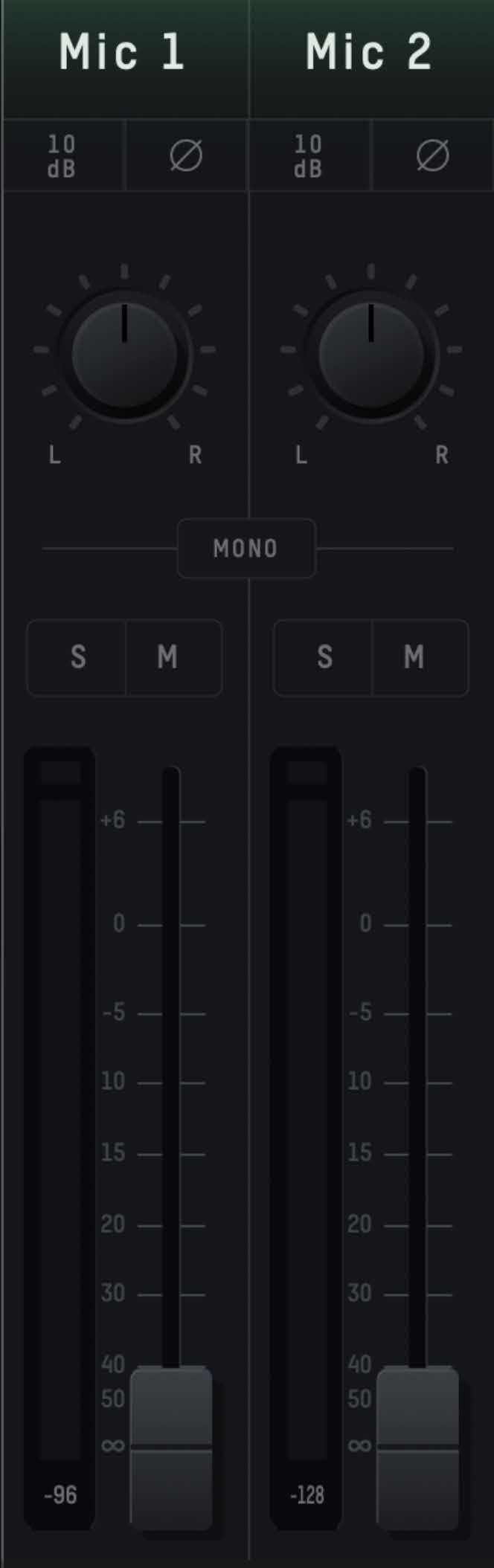
Ingressi Mic
I due canali di ingresso analogici mostrano i segnali provenienti dagli ingressi 1 e 2 di iD14 MKII.
Ingressi digitali
I canali di ingresso digitali mostrano l'audio ricevuto tramite l'ingresso ottico. Il numero di canali dipende dal formato ADAT/S/PDIF selezionato e dal sample rate.
DAW returns
iD14 MKII offre sei canali DAW return per riproduzione e monitoring dall'host.
Queste sorgenti possono essere utilizzate per creare il main monitor mix e fino a due Cue mix aggiuntivi.
Controlli del canale
Channel name
Fai doppio clic sul nome di un canale per rinominarlo.
Polarity reverse
Polarity reverse inverte la polarità dell'ingresso analogico selezionato.
Pan
Pan posiziona il canale a sinistra, a destra o tra i due lati del mix selezionato.
Stereo grouping
Stereo grouping collega canali adiacenti come coppia stereo con un singolo fader. I canali abbinati vengono posizionati a sinistra e a destra.
+10 dB Boost
Il +10 dB Boost aumenta il segnale di ingresso analogico di 10 dB e influenza anche il segnale inviato alla DAW.
Solo e mute
Solo consente di ascoltare uno o più canali. Mute rimuove il canale dal mix di monitoring selezionato.
Fader
Il fader controlla il livello del canale inviato al mix selezionato e varia da −∞ a +6 dB.
Meter
Il meter del canale mostra il livello del segnale in dBFS. L'indicatore peak si illumina quando viene rilevato clipping. Fai clic sull'indicatore peak per cancellarlo. Utilizza Alt + Click per cancellare tutti gli indicatori peak.
Master Mix e Cue mix
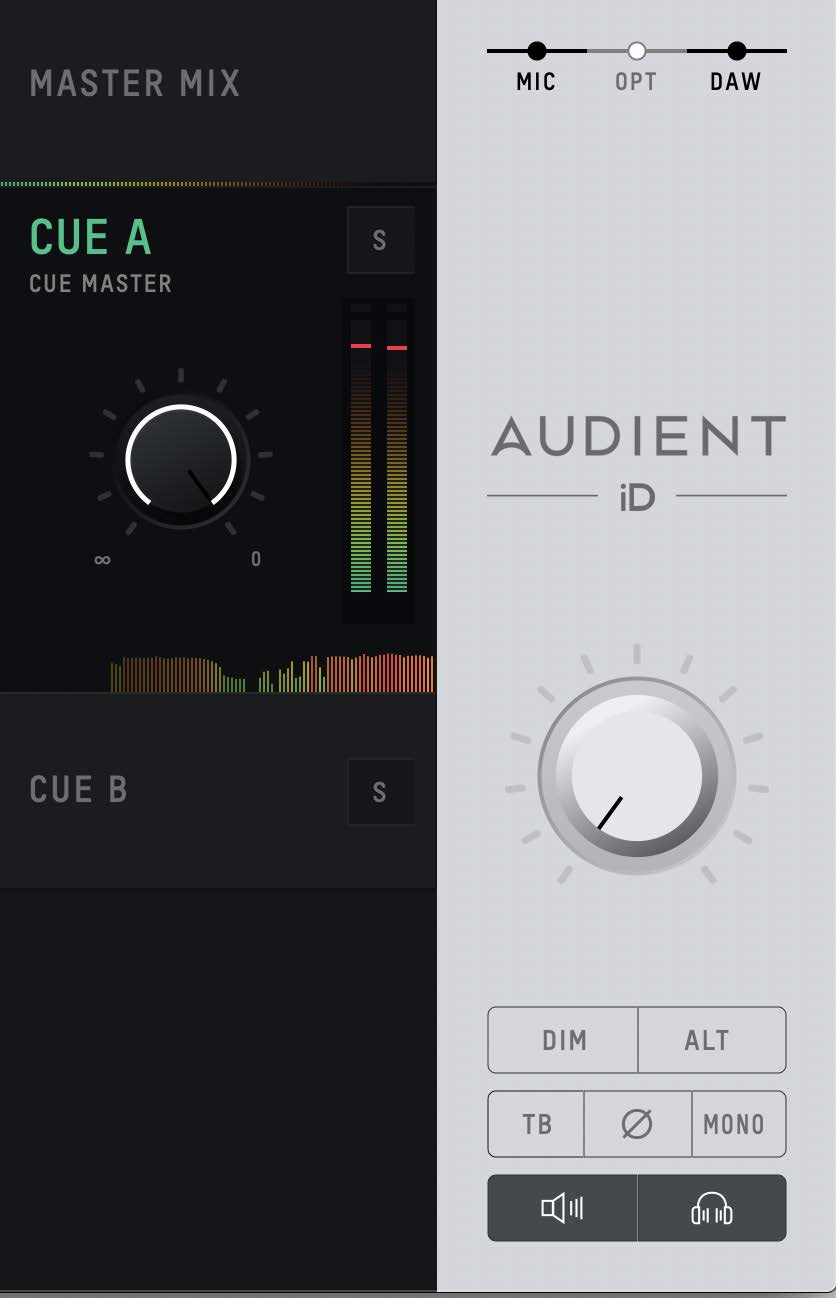
Il mixer offre il mix di monitoring principale più Cue A e Cue B.
Selezionare un mix
Seleziona il mix richiesto per modificarne livelli e controlli dei canali.
Nome Cue mix
Fai doppio clic sul nome di un Cue mix per rinominarlo.
Cue solo
Utilizza Cue solo per ascoltare un Cue mix attraverso il percorso monitor.
Cue level
Cue level controlla il livello complessivo di quel Cue mix prima che venga instradato a un'uscita.
Mix meters e chronometer
I mix meters mostrano il livello del mix selezionato. Il chronometer mostra il livello corrente e lo storico recente del livello del segnale.
Channel views
Utilizza i controlli channel-view per mostrare o nascondere ingressi analogici, ingressi digitali ottici e DAW returns.
Controlli monitor
iD Mixer offre controlli software per monitor mute e headphone mute, oltre alle seguenti funzioni monitor:
- Talkback
- Polarity/side inversion per il controllo del monitoring
- Mono
- Alt speakers
- Dim
Routing esatto, livelli, sorgente Talkback e assegnazione del pulsante iD vengono configurati in System Panel e Routing.
Salvare e caricare configurazioni del mixer
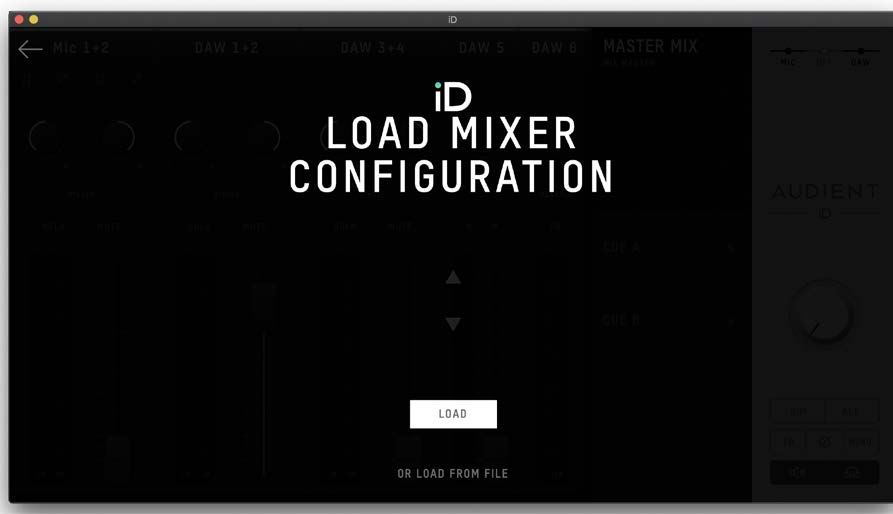
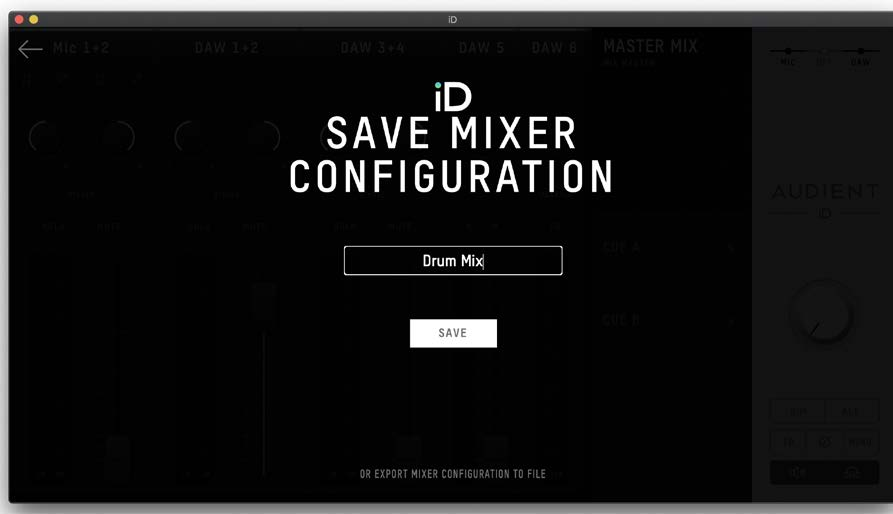
Le configurazioni del mixer possono essere salvate e riaperte per setup ricorrenti.
| Azione | macOS | Windows |
|---|---|---|
| Salvare configurazione | Cmd + S | Ctrl + S |
| Aprire configurazione | Cmd + O | Ctrl + O |
Utilizza il menu File per salvare, aprire, esportare o aprire una configurazione mixer da un file.
Scorciatoie da tastiera
| Posizione | macOS | Windows | Azione |
|---|---|---|---|
| Faders | Alt + Click | Alt + Click | Ripristina fader a 0 dB |
| Pan | Alt + Click | Alt + Click | Ripristina pan al centro |
| Solo | Cmd + Click | Ctrl + Click | Modifica/cancella stato solo |
| Meters | Alt + Click | Alt + Click | Cancella indicatori peak |
| Mixer | Cmd + S | Ctrl + S | Salva configurazione mixer |
| Mixer | Cmd + O | Ctrl + O | Apri configurazione mixer |
| View | Cmd + 1 | Ctrl + 1 | Vista ingressi analogici |
| View | Cmd + 2 | Ctrl + 2 | Vista ingressi ottici |
| View | Cmd + 3 | Ctrl + 3 | Vista DAW-return |
| View | Cmd + 4 | Ctrl + 4 | System Panel |
Accesso da menu bar e system tray
Su macOS, l'icona iD compare nella menu bar. Su Windows, compare nella system tray. Utilizzala per aprire il mixer e accedere alle impostazioni del dispositivo.
Su Windows, sample rate e ASIO buffer size sono disponibili anche dai controlli iD della system tray.
Per l'aggiornamento firmware, consulta Per iniziare.