Audio Loopback
iD14 MKII può instradare audio dal computer o da iD Mixer verso applicazioni di registrazione e streaming utilizzando i propri canali loopback.
Selezionare una sorgente loopback
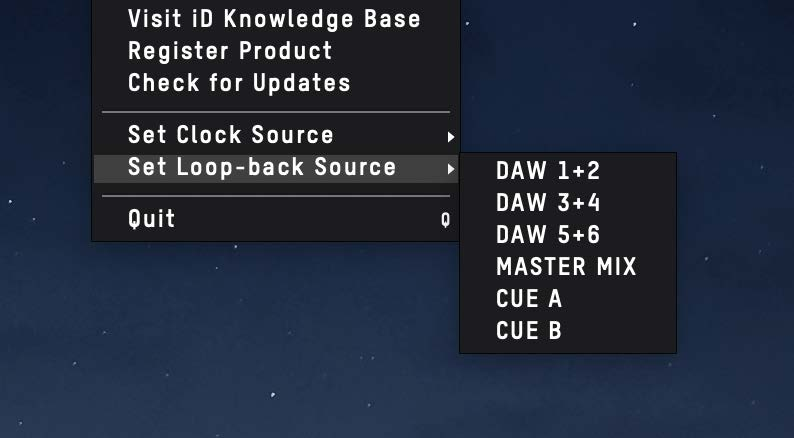
Apri il menu iD e scegli Set Loopback Source.
| Sorgente | Audio inviato al loopback |
|---|---|
| DAW 1+2 | Riproduzione host inviata alle uscite 1+2 |
| DAW 3+4 | Riproduzione host inviata alle uscite 3+4 |
| DAW 5+6 | Riproduzione host inviata alle uscite 5+6 |
| Master Mix | Mix di monitoring principale di iD Mixer |
| Cue A | Cue A mix |
| Cue B | Cue B mix |
Registrare o trasmettere in streaming l'audio loopback
Nel software di registrazione, streaming o DAW, seleziona Input 11+12 oppure Loopback 1+2 come sorgente di ingresso. Il nome dipende dall'applicazione.
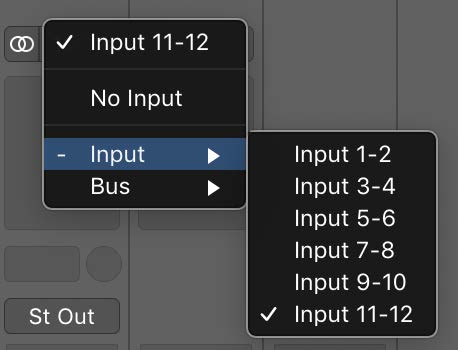
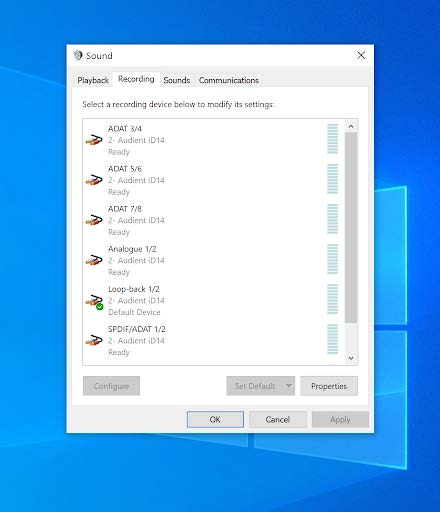
Inputs 3–10 sono riservati ai canali dell'ingresso digitale ottico.
Acquisire la normale riproduzione del computer
Se l'audio che desideri acquisire viene già inviato alle uscite di riproduzione principali di iD14, seleziona DAW 1+2 come sorgente loopback.
Creare un feed audio del computer separato
Per instradare un'applicazione al loopback separatamente dalla coppia di riproduzione principale, invia quell'applicazione ai canali di riproduzione 3+4 o 5+6, quindi seleziona la sorgente loopback corrispondente DAW 3+4 o DAW 5+6.
Molte DAW e applicazioni audio consentono di selezionare direttamente i propri canali di uscita.
macOS
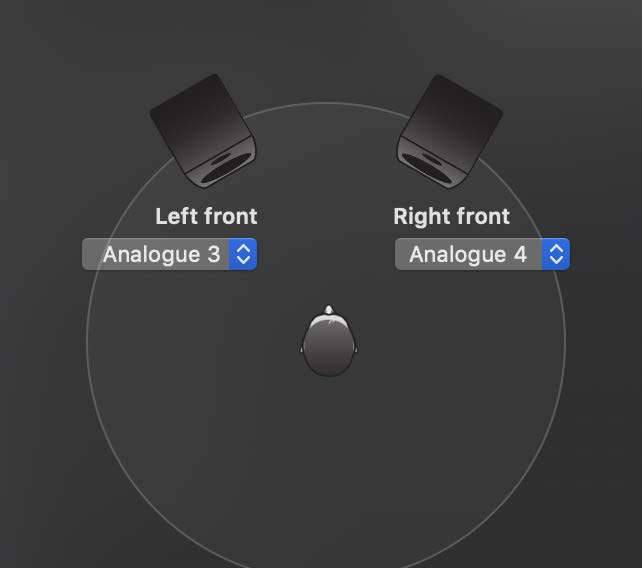
Se l'applicazione non dispone di una propria selezione di uscita, utilizza Audio MIDI Setup per assegnare la riproduzione di sistema ai canali 3+4 o 5+6, quindi seleziona la sorgente DAW corrispondente nel menu loopback iD.
Windows
Nelle impostazioni Audio di Windows, seleziona Output 3+4 oppure Output 5+6 come dispositivo di riproduzione, quindi seleziona la sorgente loopback corrispondente nel menu iD.
Eseguire il loopback di un mix iD Mixer
Per combinare più sorgenti prima di inviarle a un'applicazione di registrazione o streaming, crea il mix necessario in Master Mix, Cue A o Cue B, quindi seleziona quel mix come sorgente loopback.