Audio Loopback
O iD14 MKII pode direcionar áudio do computador ou do iD Mixer de volta para aplicativos de gravação e streaming usando seus canais de loopback.
Selecionar uma fonte de loopback
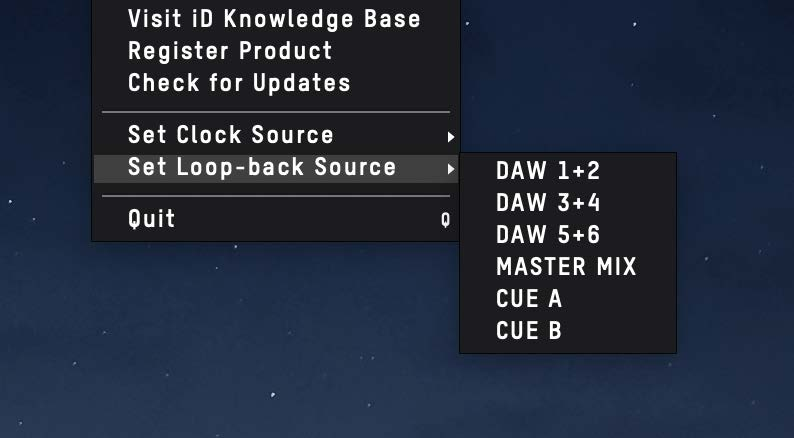
Abra o menu iD e escolha Set Loopback Source.
| Fonte | Áudio enviado ao loopback |
|---|---|
| DAW 1+2 | Reprodução do host enviada às outputs 1+2 |
| DAW 3+4 | Reprodução do host enviada às outputs 3+4 |
| DAW 5+6 | Reprodução do host enviada às outputs 5+6 |
| Master Mix | Mixagem principal de monitoração do iD Mixer |
| Cue A | Mixagem Cue A |
| Cue B | Mixagem Cue B |
Gravar ou transmitir áudio de loopback
No software de gravação, streaming ou DAW, selecione Input 11+12 ou Loopback 1+2 como fonte de entrada. O nome depende do aplicativo.
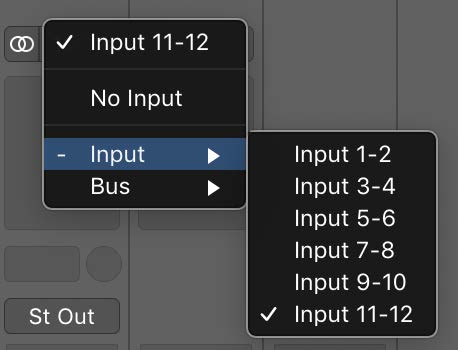
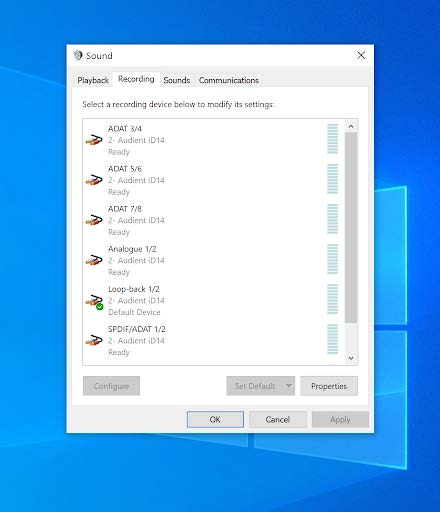
Inputs 3–10 são reservadas aos canais da entrada digital óptica.
Capturar a reprodução normal do computador
Se o áudio que você quer capturar já estiver sendo enviado às saídas principais de reprodução do iD14, selecione DAW 1+2 como fonte de loopback.
Criar um sinal separado de áudio do computador
Para direcionar um aplicativo ao loopback separadamente do par principal de reprodução, envie esse aplicativo aos canais de reprodução 3+4 ou 5+6 e selecione a fonte de loopback correspondente DAW 3+4 ou DAW 5+6.
Muitas DAWs e aplicativos de áudio permitem selecionar diretamente seus canais de saída.
macOS
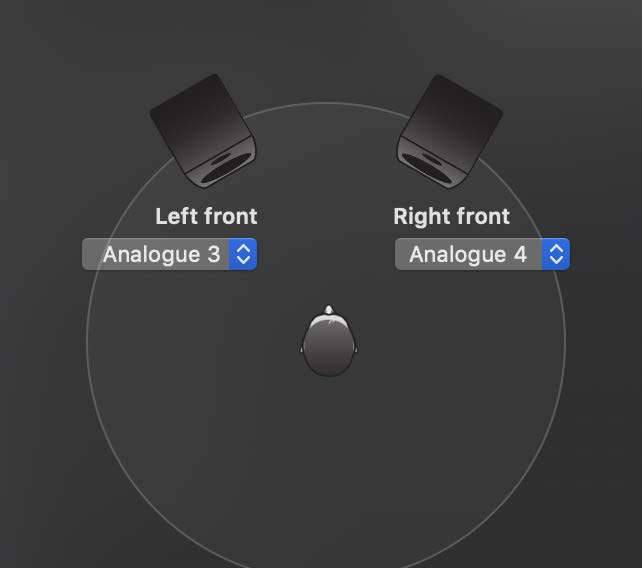
Se o aplicativo não oferecer sua própria seleção de saída, use Audio MIDI Setup para atribuir a reprodução do sistema aos canais 3+4 ou 5+6 e selecione a fonte DAW correspondente no menu de loopback do iD.
Windows
Nos ajustes de som do Windows, selecione Output 3+4 ou Output 5+6 como dispositivo de reprodução e depois selecione a fonte de loopback correspondente no menu iD.
Fazer loopback de uma mixagem do iD Mixer
Para combinar várias fontes antes de enviá-las a um aplicativo de gravação ou streaming, monte a mixagem necessária em Master Mix, Cue A ou Cue B e depois selecione essa mixagem como fonte de loopback.