오디오 루프백
iD14 MKII는 루프백 채널을 사용하여 컴퓨터 또는 iD Mixer의 오디오를 녹음 및 스트리밍 애플리케이션으로 다시 라우팅할 수 있습니다.
루프백 소스 선택
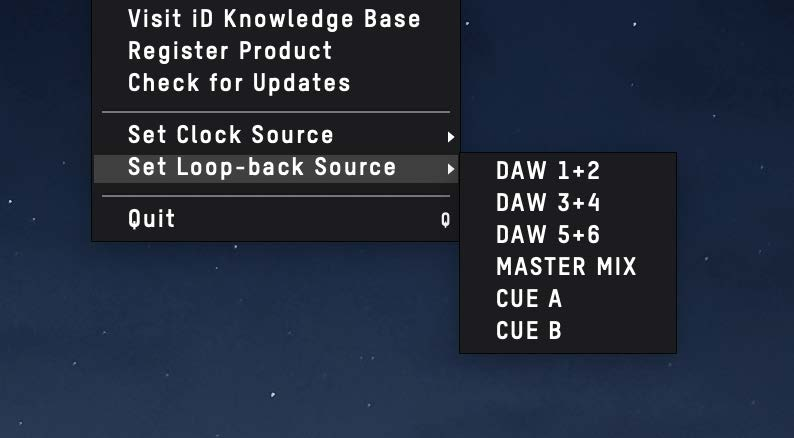
iD 메뉴를 열고 Set Loopback Source를 선택합니다.
| 소스 | 루프백으로 전송되는 오디오 |
|---|---|
| DAW 1+2 | 출력 1+2로 전송되는 호스트 재생 신호 |
| DAW 3+4 | 출력 3+4로 전송되는 호스트 재생 신호 |
| DAW 5+6 | 출력 5+6으로 전송되는 호스트 재생 신호 |
| Master Mix | 메인 iD Mixer 모니터링 믹스 |
| Cue A | Cue A 믹스 |
| Cue B | Cue B 믹스 |
루프백 오디오 녹음 또는 스트리밍
녹음, 스트리밍 또는 DAW 소프트웨어에서 입력 소스로 Input 11+12 또는 Loopback 1+2를 선택합니다. 이름은 사용하는 애플리케이션에 따라 다릅니다.
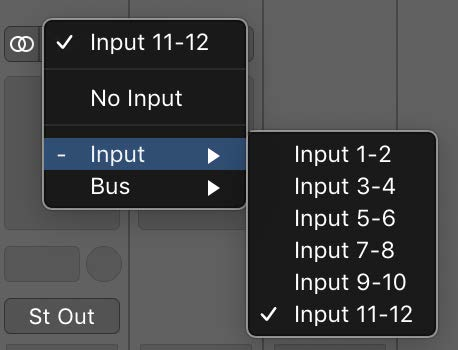
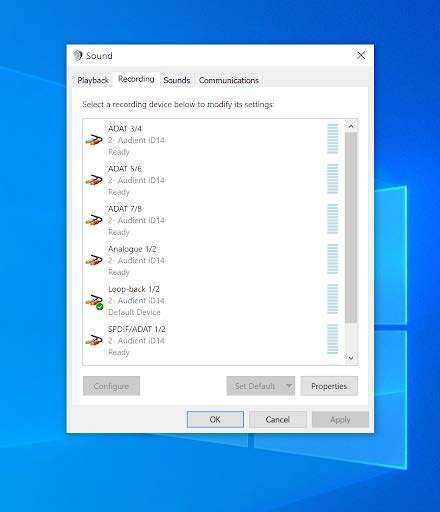
입력 3–10은 광 디지털 입력 채널용으로 예약되어 있습니다.
일반 컴퓨터 재생 신호 캡처
캡처하려는 오디오가 이미 iD14의 메인 재생 출력으로 전송되고 있다면 루프백 소스로 DAW 1+2를 선택합니다.
별도의 컴퓨터 오디오 피드 만들기
애플리케이션을 메인 재생 페어와 별도로 루프백으로 라우팅하려면 해당 애플리케이션을 재생 채널 3+4 또는 5+6으로 보낸 다음 일치하는 DAW 3+4 또는 DAW 5+6 루프백 소스를 선택합니다.
많은 DAW 및 오디오 애플리케이션에서 출력 채널을 직접 선택할 수 있습니다.
macOS
애플리케이션 자체에서 출력을 선택할 수 없는 경우 Audio MIDI Setup에서 시스템 재생을 채널 3+4 또는 5+6에 할당한 다음 iD 루프백 메뉴에서 해당 DAW 소스를 선택합니다.
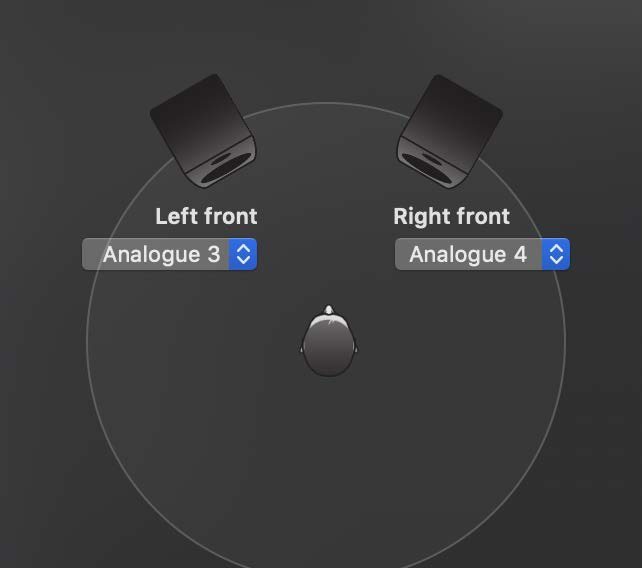
Windows
Windows Sound 설정에서 재생 장치로 Output 3+4 또는 Output 5+6을 선택한 다음 iD 메뉴에서 일치하는 루프백 소스를 선택합니다.
iD Mixer 믹스를 루프백하기
여러 소스를 결합한 뒤 녹음 또는 스트리밍 애플리케이션으로 보내려면 Master Mix, Cue A 또는 Cue B에서 원하는 믹스를 만든 다음 해당 믹스를 루프백 소스로 선택합니다.