オーディオループバック
iD14 MKII のループバックチャンネルを使用すると、コンピューターまたは iD ミキサーのオーディオを録音/配信アプリケーションへ入力として戻すことができます。
ループバックソースを選択する
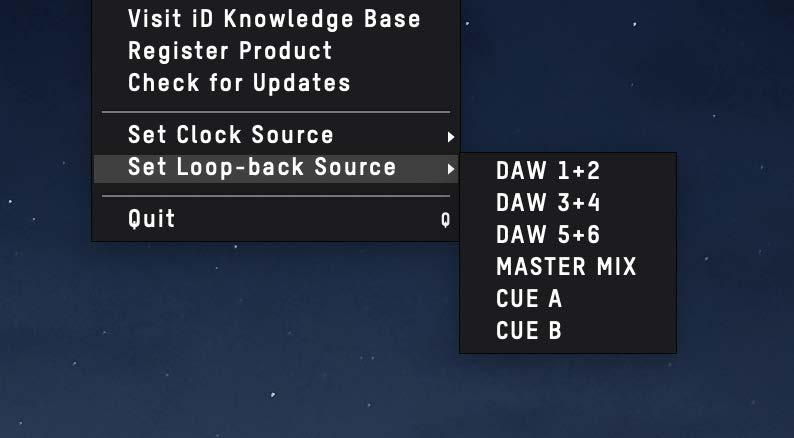
iD メニューを開き、Set Loopback Source を選択します。
| ソース | ループバックへ送られるオーディオ |
|---|---|
| DAW 1+2 | 出力 1+2 へ送られるホスト再生 |
| DAW 3+4 | 出力 3+4 へ送られるホスト再生 |
| DAW 5+6 | 出力 5+6 へ送られるホスト再生 |
| Master Mix | メインの iD ミキサーモニタリングミックス |
| Cue A | Cue A ミックス |
| Cue B | Cue B ミックス |
ループバックオーディオを録音または配信する
録音、配信、または DAW ソフトウェアで、入力ソースとして Input 11+12 または Loopback 1+2 を選択します。表示される名称はアプリケーションによって異なります。
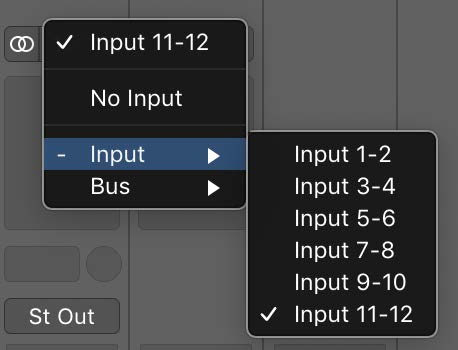
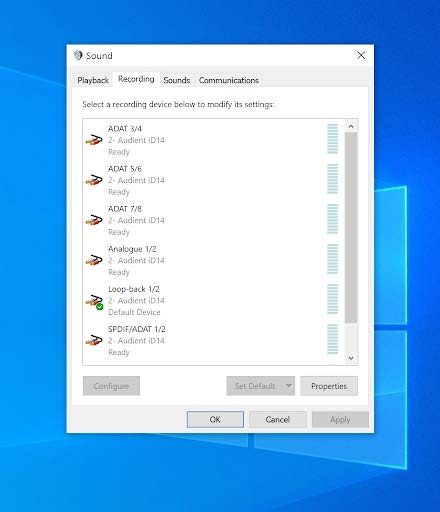
入力 3–10 は光デジタル入力チャンネル用に予約されています。
通常のコンピューター再生をキャプチャする
キャプチャしたいオーディオがすでに iD14 のメイン再生出力へ送られている場合は、ループバックソースとして DAW 1+2 を選択します。
コンピューターオーディオ用の独立したフィードを作る
アプリケーションをメイン再生ペアとは別にループバックへルーティングするには、そのアプリケーションを再生チャンネル 3+4 または 5+6 へ送り、対応する DAW 3+4 または DAW 5+6 をループバックソースとして選択します。
多くの DAW やオーディオアプリケーションでは、出力チャンネルを直接選択できます。
macOS
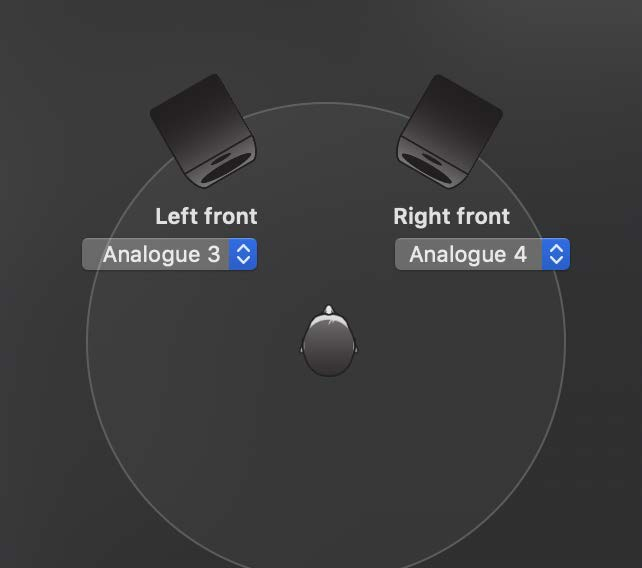
アプリケーション自体に出力選択機能がない場合は Audio MIDI Setup を使用してシステム再生をチャンネル 3+4 または 5+6 へ割り当て、その後 iD ループバックメニューで対応する DAW ソースを選択します。
Windows
Windows Sound 設定で再生デバイスとして Output 3+4 または Output 5+6 を選択し、その後 iD メニューで対応するループバックソースを選択します。
iD ミキサーのミックスをループバックする
複数のソースを組み合わせてから録音/配信アプリケーションへ送る場合は、Master Mix、Cue A、または Cue B で必要なミックスを作成し、そのミックスをループバックソースとして選択します。