Primeros pasos
Esta página cubre los pasos esenciales para conectar EVO 4, ajustar un nivel de entrada y prepararse para grabar.
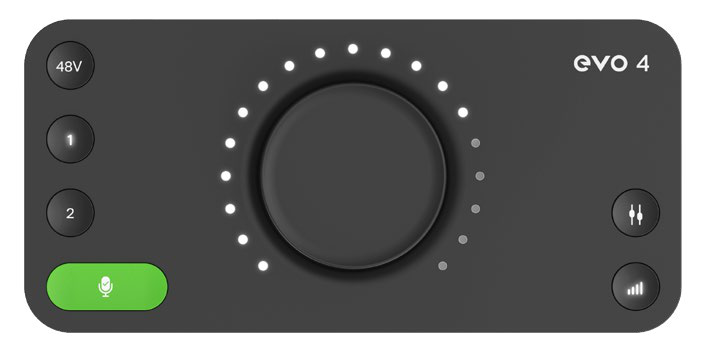
1. Instalar el software EVO
Registra EVO 4 a través de Audient ARC para acceder al software EVO más reciente, al controlador de Windows y a los recursos del producto.
- macOS: EVO 4 funciona sin un controlador de audio independiente. Se recomienda instalar la aplicación EVO para controlar Loopback y actualizar el firmware.
- Windows: instala el controlador y software EVO actuales antes de conectar EVO 4.
Consulta Instalación del software y registro para ver los procedimientos completos.
2. Conectar EVO 4
- Baja el nivel de los altavoces o auriculares conectados.
- Conecta EVO 4 al ordenador mediante un cable de datos USB adecuado.
- Conecta altavoces activos a las salidas de altavoz de EVO 4, o conecta auriculares a la salida de auriculares.
- Selecciona EVO 4 como dispositivo de entrada y salida en los ajustes de audio del ordenador y en la aplicación de grabación.
Al conectar auriculares a EVO 4, las salidas de altavoz se silencian automáticamente.
3. Conectar un micrófono, una fuente de nivel de línea o un instrumento
- Conecta un micrófono a Input 1 o Input 2 mediante un cable XLR.
- Conecta una fuente balanceada de nivel de línea a Input 1 o Input 2 mediante un cable TRS de 1/4-inch.
- Conecta una guitarra, bajo u otro instrumento de alta impedancia a la entrada de instrumento JFET mediante un cable TS de 1/4-inch.
4. Activar Phantom Power cuando sea necesario
Algunos micrófonos requieren Phantom Power de 48 V.
- Pulsa el botón numerado de la entrada de micrófono.
- Pulsa 48V.
- Comprueba que el botón 48 V se ilumine en rojo.
Consulta las instrucciones del fabricante del micrófono antes de activar Phantom Power. Activa 48 V únicamente cuando el micrófono conectado lo requiera.
5. Ajustar la ganancia de entrada con Smartgain
- Pulsa el botón verde Smartgain.
- Pulsa el botón Input 1, 2 o ambos para seleccionar las entradas que se analizarán.
- Pulsa Smartgain de nuevo.
- Interpreta la parte más fuerte del material que vayas a grabar mientras EVO 4 analiza la señal.
- Espera a que Smartgain termine de ajustar los niveles de entrada.
El botón Smartgain parpadea en verde cuando el proceso se completa correctamente. Una indicación roja significa que Smartgain no ha detectado una señal adecuada; comprueba las conexiones, el nivel de la fuente y el ajuste de Phantom Power antes de volver a intentarlo.
Ajustar la ganancia manualmente
- Pulsa el botón numerado de la entrada.
- Gira Control Knob para ajustar la ganancia de entrada.
- Interpreta al nivel máximo esperado y comprueba el medidor LED alrededor de Control Knob.
6. Ajustar el balance de monitorización
- Pulsa Monitor Mix.
- Gira Control Knob hacia el lado de Input para escuchar más señal de entrada directa.
- Gira Control Knob hacia el lado del ordenador para escuchar más reproducción de la aplicación de grabación.
- Utiliza Monitor Pan cuando sea necesario posicionar por separado las dos entradas en la mezcla de monitorización izquierda-derecha.
7. Preparar la aplicación de grabación
- Selecciona EVO 4 como dispositivo de audio de la aplicación.
- Crea una pista de audio.
- Selecciona la entrada de EVO 4 conectada a la fuente.
- Arma la pista para grabación.
- Comprueba el medidor de entrada y comienza a grabar.
Siguientes pasos
Continúa en Hardware y conexiones para comprobar las entradas y salidas disponibles, o ve a Controles de entrada y Smartgain para configurar los niveles de grabación.