Software EVO Control
La aplicación EVO permite acceder desde el ordenador a los controles de EVO 4, Audio Loopback Mixer, las actualizaciones de firmware y los ajustes de audio de Windows.
Abre la aplicación EVO después de instalarla. El icono EVO permanece disponible en la barra de menús de macOS o en la bandeja del sistema de Windows, desde donde puedes abrir EVO Control y Loopback Mixer cuando EVO 4 está conectado.
Menú de la aplicación EVO
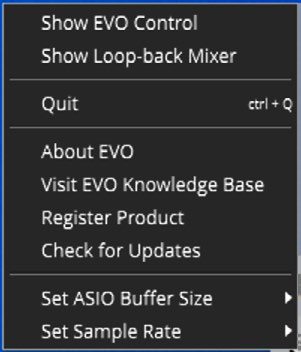
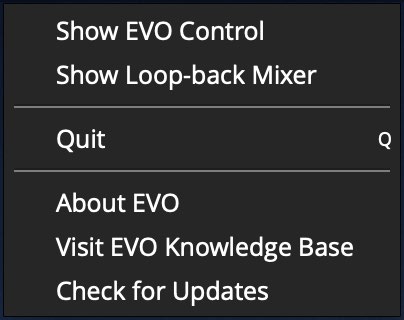
Menú de la aplicación
Show EVO Control
Abre EVO Control para poder ajustar los parámetros de EVO 4 desde el ordenador.
Show Loopback Mixer
Abre Audio Loopback Mixer, donde puedes ajustar las fuentes enviadas a las entradas Loopback.
Consulta Audio Loopback para ver las fuentes del Mixer y el proceso de enrutamiento.
Quit
Cierra completamente la aplicación EVO y detiene su ejecución en segundo plano.
About EVO
Muestra información sobre la aplicación EVO instalada, incluida su versión.
Visit EVO Knowledge Base
Abre el sitio de soporte de Audient para acceder a guías de configuración de EVO, preguntas frecuentes y ayuda adicional.
Check for Updates
Comprueba si hay disponible una actualización de firmware para EVO 4. Si existe una actualización, la aplicación te pedirá que la instales.
Consulta Actualizaciones de firmware para ver el proceso de actualización.
Set ASIO Buffer Size - Windows only
Ajusta el tamaño de búfer ASIO utilizado por el driver de Windows. Los tamaños de búfer más pequeños reducen la latencia, pero aumentan la carga de procesamiento del ordenador.
Set Sample Rate - Windows only
Permite seleccionar una frecuencia de muestreo de 44.1 kHz, 48 kHz, 88.2 kHz o 96 kHz.
Siempre que sea posible, utiliza la misma frecuencia de muestreo en la aplicación EVO y en el software de grabación.
EVO Control
EVO Control proporciona acceso remoto desde el ordenador a los principales controles de EVO 4.
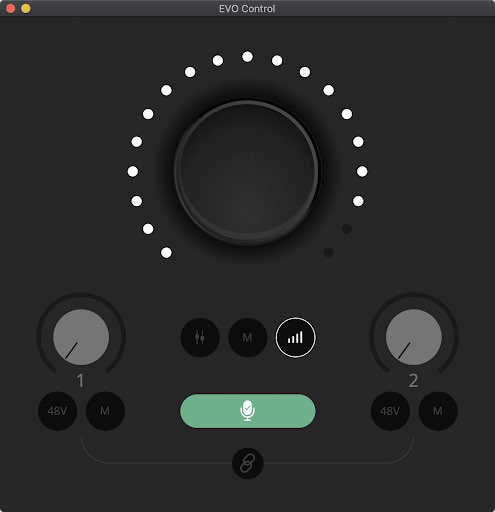
Main Control Knob
Controla el volumen de la salida principal o Monitor Mix, según la función seleccionada.
Meter Ring
Muestra el nivel del audio reproducido desde EVO 4. Al ajustar Monitor Volume o Monitor Mix, el anillo muestra temporalmente el valor de ese control antes de volver a la medición de audio.
Controles de micrófono
Cada entrada dispone de controles para:
- Ganancia de entrada
- Phantom Power de 48 V
- Mute de entrada
Los controles de las entradas 1 y 2 son independientes.
Stereo Link
Enlaza las entradas 1 y 2 como un par estéreo. La ganancia y Mute quedan enlazados entre ambos canales, mientras que Phantom Power continúa controlándose de forma independiente para cada entrada.
Consulta Controles de entrada y Smartgain para utilizar Stereo Link.
Monitor Mix
Equilibra las entradas directas de micrófono o instrumento con la reproducción del ordenador para monitorizar a través de altavoces o auriculares.
Consulta Monitorización y controles de salida para ver el proceso de monitorización.
Main Output Mute
Silencia la salida principal de EVO 4.
Main Output Volume
Selecciona el nivel de salida principal para poder ajustarlo con Main Control Knob.
Smartgain
Ejecuta Smartgain desde EVO Control.
- Selecciona Smartgain.
- Selecciona los canales de entrada que se analizarán.
- Selecciona Smartgain de nuevo para iniciar el proceso.
- Interpreta la sección más fuerte de la fuente que vas a grabar.
- EVO 4 analiza las entradas seleccionadas y ajusta su ganancia automáticamente.
El indicador Smartgain parpadea en verde cuando finaliza el proceso. Si EVO 4 no detecta una señal suficiente, el indicador parpadea en rojo. Comprueba la conexión de la fuente y activa Phantom Power si el micrófono conectado lo requiere.
Smartgain también puede utilizarse con las dos entradas enlazadas en estéreo.
Para ver el procedimiento completo de Smartgain, consulta Controles de entrada y Smartgain.
Guardar una configuración
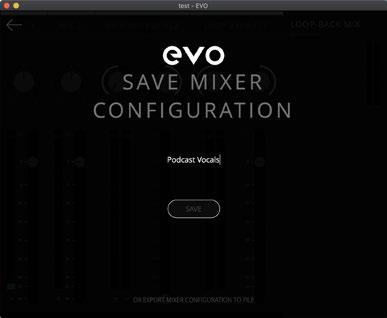
EVO 4 puede guardar conjuntamente los ajustes de EVO Control y Audio Loopback Mixer para recuperarlos más adelante.
- Abre File > Save.
- Introduce un nombre para la configuración.
- Selecciona Save.
Para transferir la configuración a otro ordenador o usuario de EVO 4, selecciona Export Mixer Setting to File y guarda el archivo en la ubicación deseada.
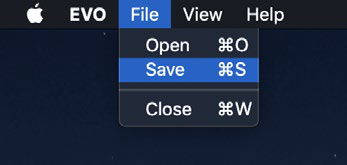
Abrir una configuración guardada
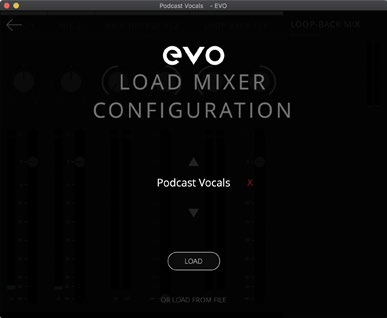
- Abre File > Open.
- Selecciona en la lista la configuración guardada que necesites.
Para abrir una configuración almacenada como archivo, selecciona Load From File y elige el archivo correspondiente.
Puedes eliminar una configuración de la lista seleccionando la X roja situada junto a ella.
Siguientes pasos
Continúa en Audio Loopback para configurar el audio del ordenador para grabación o streaming.