Audio Loopback
EVO 4 incluye Audio Loopback Mixer, que permite enviar la reproducción del ordenador y las dos entradas analógicas a una entrada Loopback estéreo para grabación o streaming.
Ábrelo desde el menú de la aplicación EVO seleccionando Show Loopback Mixer.
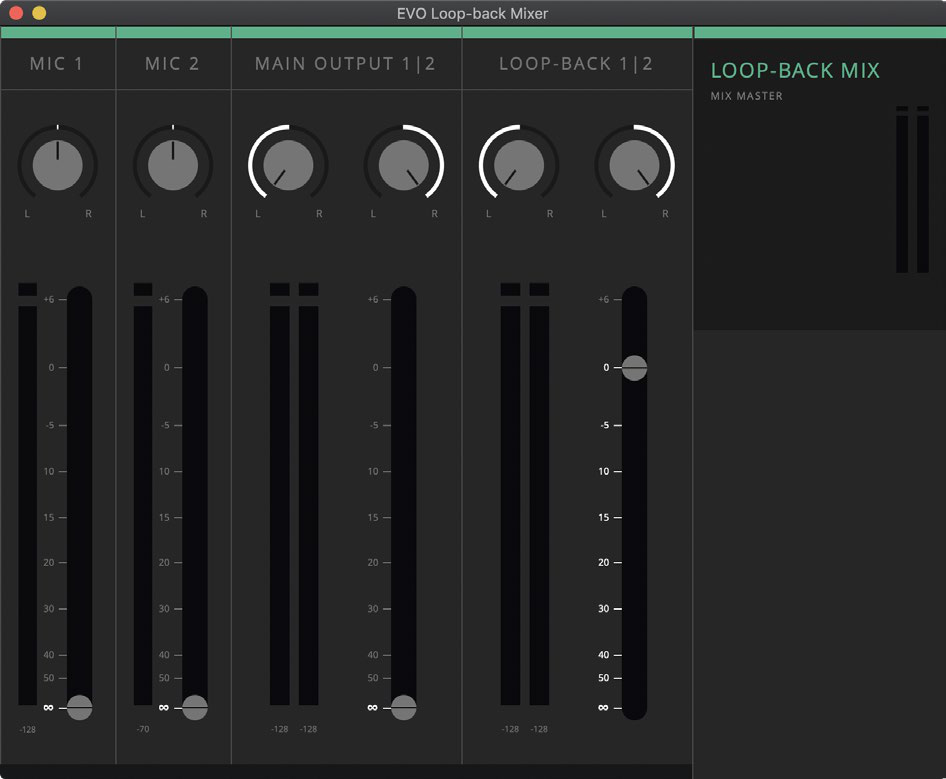
Fuentes de Loopback Mixer
Mic 1
Recibe la entrada 1 de EVO 4. Corresponde a la entrada trasera Mic/Line o a la entrada frontal de instrumento cuando hay conectado un cable de instrumento.
El canal incluye un control Pan para posicionar la señal dentro de la mezcla Loopback estéreo.
Mic 2
Recibe la entrada trasera Mic/Line 2 e incluye un control Pan.
DAW 1+2
Recibe la reproducción normal del ordenador que habitualmente se enviaría a los altavoces o auriculares.
Si monitorizas la mezcla Loopback durante una grabación o streaming, mantener elevado DAW 1+2 puede crear un bucle de realimentación en algunas configuraciones de enrutamiento. Reduce este fader si se produce feedback.
Loopback 1+2
Recibe los canales de reproducción Loopback dedicados de EVO 4. Son independientes de las salidas de reproducción normales, por lo que puedes enviar audio a la mezcla Loopback de forma independiente de la reproducción principal.
Grabar o transmitir la mezcla Loopback
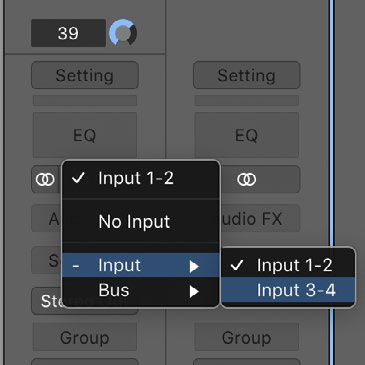
En la aplicación de grabación, streaming o comunicaciones, selecciona la entrada Loopback estéreo de EVO 4.
Dependiendo del software, puede aparecer como:
- Loopback 1+2
- Input 3+4
El control exacto para seleccionar una entrada de audio depende de la aplicación. Consulta su documentación si es necesario.
Enviar audio de una aplicación directamente a Loopback
Algunas aplicaciones permiten seleccionar directamente sus canales de salida. Cuando esta opción esté disponible, enruta la salida de la aplicación a Loopback 1+2 de EVO 4.
Para software que no permita seleccionar sus propios canales de salida, utiliza el enrutamiento del sistema operativo descrito a continuación.
Configurar Loopback en macOS
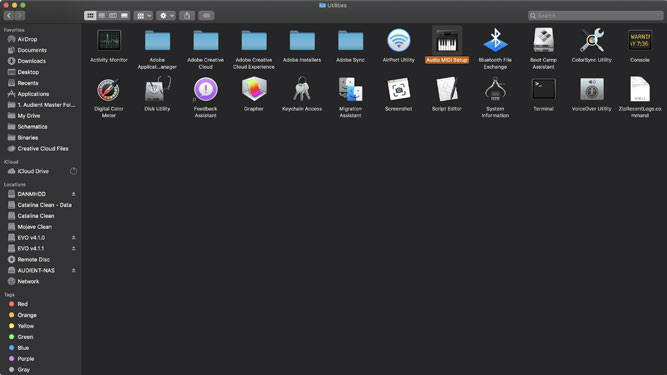
- Abre Finder > Applications > Utilities > Audio MIDI Setup.
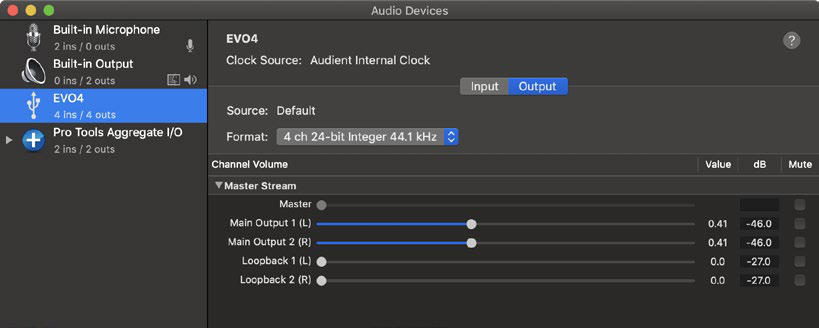
- Selecciona EVO 4 en la lista de dispositivos de audio.
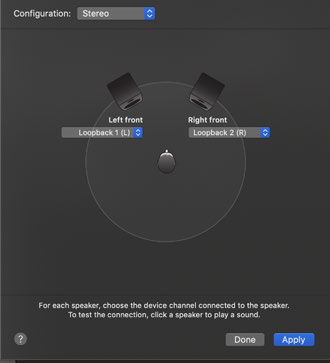
- Selecciona Configure Speakers.
- Ajusta la salida izquierda en Loopback 1.
- Ajusta la salida derecha en Loopback 2.
- Aplica la configuración.
- Abre la aplicación de grabación o streaming.
- Selecciona Loopback 1+2 o Input 3+4 como entrada.
El audio del ordenador enrutado mediante esta configuración se envía a Audio Loopback Mixer, donde puede combinarse con las entradas de EVO 4.
Configurar Loopback en Windows
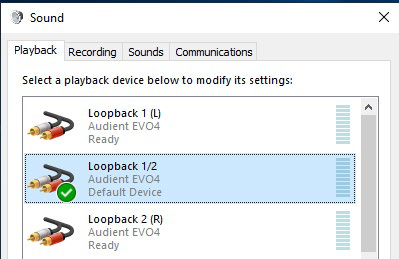
- Abre Control Panel > Hardware and Sound > Sound.
- Abre la pestaña Playback.
- Selecciona Loopback 1+2 en la lista de dispositivos de salida.
- Selecciona Set Default Device.
- Abre la aplicación de grabación o streaming.
- Selecciona Loopback 1+2 como entrada.
Las aplicaciones que utilicen el dispositivo de reproducción predeterminado de Windows enviarán ahora su audio a los canales Loopback de EVO 4.
Audio Loopback no está disponible cuando EVO 4 se utiliza con iOS o iPadOS.
Guardar los ajustes de Loopback
Los ajustes de Loopback Mixer se guardan como parte de una configuración EVO junto con los ajustes de EVO Control.
Consulta Software EVO Control para guardar, exportar y abrir configuraciones.
Siguientes pasos
Continúa en Actualizaciones de firmware, o vuelve a Software EVO Control para consultar los controles de la aplicación y las configuraciones guardadas.