Instalación del software y registro
Registra EVO 4 a través de Audient ARC para acceder al software EVO actual, al controlador de Windows y a los recursos incluidos con el producto.
EVO 4 funciona sin un controlador de audio independiente en macOS. Windows requiere el controlador de audio USB de Audient.
Registrar EVO 4 en Audient ARC
- Visita Audient ARC.
- Selecciona Register Your Product.
- Crea una cuenta ARC o inicia sesión en una cuenta existente.
- Abre el correo de verificación enviado por ARC y verifica la cuenta.
- Selecciona EVO 4 e introduce el número de serie y el PIN único de cuatro dígitos impreso en la parte inferior de la unidad.
- Completa el proceso de registro.
Comprueba la carpeta de spam o correo no deseado si el correo de verificación no aparece en la bandeja de entrada.
Una vez registrado EVO 4, el software, controladores y recursos incluidos disponibles aparecerán en la cuenta ARC.
Introduce el número de serie con sus guiones. El PIN de producto de cuatro dígitos está impreso en la parte inferior de EVO 4; no es el número GTIN13 impreso en la caja del producto.
Descargar el software EVO
- Abre la página de descargas de EVO 4.
- Selecciona Visit ARC.
- Inicia sesión en la cuenta ARC que contiene el EVO 4 registrado.
- Descarga el instalador actual para el sistema operativo.
La compatibilidad del software puede cambiar a medida que se actualizan los sistemas operativos y la aplicación EVO. Consulta EVO Range Compatibility antes de instalar.
Instalación en macOS
EVO 4 funciona en macOS sin un controlador de audio independiente. Se recomienda instalar la aplicación EVO porque proporciona control de Audio Loopback y actualizaciones de firmware.
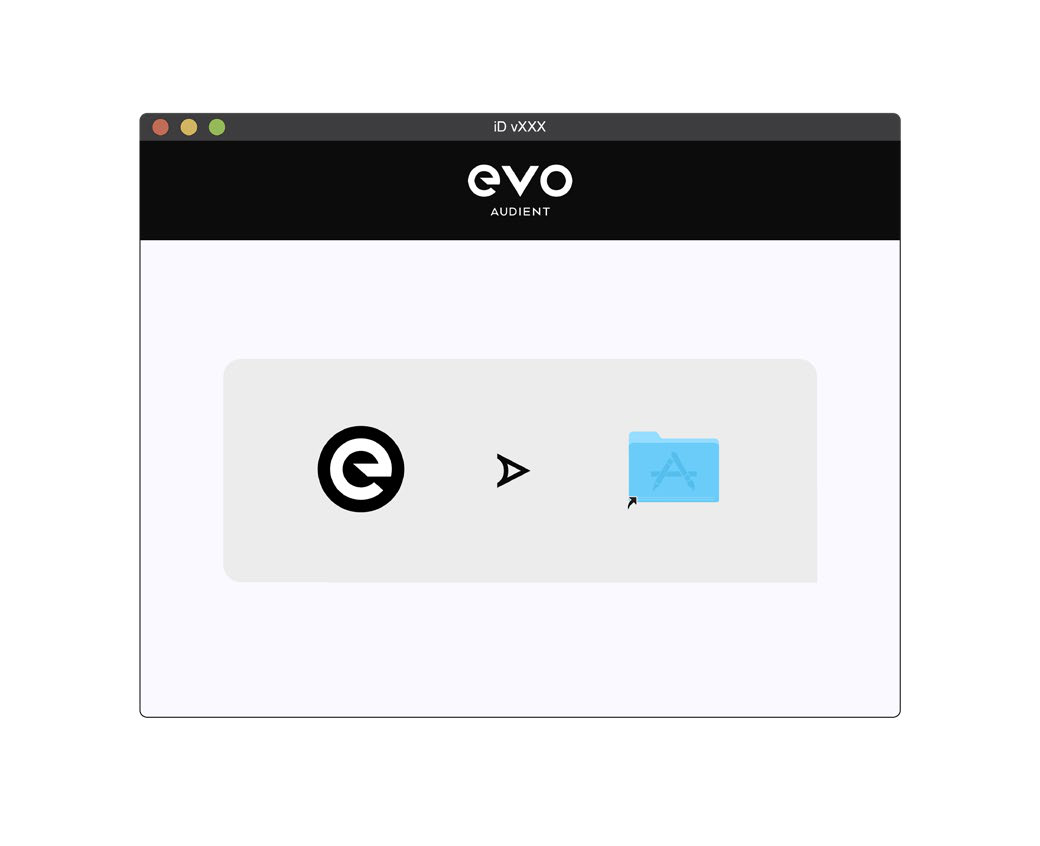
- Descarga el instalador EVO para macOS desde ARC.
- Abre el archivo
.dmgdescargado. - Arrastra la aplicación EVO a la carpeta Applications.
- Conecta EVO 4 a un puerto USB del Mac.
- Abre System Settings > Sound y selecciona EVO 4 como dispositivo de entrada y salida según sea necesario.
En versiones anteriores de macOS, los controles del dispositivo de sonido se encuentran en System Preferences > Sound.
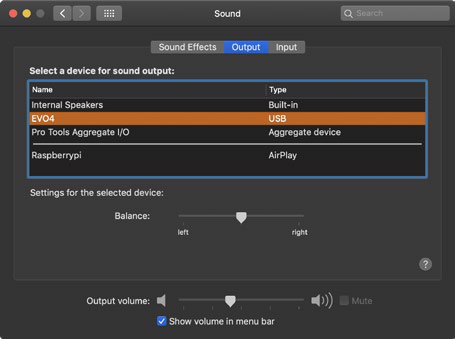
Si el Mac no dispone del puerto USB necesario, utiliza un cable de datos USB, adaptador o hub adecuado.
Instalación en Windows
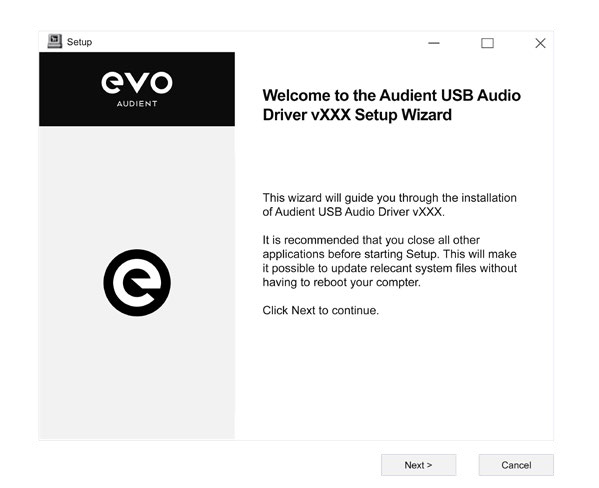
Windows requiere el controlador de audio USB de Audient. Mantén EVO 4 desconectado mientras ejecutas el instalador salvo que este indique lo contrario.
- Descarga el instalador EVO para Windows desde ARC.
- Abre el archivo
.exedescargado. - Sigue las instrucciones en pantalla.
- Selecciona Finish cuando finalice la instalación.
- Conecta EVO 4 mediante un cable de datos USB adecuado.
- Abre Control Panel > Hardware and Sound > Sound.
- En la pestaña Playback, selecciona EVO 4 Main Output 1+2 y elige Set Default Device si EVO 4 será la salida predeterminada del ordenador.
- En la pestaña Recording, selecciona EVO 4 Inputs 1+2 y elige Set Default Device si EVO 4 será la entrada predeterminada del ordenador.
Utiliza la aplicación EVO para ajustes como frecuencia de muestreo, tamaño de búfer ASIO, Loopback y actualizaciones de firmware.
iPad o iPhone con USB-C
Conecta EVO 4 directamente mediante un cable de datos USB-C adecuado. Un iPad o iPhone USB-C compatible puede proporcionar alimentación por bus a EVO 4, y el dispositivo debería seleccionar EVO 4 automáticamente para entrada y salida de audio.
iPad o iPhone con Lightning
Un dispositivo Lightning no puede proporcionar suficiente alimentación por bus para EVO 4. Necesitarás:
- Un Apple Camera Connection Kit
- Un hub USB activo alimentado desde la red
Conecta el equipo en este orden:
- Conecta Camera Connection Kit al iPad o iPhone.
- Conecta el hub USB alimentado a Camera Connection Kit.
- Conecta el hub a la alimentación de red.
- Conecta EVO 4 al hub alimentado.
El dispositivo iOS o iPadOS debería seleccionar EVO 4 automáticamente. Selecciona EVO 4 dentro de la aplicación de grabación cuando esta disponga de sus propios ajustes de dispositivo de audio.
Audio Loopback de EVO 4 no está disponible en iOS ni iPadOS.
Siguientes pasos
Continúa en Hardware y conexiones para conectar micrófonos, instrumentos, altavoces y auriculares, o vuelve a Primeros pasos para el procedimiento de primera grabación.